Книга · Практика в Excel
Примеры из книги:
9 бесплатных уроков
Пошаговые инструкции по созданию финансовой модели в Microsoft Excel. Все девять уроков — на одной странице: от оформления листов до исходных данных по оборотному капиталу.
01Внешний вид листов – применяем свой стиль
Открываем книгу Excel. Переименовываем Лист «Лист 2» в «Исходные данные». Выделяем столбцы A:F (6 столбцов). Уменьшаем их ширину. Выделяем столбец G и увеличиваем его ширину. Выделяем столбец H и изменяем его ширину примерно 1/3 от ширины столбца G. Следующие 4 столбца I:L оставляете без изменений. Столбцы M:N сжимаем практически до нуля. У вас должно получится внешний вид листа примерно, как на рисунке ниже.
Рисунок № 1. Первоначальный Лист «Лист 2» (до)
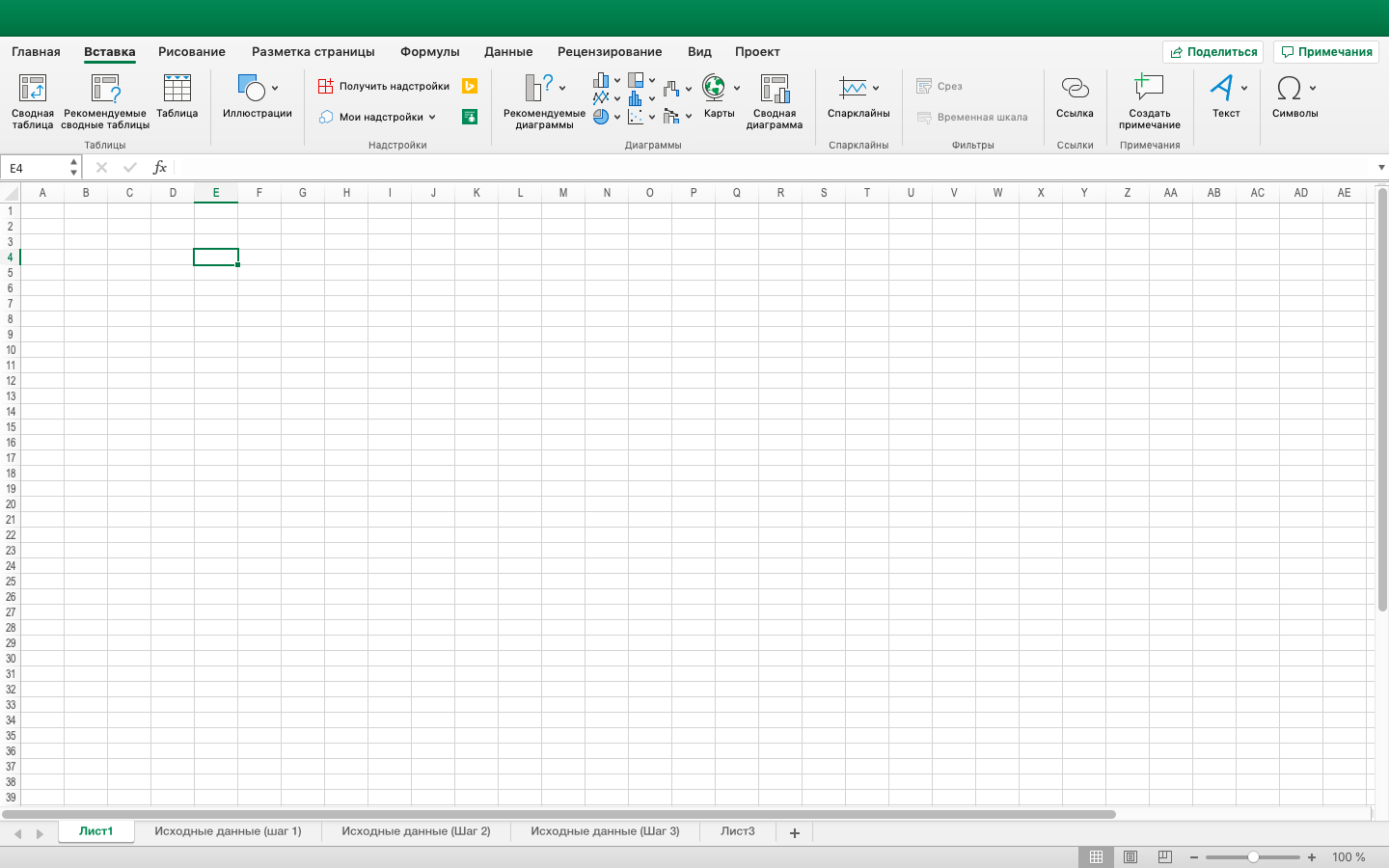
Рисунок № 2. Лист «Исходные данные» (после)»
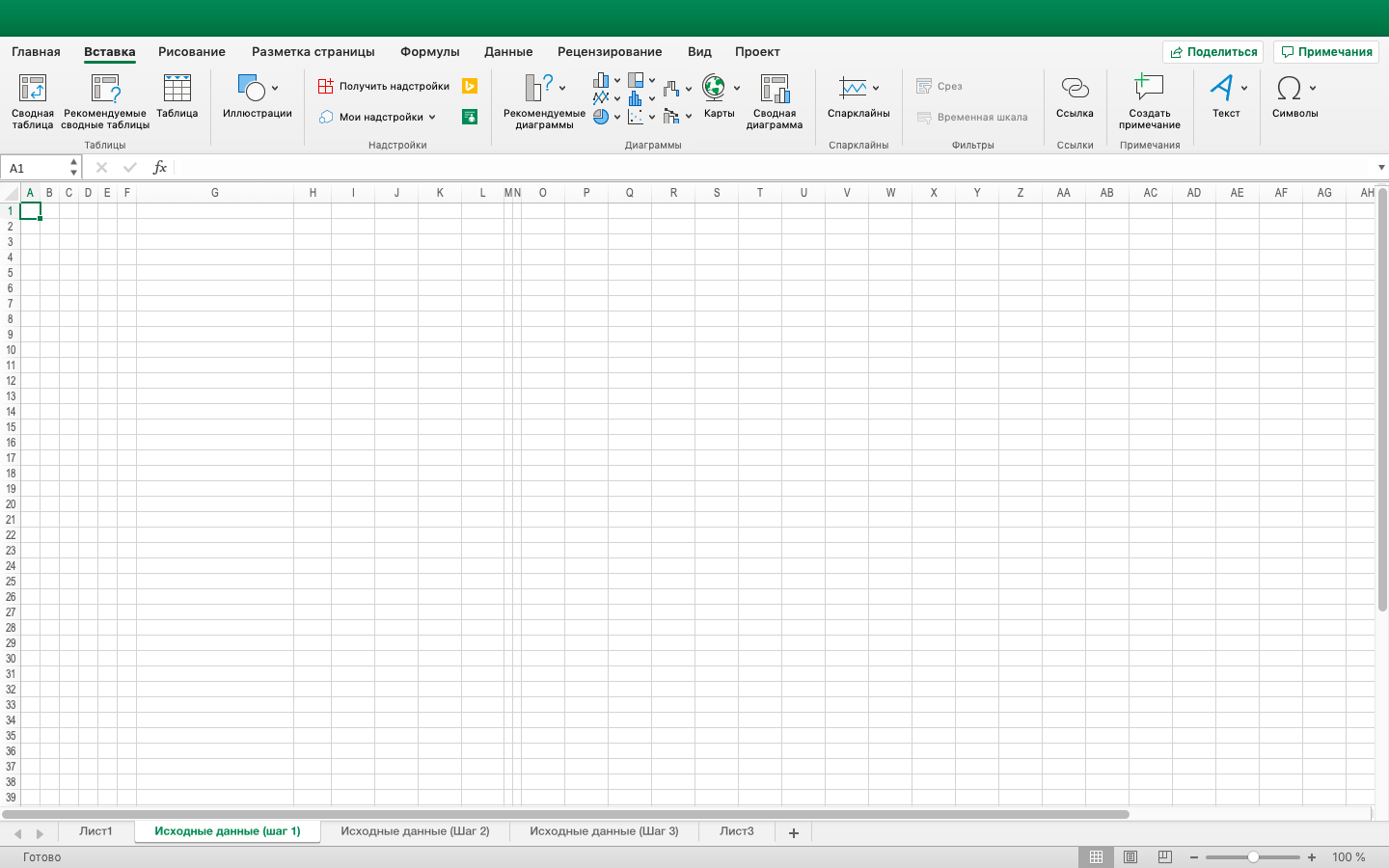
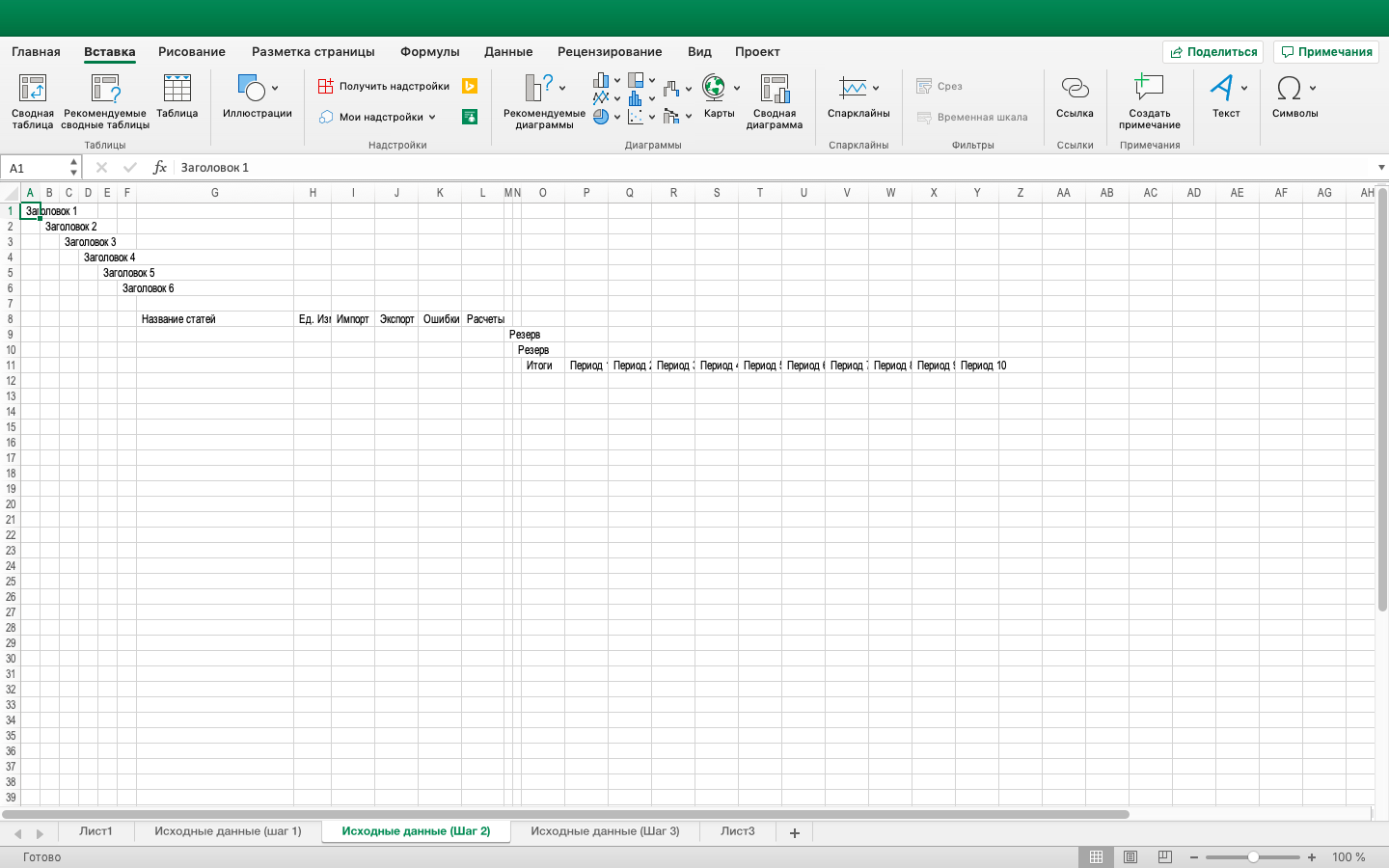
Только что мы создали «рабочую зону» нашей финансовой модели:
- столбцы A:F — заголовки;
- столбец G — название статей;
- столбец H — единицы измерения;
- столбцы I:L — ячейки импорта/экспорта данных на лист, ошибки, расчеты;
- столбец I — ячейки для импорта данных из других листов (входящие данные из других листов), ссылки на данные из других листов;
- столбец J — ячейки для экспорта данных на другие листы (выходящие данные для других листов), данные для расчетов на других листах;
- столбец K — ячейки для проверки расчетов, контрольные ячейки на наличие ошибок;
- столбец L — свободная ячейка для любых расчетов;
- столбцы M:N — резервные столбцы;
- столбцы O и далее — место выполнения всех расчетов.
Рисунок № 3. Общая структура для всех листов
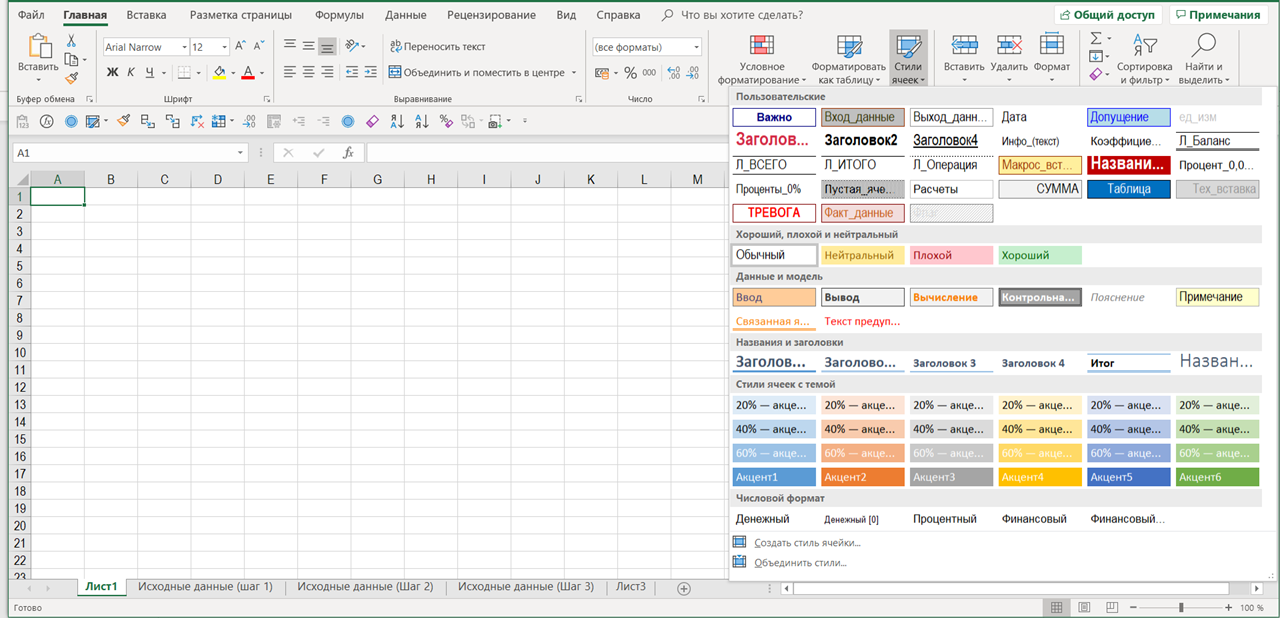
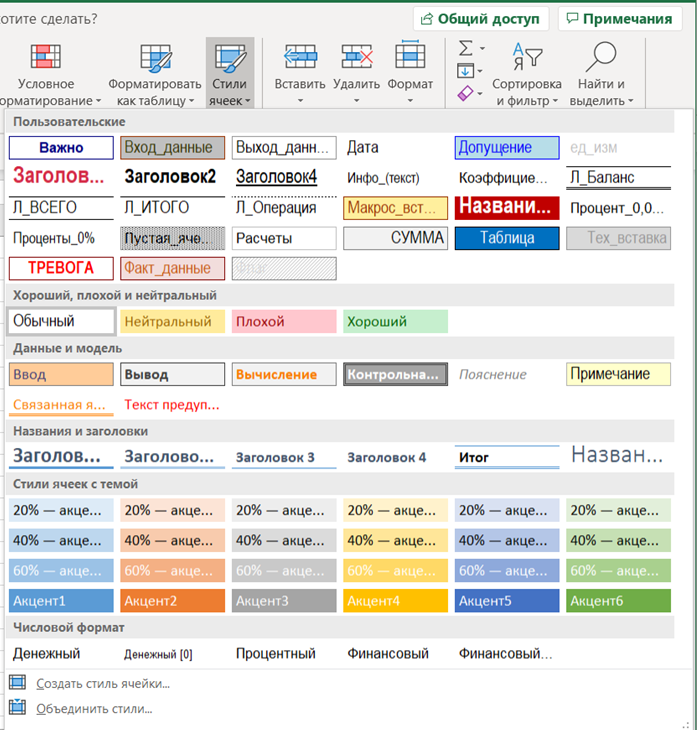
Теперь, используя «Стили ячеек», придадим лоск и красоту нашим таблицам. Создаем свой стиль для финмодели и применяем его к нашему листу.
Рисунок № 4. Создаем свой стиль и применяем стиль к ячейкам
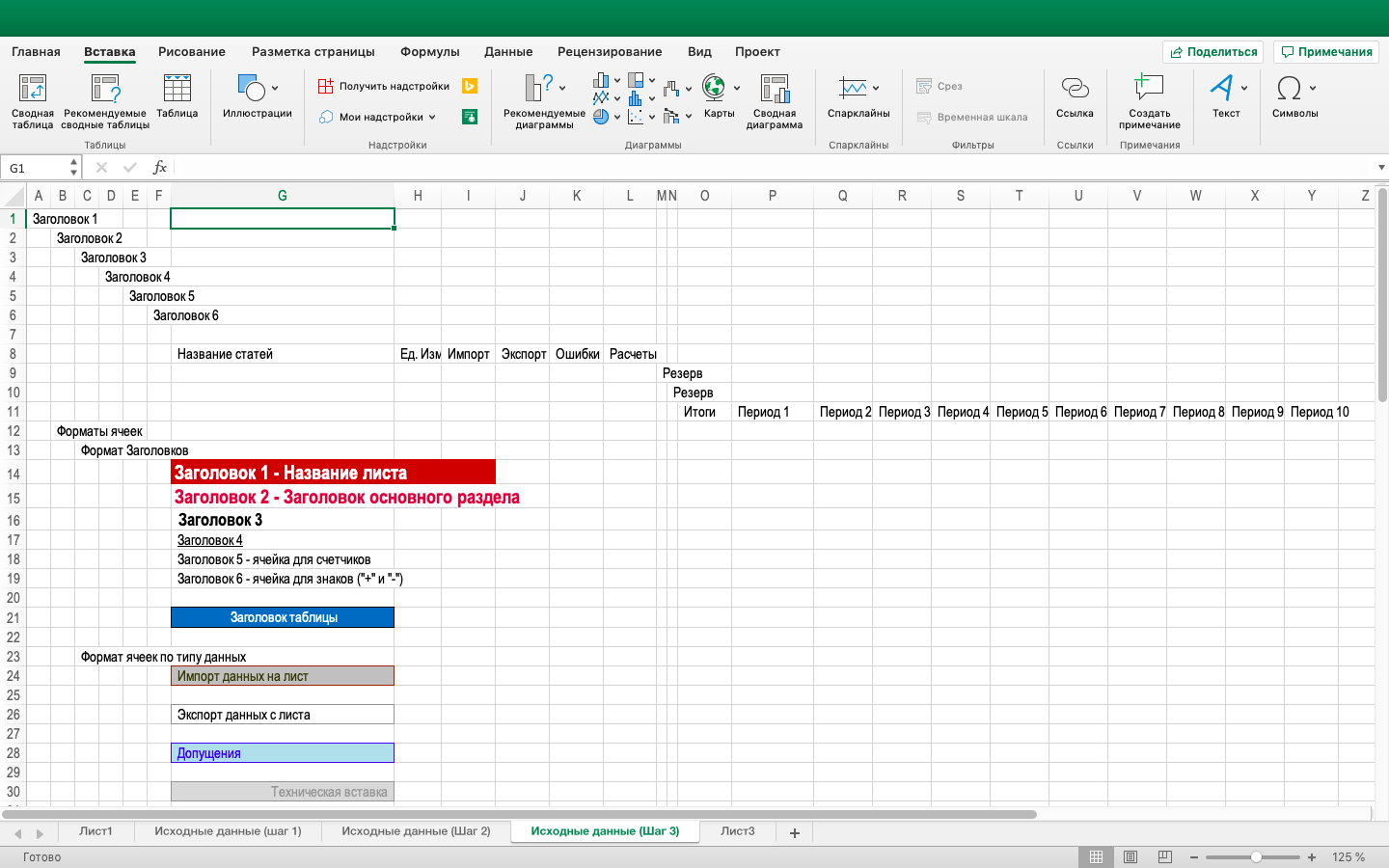
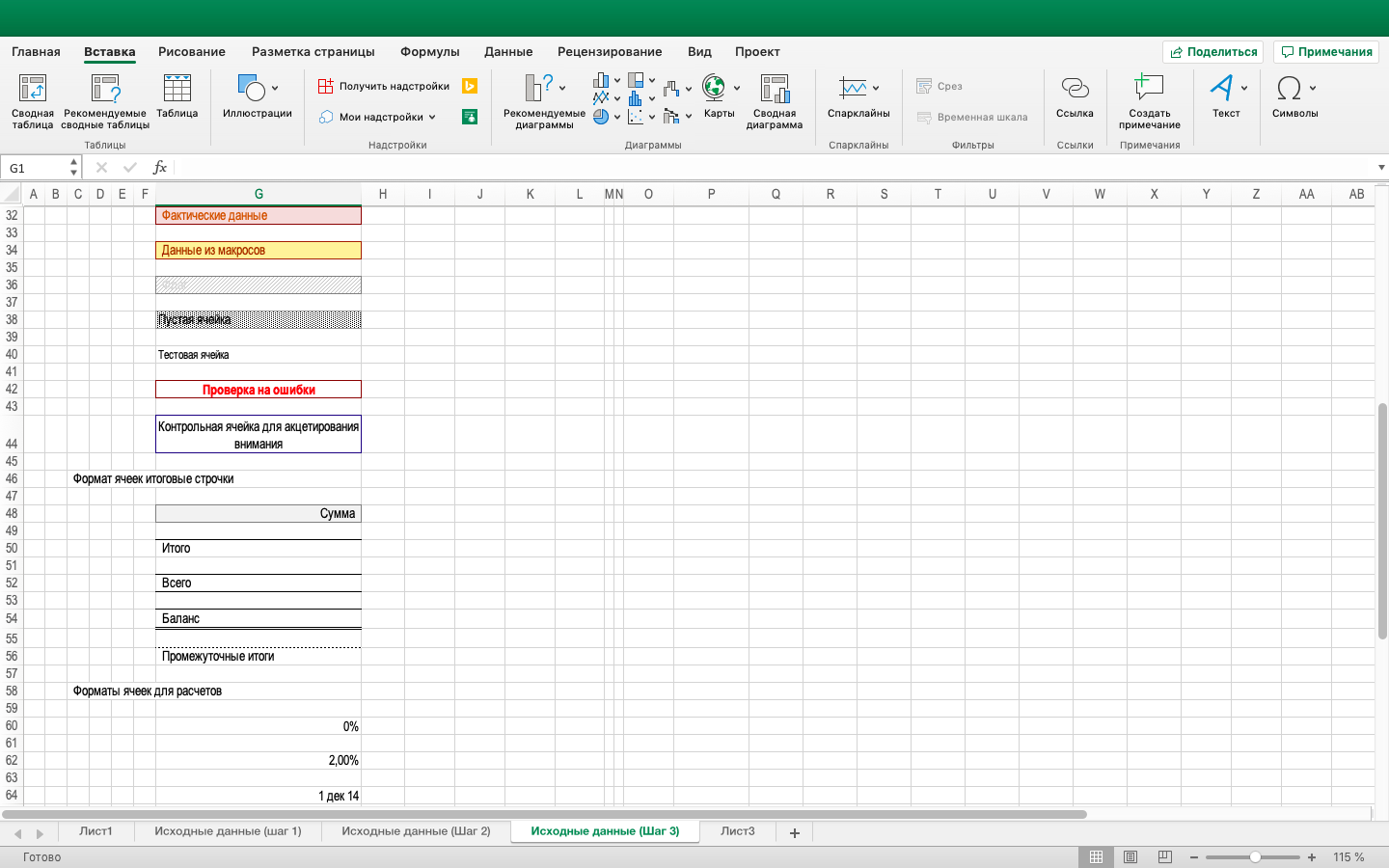
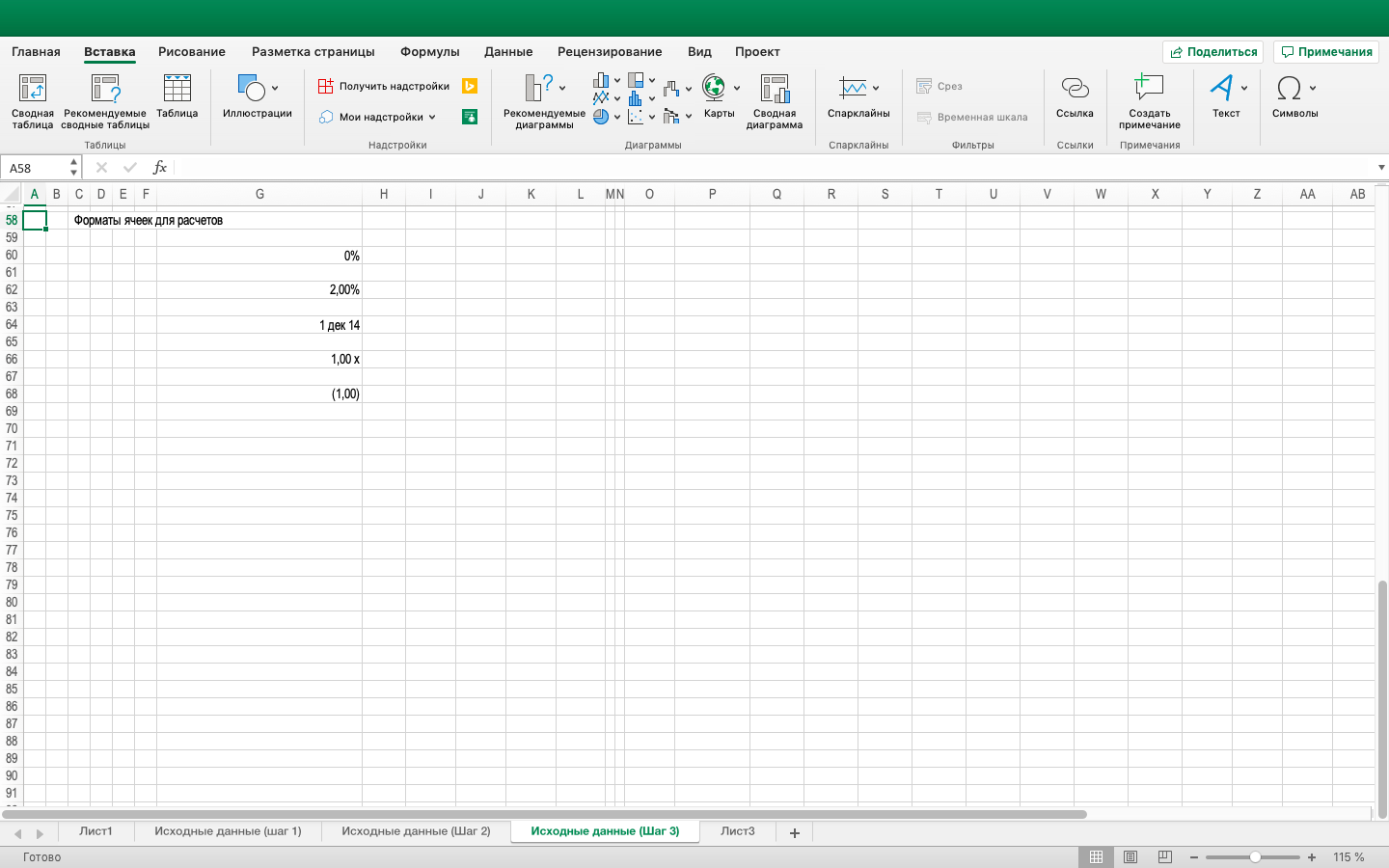
Рисунок № 5. Стили в нашей финмодели
02Создаем временные ряды
Следующий шаг: определяем временной диапазон наших расчетов. Допустим, наш проект рассчитан на 10 лет. Из них 3 года — строительство, 7 лет — эксплуатация. Таким образом, максимальное количество столбцов будет равно 120 (10 лет Х 12 мес.). Вы спросите, зачем так много? Отвечаю, как правило, финмодель — стратегический инструмент, позволяющий заглянуть в «светлое» будущее, но иногда финмодель превращается в тактический инструмент. Своего рода бюджет на 10 лет. Вот для таких случаев и предусматривается такой запас столбцов. По опыту могу сказать, что такая картина часто встречается на эксплуатационной фазе проекта. Изначально модель была годовая, а потом жизнь потребовала детализации.
Итак, отсчитываем 120 столбцов, начиная с столбца P и заканчивая столбцом EE. Просто протягиваем (заполняем) ячейку P11 вправо до ячейки EF11. Потом скрываем не нужные нам столбцы. Для этого выделяем все столбцы, начиная с EF до конца книги. Наводим курсор на столбец EF и кликаем по нему левой клавишей мыши (или нажимаем Crtl + пробел) — выделяется столбец EF. После чего нажимаем клавиши Shift + Сtrl + → (стрелка в право) — выделяются все столбцы до конца книги. Нажимаем на ленте «Очистить все» («Лента» -> «Основные вкладки» -> «Главная» -> «Редактирование» -> «Очистить» -> «Очистить все»). Тем самым удаляем все ненужные данные и сокращаем размер файла. Далее нажимаем Shift + Alt + → (стрелка в право) — группируем пустые столбцы. Теперь они не будут участвовать в расчетах. Альтернативный вариант группировки — это скрыть ненужные столбцы. Выделить их и нажать правую клавишу мыши, потом выбрать команду «Скрыть». Закрепляем область начиная с P12. Это простое упражнение сократит огромное количество времени при заполнении нашей рабочей зоны.
Итак, отсчитываем 120 столбцов, начиная с столбца P и заканчивая столбцом EE. Просто протягиваем (заполняем) ячейку P11 вправо до ячейки EF11. Потом скрываем не нужные нам столбцы. Для этого выделяем все столбцы, начиная с EF до конца книги. Наводим курсор на столбец EF и кликаем по нему левой клавишей мыши (или нажимаем Crtl + пробел) — выделяется столбец EF. После чего нажимаем клавиши Shift + Сtrl + → (стрелка в право) — выделяются все столбцы до конца книги. Нажимаем на ленте «Очистить все» («Лента» -> «Основные вкладки» -> «Главная» -> «Редактирование» -> «Очистить» -> «Очистить все»). Тем самым удаляем все ненужные данные и сокращаем размер файла. Далее нажимаем Shift + Alt + → (стрелка в право) — группируем пустые столбцы. Теперь они не будут участвовать в расчетах. Альтернативный вариант группировки — это скрыть ненужные столбцы. Выделить их и нажать правую клавишу мыши, потом выбрать команду «Скрыть». Закрепляем область начиная с P12. Это простое упражнение сократит огромное количество времени при заполнении нашей рабочей зоны.
Рисунок № 1. Создание рабочей зоны. Шаг 1: заполняем 120 столбцов
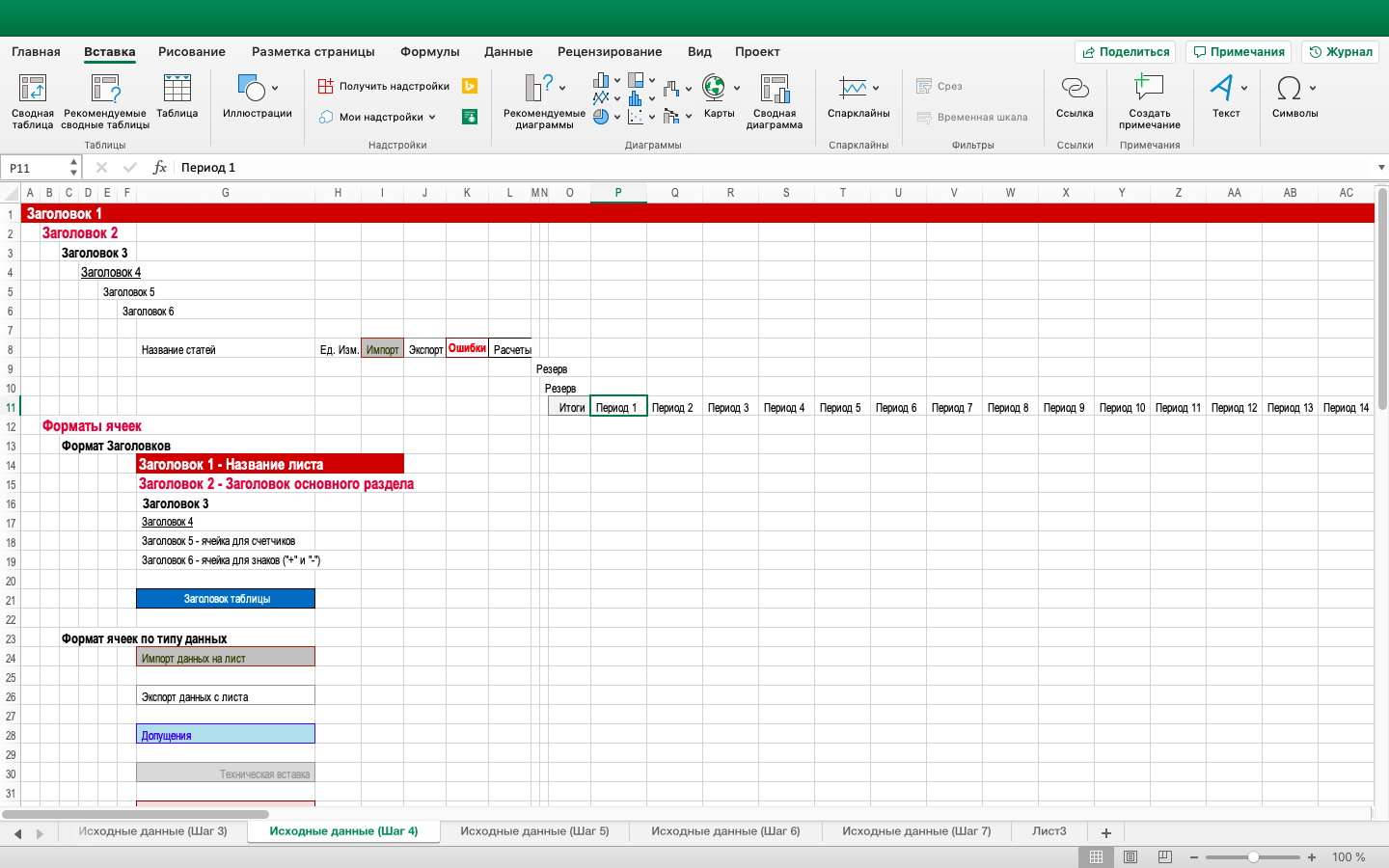
Рисунок № 2. Выделяем пустые столбцы до конца листа и группируем их.
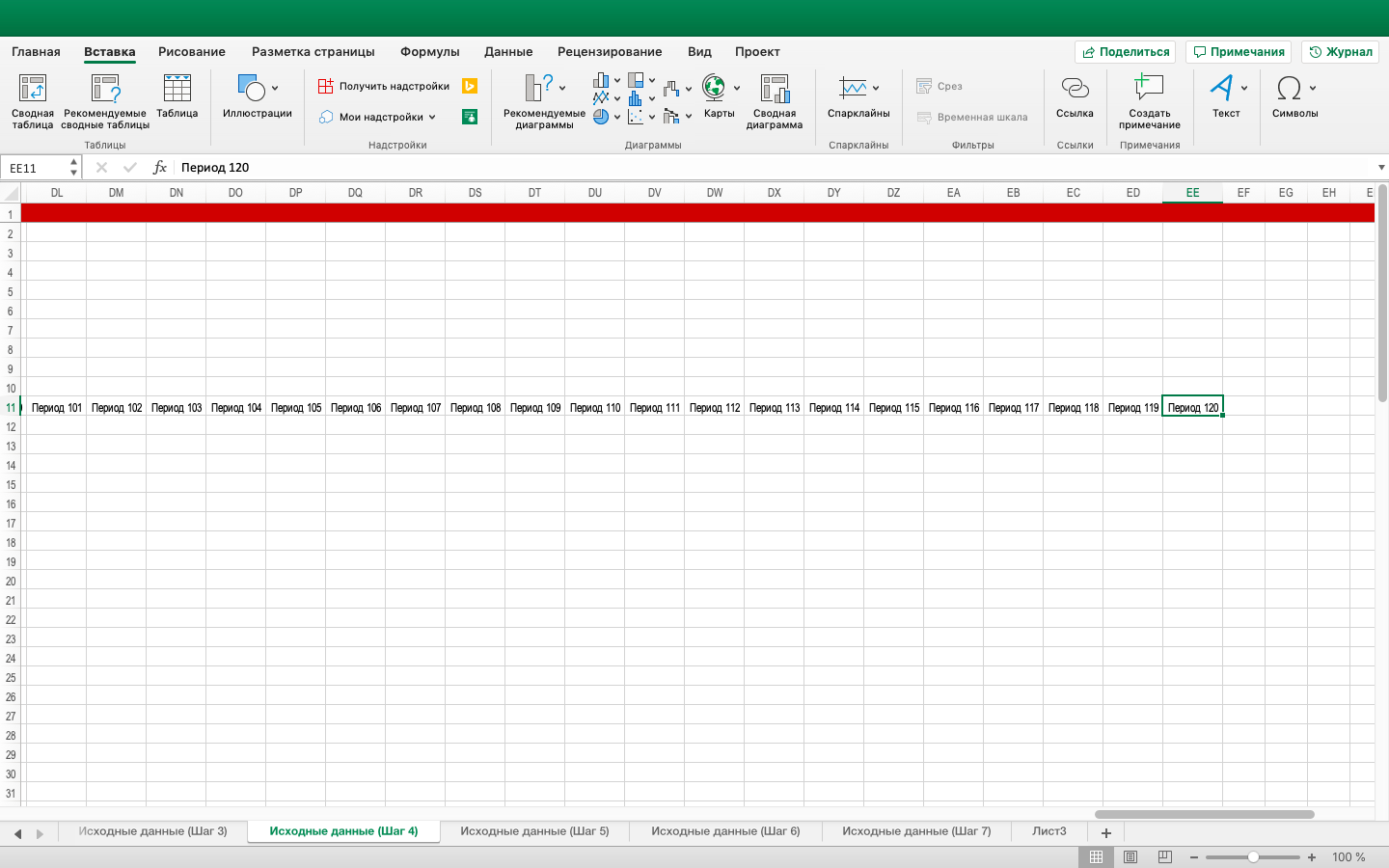
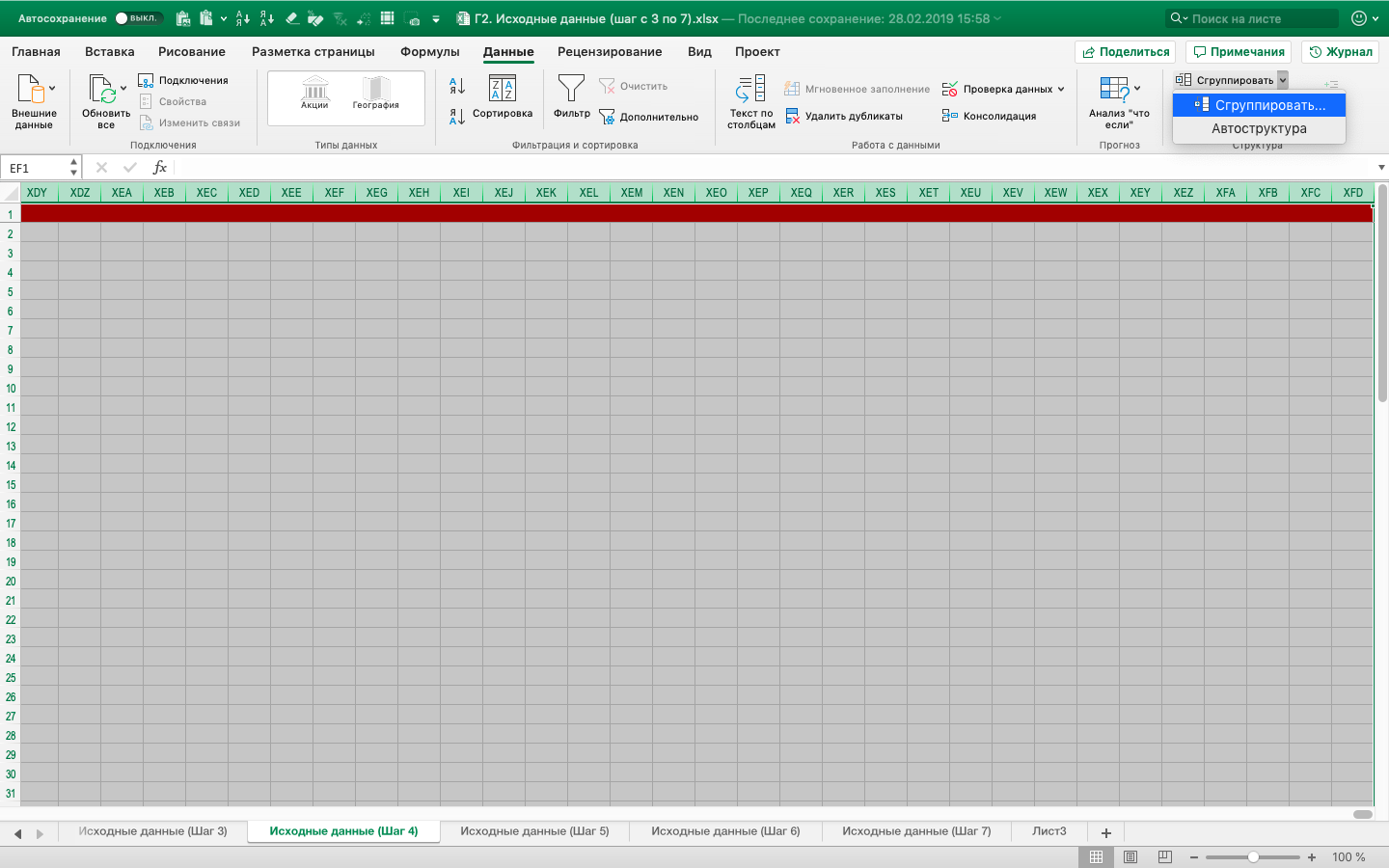
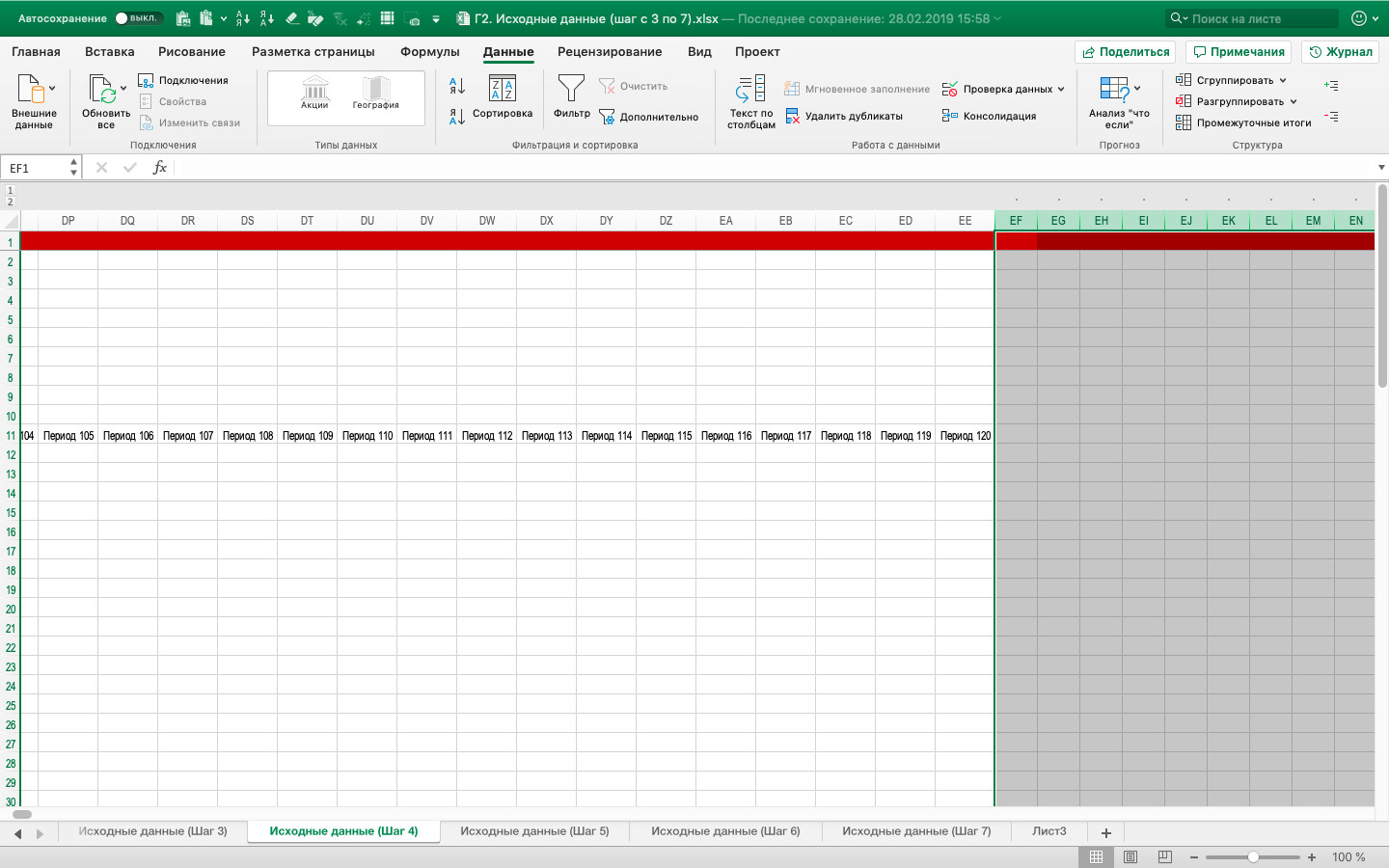
Рисунок № 3. Шаг 3: закрепляем область
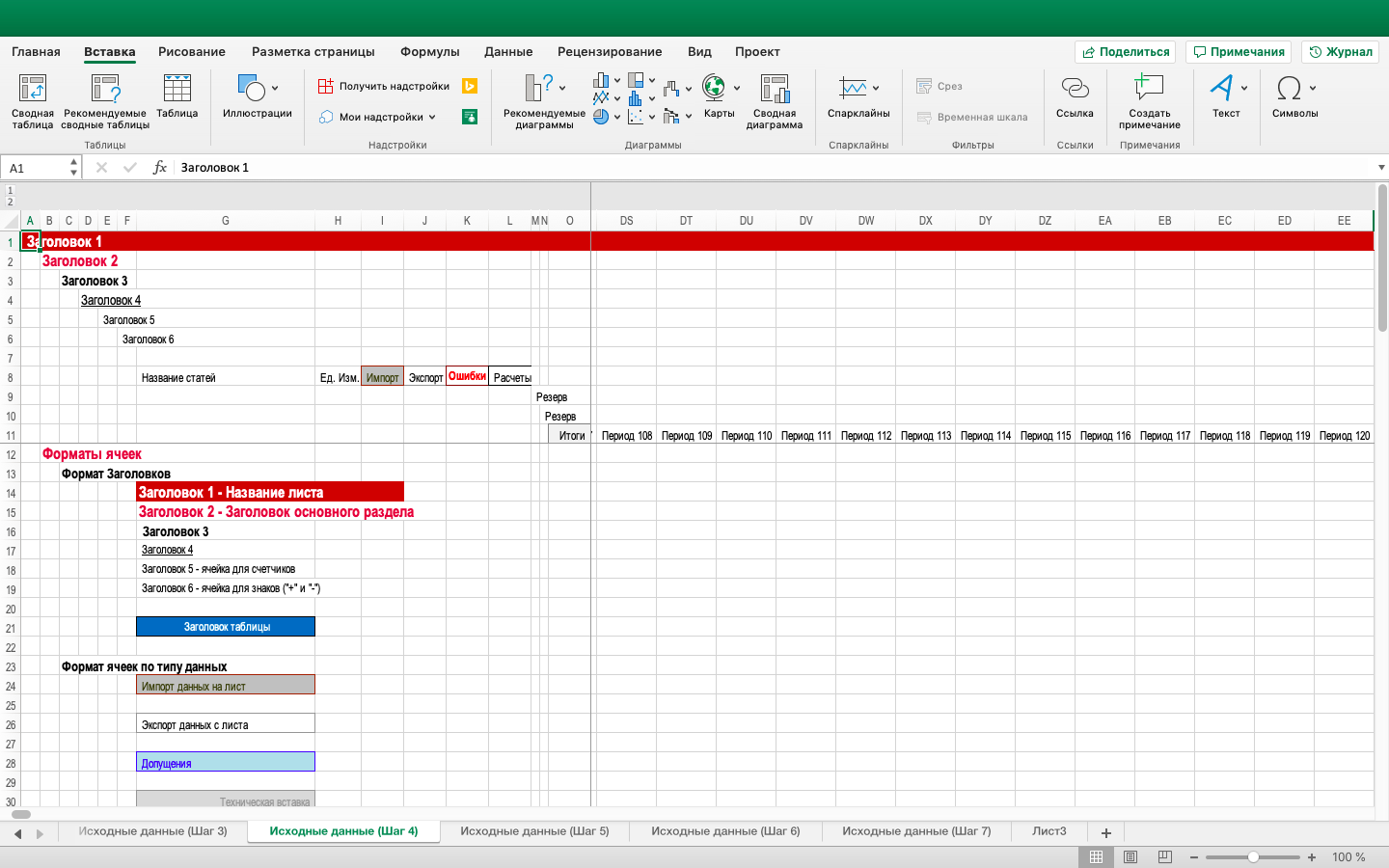
Рисунок № 4. Шаг 4: окончание — после группирования столбцов
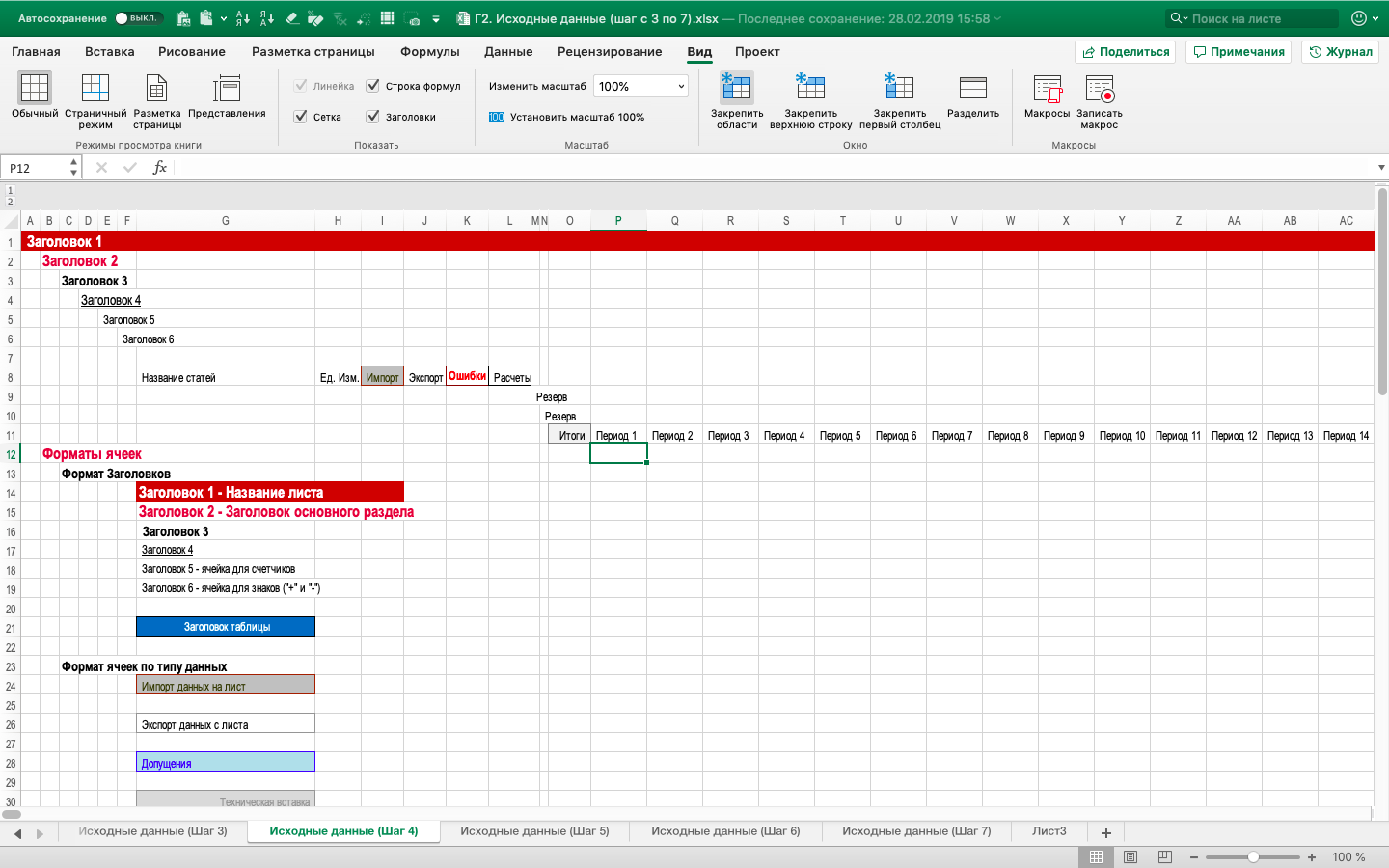
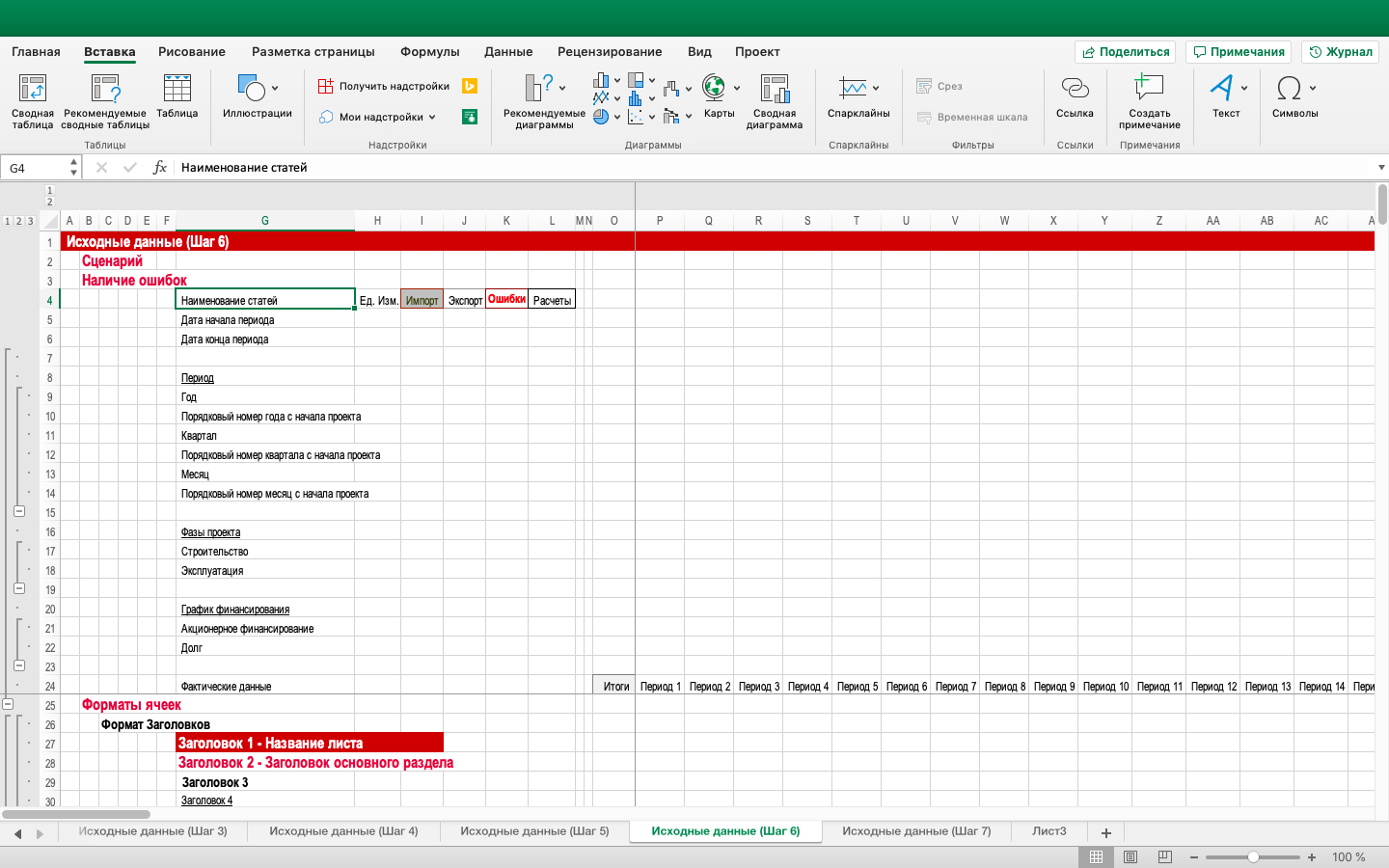
Теперь создаем временные ряды. Заполняем ячейки в столбцы G. В ячейки G2:G9 вводим: «Дата начала периода», «Дата конца периода», «Год», «Порядковый номер года с начала проекта», «Квартал», «Порядковый номер квартала с начала проекта», «Месяц», «Порядковый номер месяц с начала проекта».
Добавляем новые строки для новых данных — фаз проекта: «Строительство», «Эксплуатация». График финансирования: «Акционерное финансирование», «Долг», и график отображения фактических данных «Факт».
Тут надо отметить, что степень детализации фаз и графиков может быть любая. Все зависит от требований заказчика финмодели. Например, фаза строительства может быть разбита на проектирование, строительно-монтажные работы, пусконаладочные работы.
Добавляем новые строки для новых данных — фаз проекта: «Строительство», «Эксплуатация». График финансирования: «Акционерное финансирование», «Долг», и график отображения фактических данных «Факт».
Тут надо отметить, что степень детализации фаз и графиков может быть любая. Все зависит от требований заказчика финмодели. Например, фаза строительства может быть разбита на проектирование, строительно-монтажные работы, пусконаладочные работы.
Рисунок № 4. Создаем временные ряды. Добавляем фазы и графики реализации проекта.
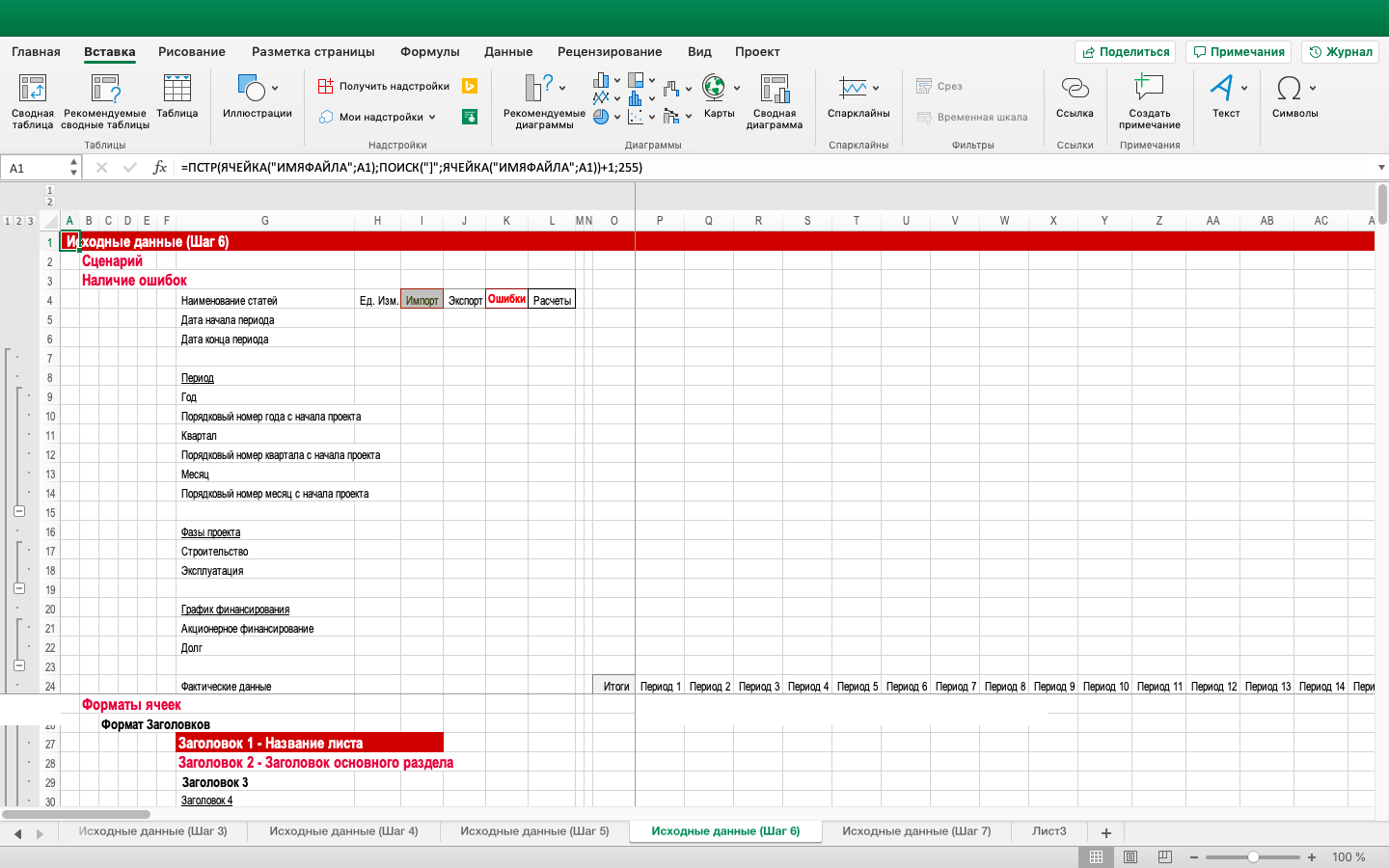
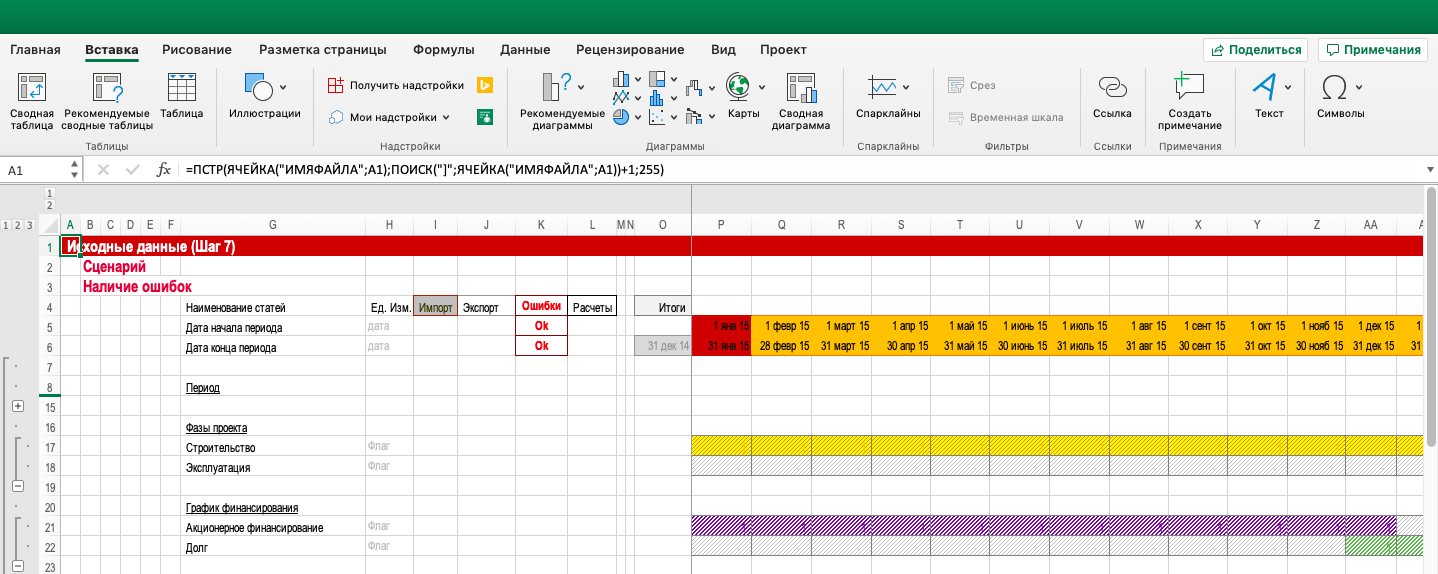
Добавим красоты. В ячейку A1 вставим формулу названия листа. Теперь название листа будет автоматически отражаться в данной ячейке.
Формула № 1. Название Листа

Вставим две строчки ниже и в ячейках B2 и B3 напишем «Сценарий», «Наличие ошибок». Позже мы изменим их. Они будут показывать название выбранного «Сценария» и сообщать о наличии ошибок.
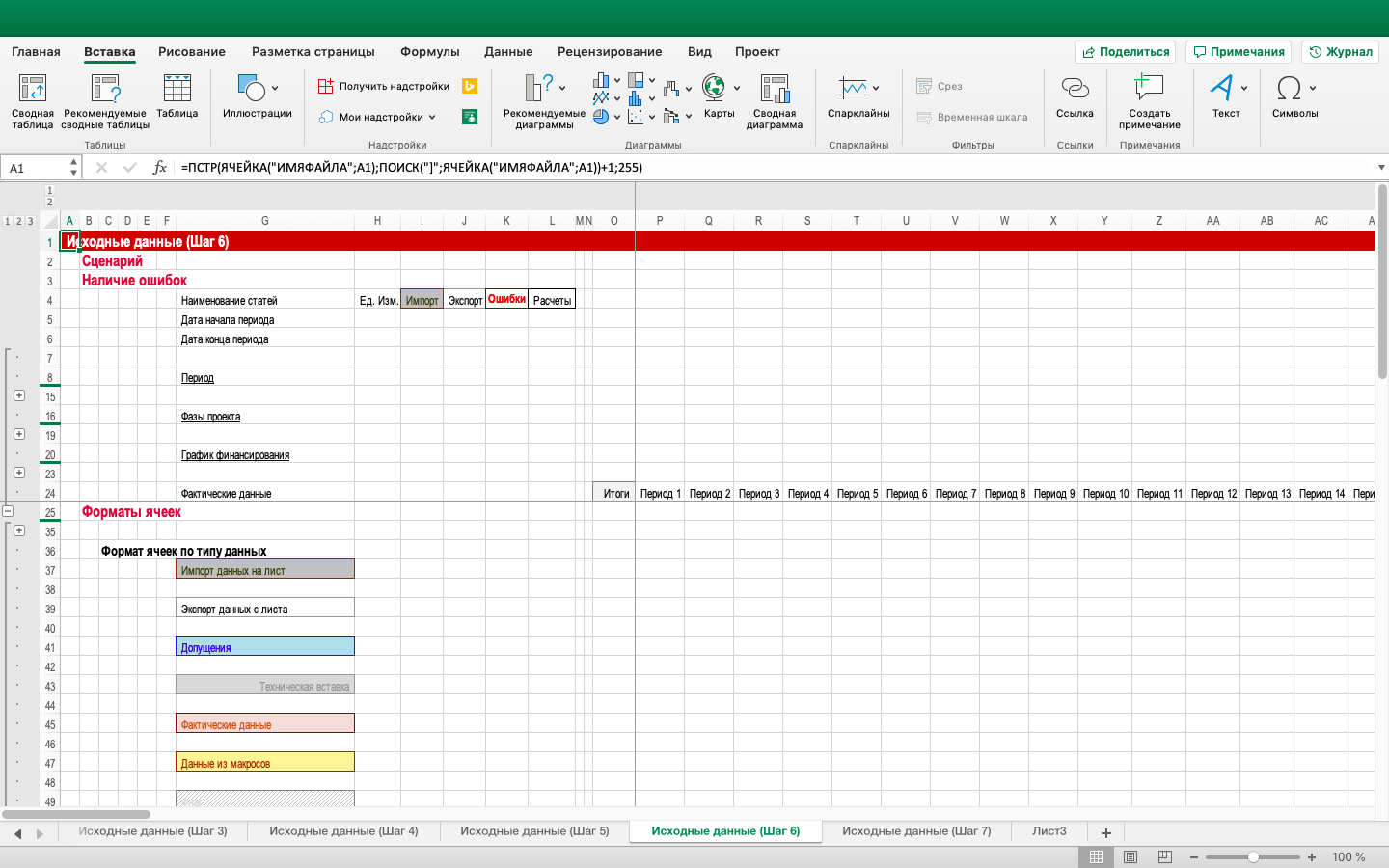
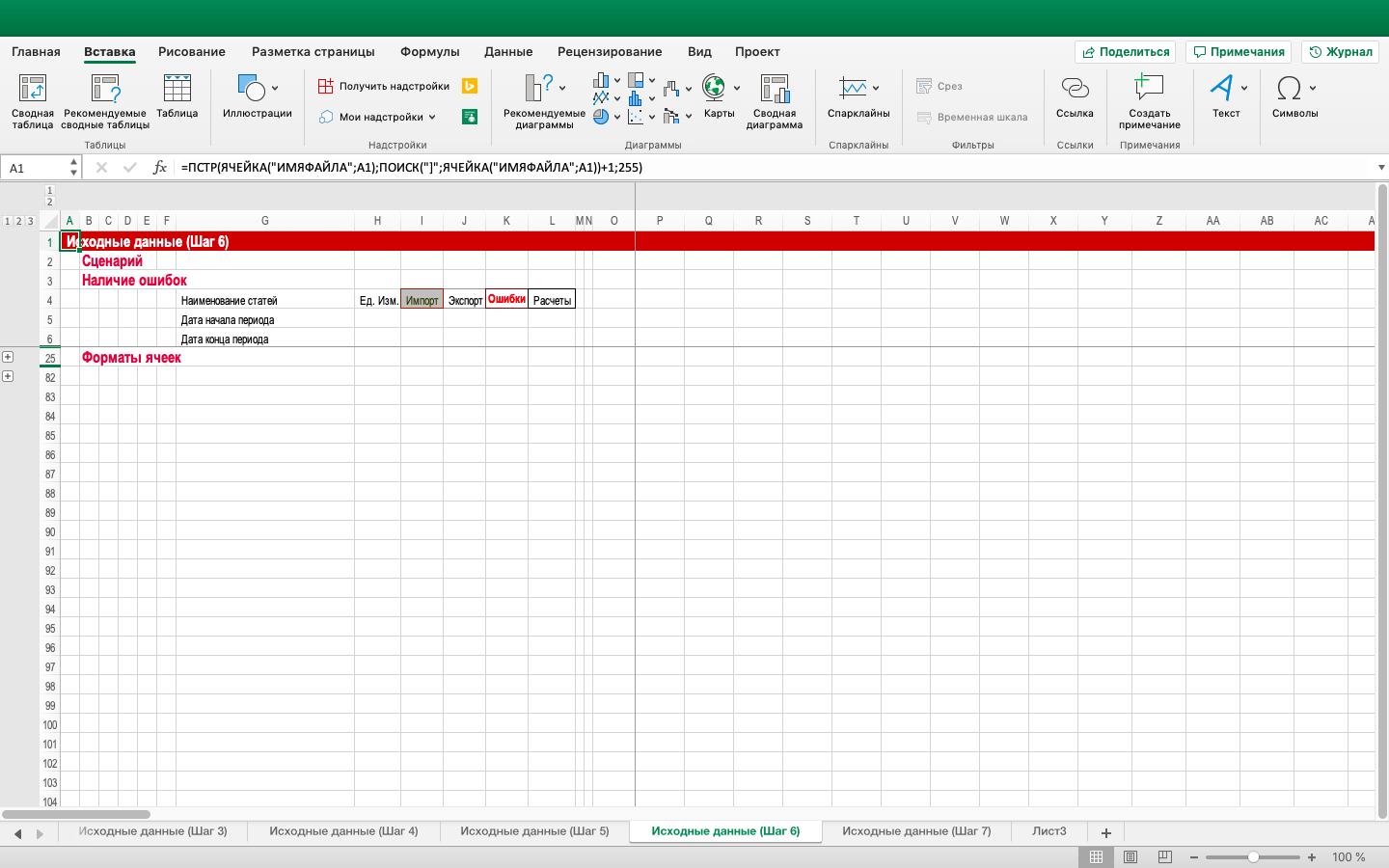
Сгруппируем временной ряд по строчкам. Выделяем строки 7—23. Нажимаем Shift + пробел — выделяем строки. Затем Shift + Alt + → (стрелка в право) — группируем строки 7—23. Потом делаем подгруппы. Добавим еще одну строчку между 7 и 8 строкой. В ячейке G8 напишем подзаголовок «Период». Далее группируем строки. Делаем три подгруппы.
Теперь вы должны получить вот такой результат.
Сгруппируем временной ряд по строчкам. Выделяем строки 7—23. Нажимаем Shift + пробел — выделяем строки. Затем Shift + Alt + → (стрелка в право) — группируем строки 7—23. Потом делаем подгруппы. Добавим еще одну строчку между 7 и 8 строкой. В ячейке G8 напишем подзаголовок «Период». Далее группируем строки. Делаем три подгруппы.
Теперь вы должны получить вот такой результат.
Рисунок № 5. Группировка строк
03Заполнение временных рядов
Для удобства сгруппируем диапазон «Формат ячеек» (строки 26:81).
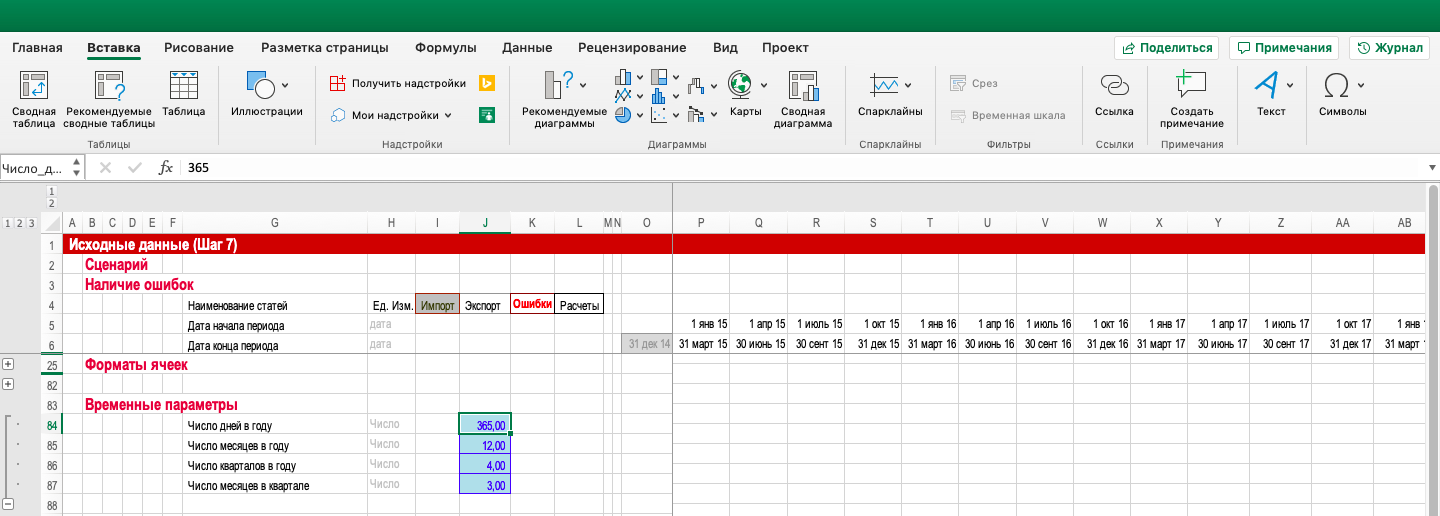
Вводим «Временные параметры»: число дней в году (365 дней), месяцев в году (12 месяцев), кварталов в году (4 квартала), месяцев в квартале (3 месяца). Сделаем это в ячейках J84:J87. Применим стиль «Допущения». В столбце H — «Ед. Изм.» (единицы измерения) — введем «число» и применим стиль «ед. изм.».
Вводим «Временные параметры»: число дней в году (365 дней), месяцев в году (12 месяцев), кварталов в году (4 квартала), месяцев в квартале (3 месяца). Сделаем это в ячейках J84:J87. Применим стиль «Допущения». В столбце H — «Ед. Изм.» (единицы измерения) — введем «число» и применим стиль «ед. изм.».
Рисунок № 1. Временные параметры
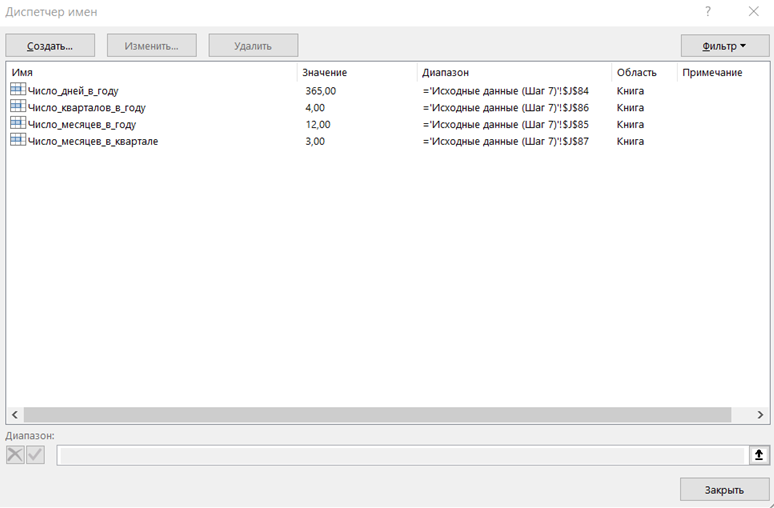
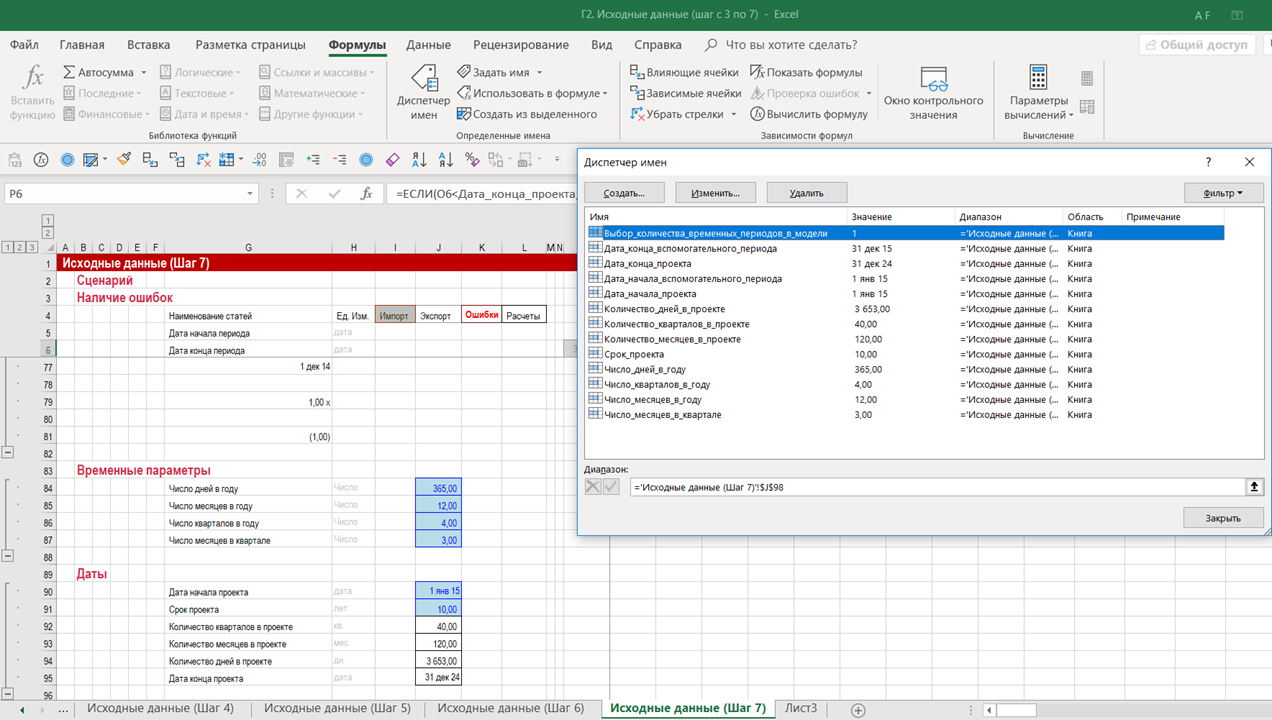
Используя «Диспетчер имен», присвоим соответствующие имена ячейкам J84:J87 («Лента» -> «Основные вкладки» -> «Формулы» -> «Диспетчер имен» -> «Создать»)
Рисунок № 2. Присвоение имен диапазону ячеек
Теперь определяем даты проекта: даты начала и конца проекта, продолжительность каждой фазы. Предположим, что старт проекта будет 1 января 2015 г. Срок проекта — 10 лет.
Заполняем «Даты». Вводим в ячейки J90 — 01.01.2015, в J91 — 10. Далее в ячейке J92 произведем расчет количества кварталов в проекте по формуле ниже.
Заполняем «Даты». Вводим в ячейки J90 — 01.01.2015, в J91 — 10. Далее в ячейке J92 произведем расчет количества кварталов в проекте по формуле ниже.
Формула № 1. Расчет кварталов в проекте

Обратите внимание:
в формуле используется «Имя Диапазона» — «Число_кварталов_в_году».
Продолжаем расчеты. Рассчитываем количество кварталов, месяцев, дней и дату окончания проекта. Присвоим ячейке имя — «Дата_конца_проекта»
в формуле используется «Имя Диапазона» — «Число_кварталов_в_году».
Продолжаем расчеты. Рассчитываем количество кварталов, месяцев, дней и дату окончания проекта. Присвоим ячейке имя — «Дата_конца_проекта»
Формула № 2. Расчет кварталов, месяцев, дней и даты окончания проекта
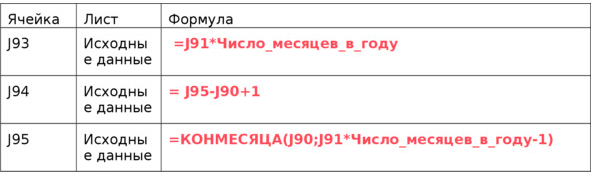
Добавим названия для ячеек G92:G95: «Количество кварталов в проекте», «Количество месяцев в проекте», «Количество дней в проекте». Создадим соответствующие диапазоны имен. Группируем строки с 90 по 95.
Рисунок № 3. Заполнение «Дат проекта»
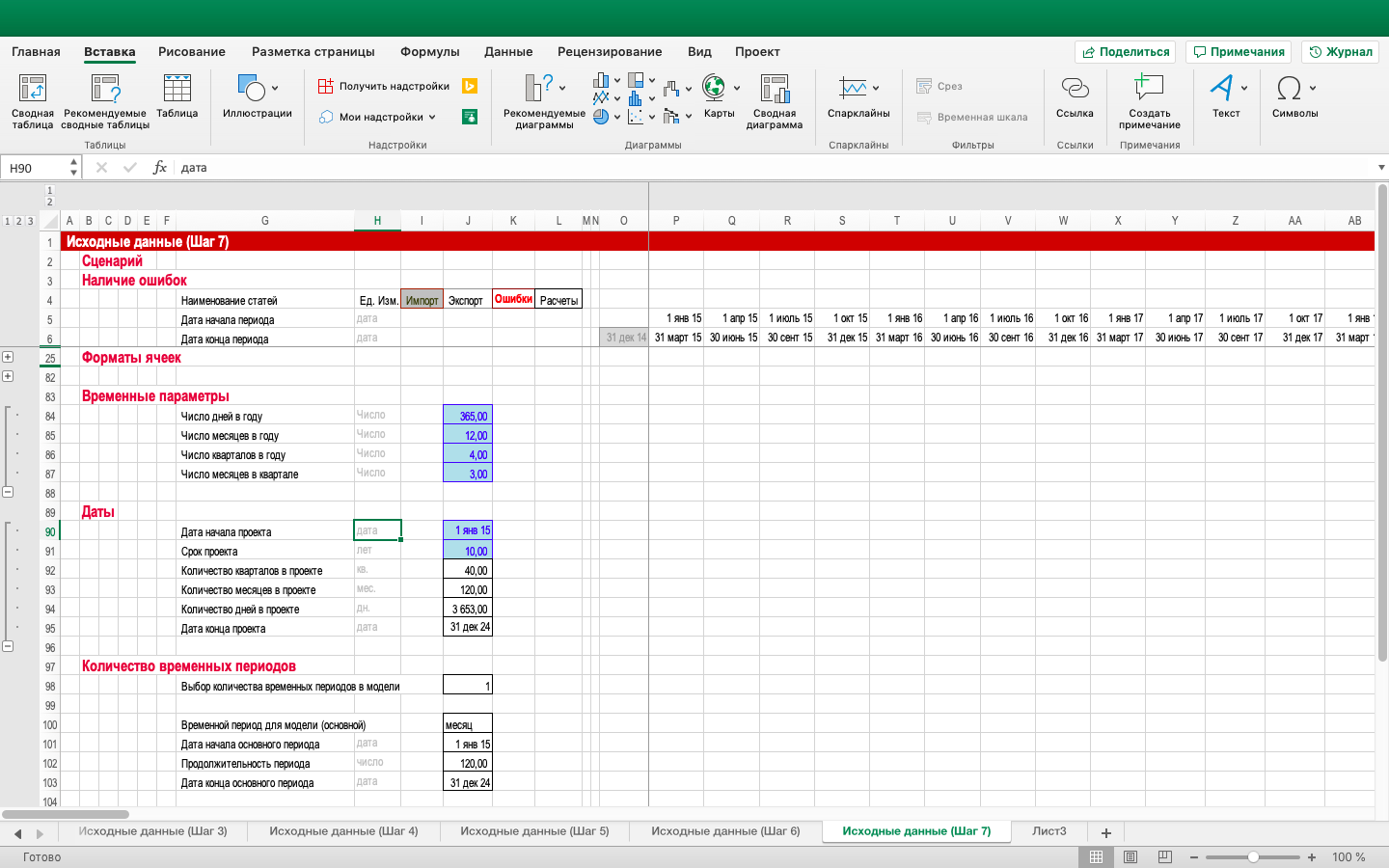
Переходим к «Количеству временных периодов» в финмодели. Сразу скажу, что оно может быть любым. Я обычно использую два — месяцы и кварталы. Расчет по месяцам лучше использовать до момента выхода проекта на полную мощность или до конца этапа строительства. На фазе эксплуатации лучше использовать кварталы, т. к. большинство налоговых выплат в России производится поквартально.
В ячейки G98:G108 вводим текст: «Выбор количества временных периодов в модели», «Временной период для модели (основной)», «Дата начала основного периода», «Продолжительность периода», «Дата конца основного периода», «Временной период для модели (вспомогательный)», «Дата начала вспомогательного периода», «Продолжительность периода», «Дата конца вспомогательного периода».
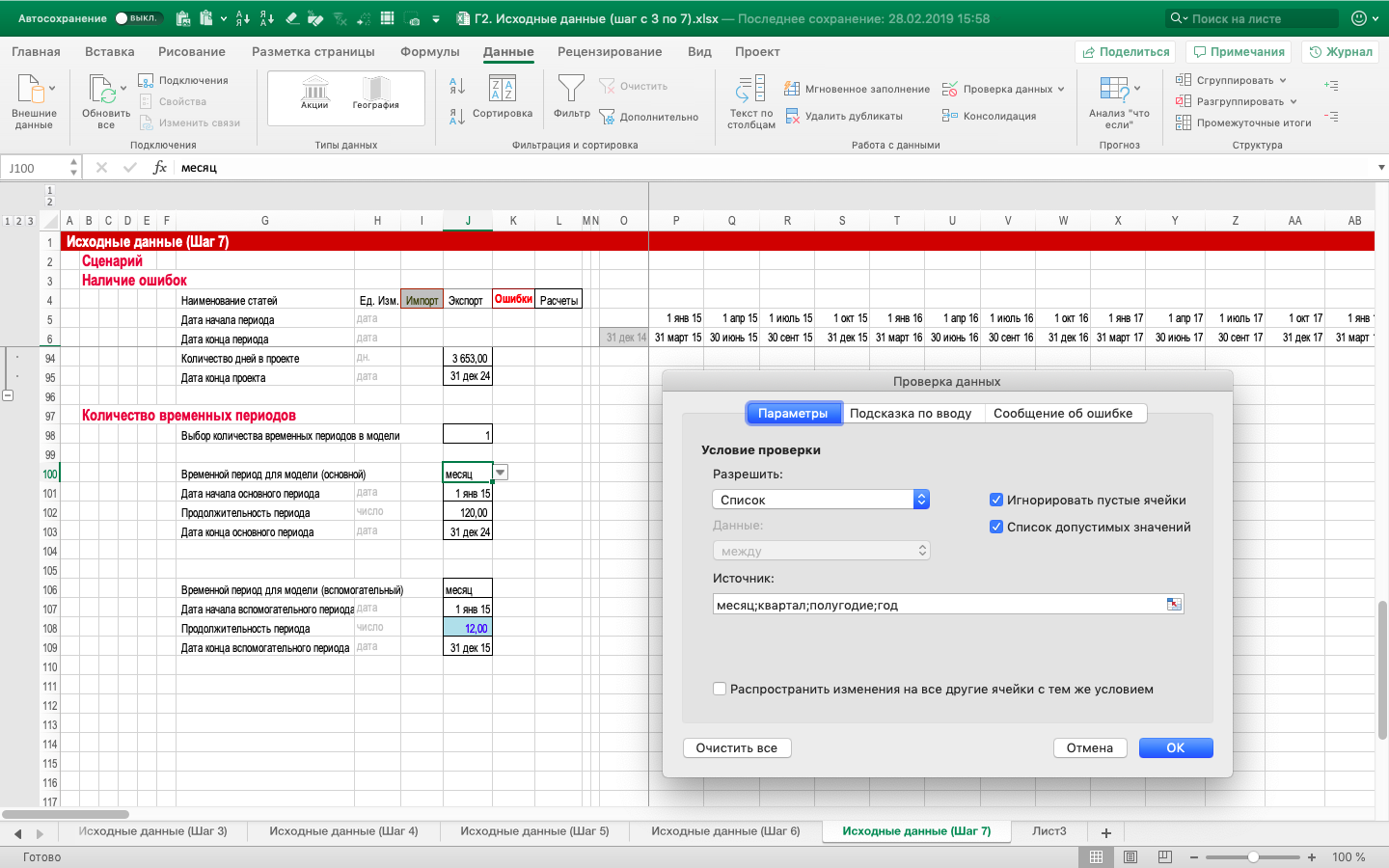
Используем инструмент «Проверка данных» для создания выпадающего списка («Лента» -> «Основные вкладки» -> «Данные» -> «Работа с данными» -> «Проверка данных»). В открывшемся окне в разделе «Тип данных» выбираем вариант «Список» и указываем в разделе «Источник» цифры 1 и 2. Теперь вы сможете выбирать количество временных периодов в модели из выпадающего списка в ячейке J98. Наведите курсор на данную ячейку, и вы увидите стрелочку вниз. Нажмите на стрелочку и выберите нужное вам число
Аналогичную процедуру проводим для J100 и J106. Только в этот раз в разделе «Источник» напишите слова «месяц; квартал; полугодие; год».
В ячейки G98:G108 вводим текст: «Выбор количества временных периодов в модели», «Временной период для модели (основной)», «Дата начала основного периода», «Продолжительность периода», «Дата конца основного периода», «Временной период для модели (вспомогательный)», «Дата начала вспомогательного периода», «Продолжительность периода», «Дата конца вспомогательного периода».
Используем инструмент «Проверка данных» для создания выпадающего списка («Лента» -> «Основные вкладки» -> «Данные» -> «Работа с данными» -> «Проверка данных»). В открывшемся окне в разделе «Тип данных» выбираем вариант «Список» и указываем в разделе «Источник» цифры 1 и 2. Теперь вы сможете выбирать количество временных периодов в модели из выпадающего списка в ячейке J98. Наведите курсор на данную ячейку, и вы увидите стрелочку вниз. Нажмите на стрелочку и выберите нужное вам число
Аналогичную процедуру проводим для J100 и J106. Только в этот раз в разделе «Источник» напишите слова «месяц; квартал; полугодие; год».
Рисунок № 4. «Создание выпадающего списка — 1 и 2»
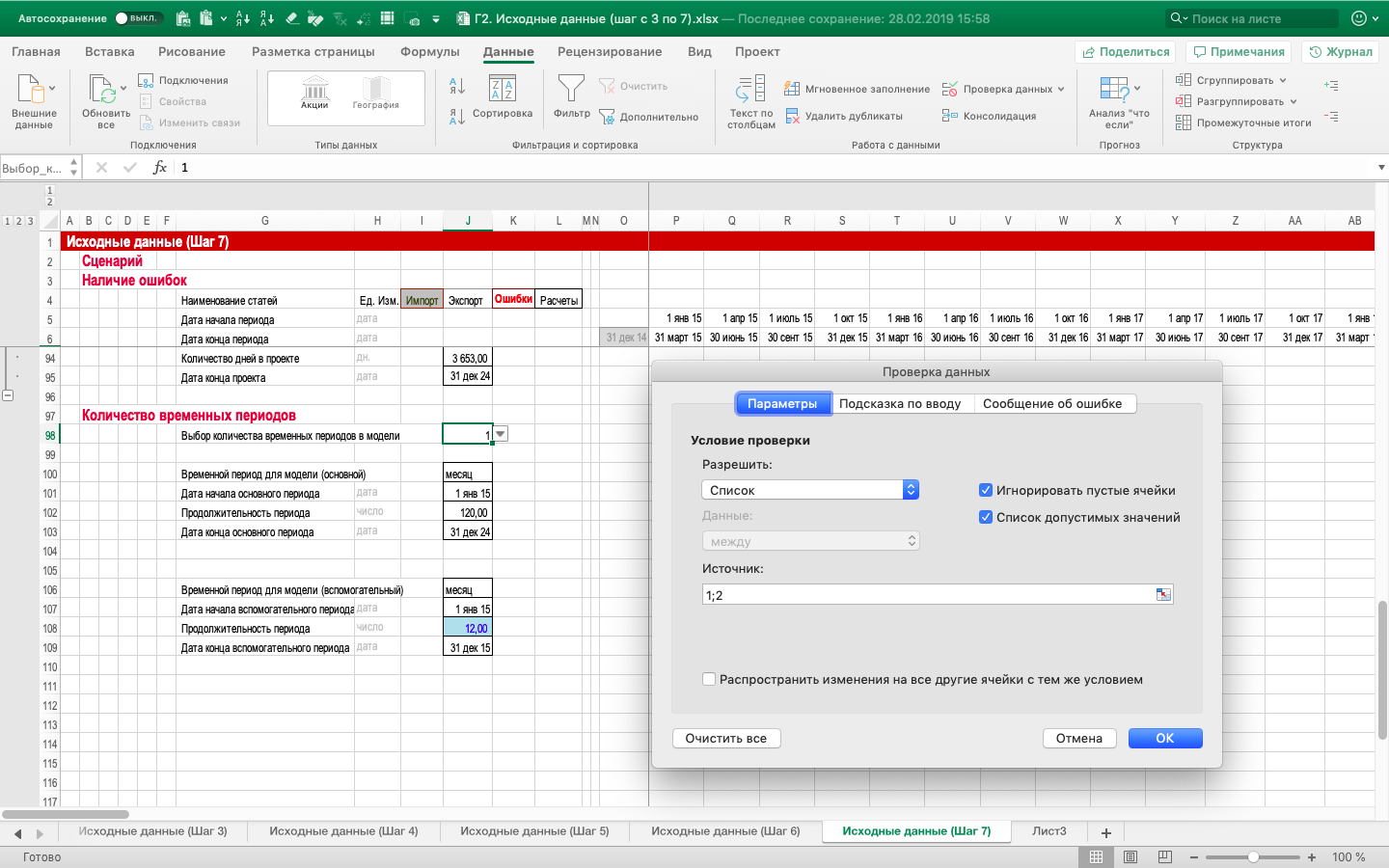
Рисунок № 5.«Создание выпадающего списка — месяц, квартал, полугодие, год»
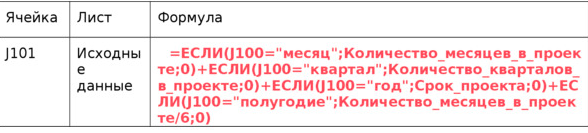
Формула № 3. Определение продолжительности периода в зависимости от выбранного периода (год, квартал, месяц)
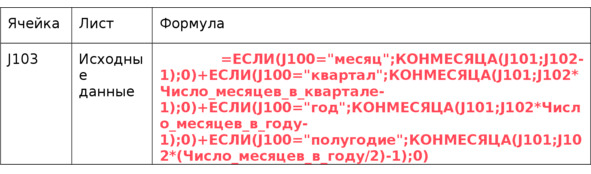
В J103 вводим нижеследующую формулу.
Формула № 4. Определение продолжительности периода в зависимости от выбранного периода (год, квартал, месяц)
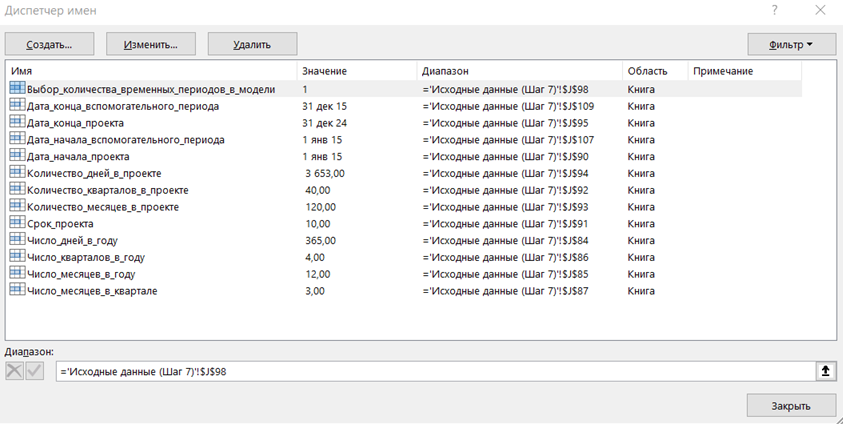
Создаем новые диапазоны имен (см. рисунок ниже).
Рисунок № 6. Имена, используемые в формулах
Далее заполняем рабочую область P100:P103. Строим проекцию основного временного ряда. В ячейку O103 вводим формулу ниже. Это техническая ячейка (применяем стиль «Тех_вставка»).
Формула № 5. Техническая ячейка

В ячейки P100:P103 вводим формулы ниже.
Формула № 6. Рабочая область – основной временной период
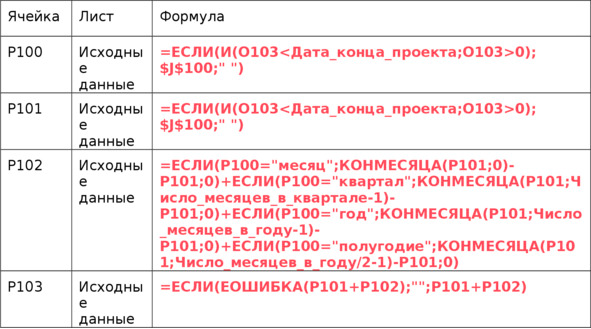
Теперь выделяем ячейки с формулами P100:P103. Нажимаем Shift + Atl + -> (стрелка в право) — выделяем диапазон P100:EE103. Нажимаем Ctrl + R (заполняем ячейки вправо). Применяем стиль «Дата». Создаем контрольные ячейки K102 и K103 и вводим в них следующие формулы. После применяем стиль «Тревога».
Формула № 7. Контрольные ячейки основного временного ряда
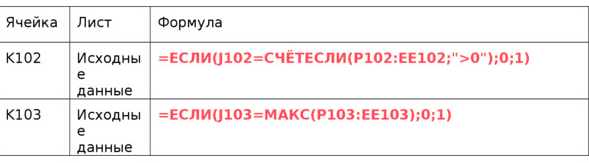
Переходим к созданию вспомогательного временного периода. Здесь практически все то же самое за исключением ячейки J108. В ней вы можете указывать любое значение. Поэтому у нее будет соответствующий стиль – «Допущение». Таким образом, основной временной период рассчитывается автоматически, а вспомогательный – так, как необходимо пользователю.
Далее заполняем рабочую область P106:P109. В ячейку O106 вводим формулу ниже. Это техническая ячейка.
Далее заполняем рабочую область P106:P109. В ячейку O106 вводим формулу ниже. Это техническая ячейка.
Формула № 8. Техническая ячейка

Вводим нижеследующие формулы в ячейки P106:P109.
Формула № 9. Рабочая область – вспомогательный временной период
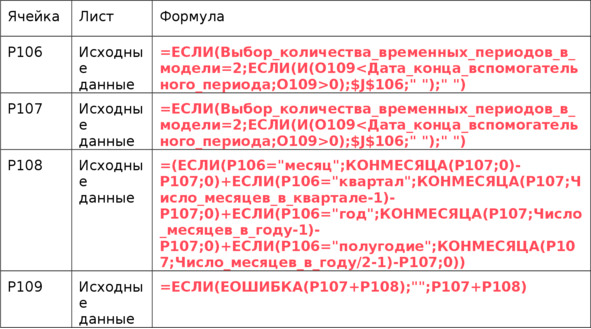
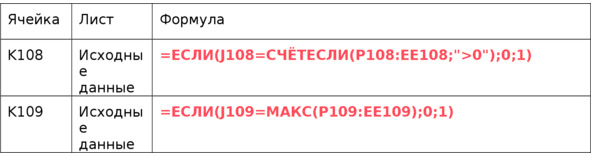
Повторяем все процедуры по форматированию и заполнению ячеек, описанные выше. Создаем контрольные ячейки K108 и K109 и вводим в них следующие формулы. Вводим нижеследующие формулы в ячейки P106:P109.
Формула № 10. Контрольные ячейки вспомогательного временного ряда
Создаем две вспомогательные ячейки для построения вспомогательного временного периода – G111 и G112. Вводим в них формулы.
Формула № 11. Вспомогательные ячейки для построения вспомогательного временного периода.
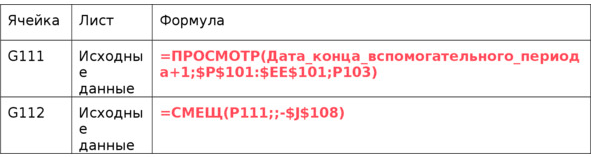
Теперь переходим к заполнению рабочей области P5:EE6 (наш временной ряд).
В ячейку O6 вводим формулу ниже. Эта техническая ячейка позже поможет нам при расчетах IRR и NPV.
В ячейку O6 вводим формулу ниже. Эта техническая ячейка позже поможет нам при расчетах IRR и NPV.
Формула № 12. Техническая ячейка

В ячейки P5:P6 вводим следующие формулы.
Формула № 13. Временной ряд
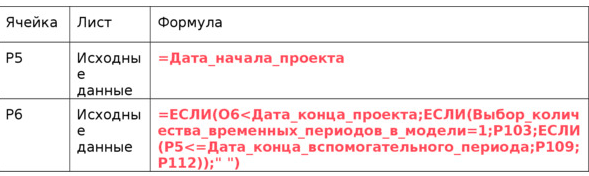
В ячейку Q5 – другую формулу
Формула № 14. Ячейка Q5

Выделяем диапазон Q5:Q6. Нажимаем Shift + Atl + -> (стрелка вправо) — выделяем диапазон Q5:EE6. Нажимаем Ctrl + R (заполняем ячейки вправо). Применяем стиль «Дата». Проверяем нашу работу. Создаем формулы в ячейках K5 и K6. Применяем для них стиль «Тревога».
Формула № 15. Контрольные ячейки K5 и K6
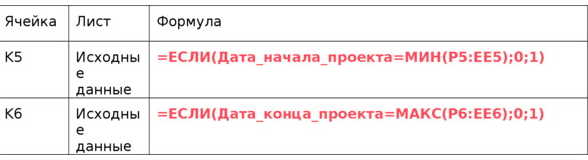
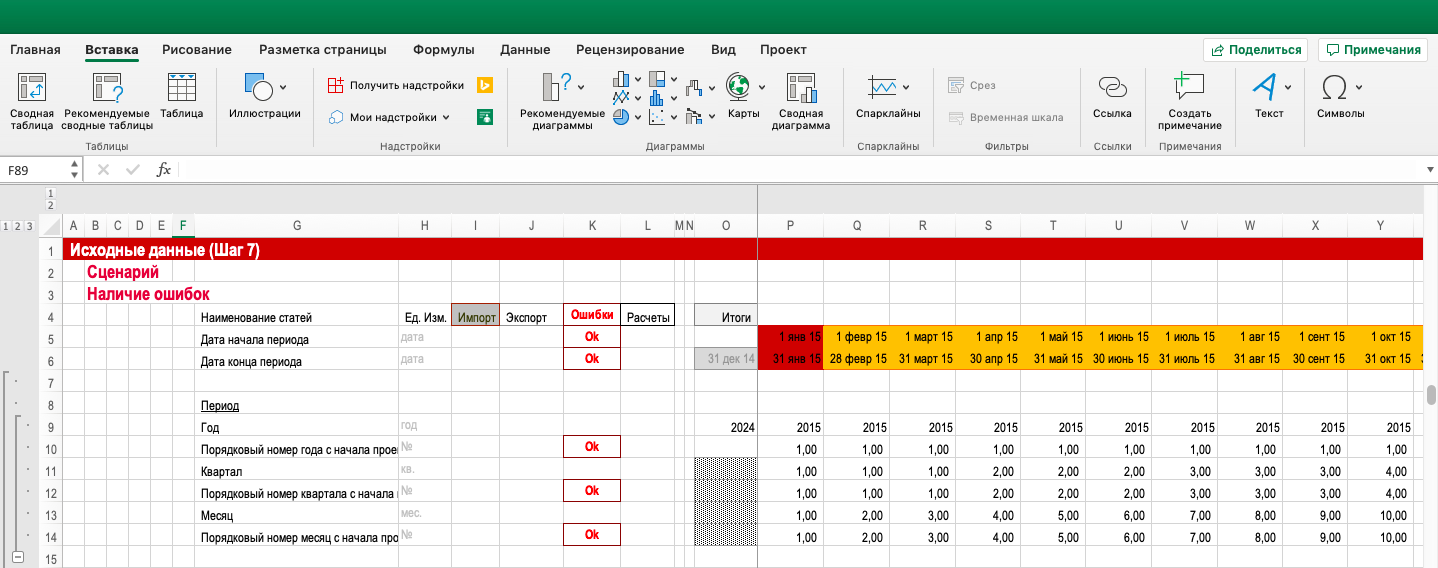
Поздравляю, мы закончили с созданием временного ряда. У вас должна получиться вот такая картинка.
Рисунок № 7. Готовые временные ряды
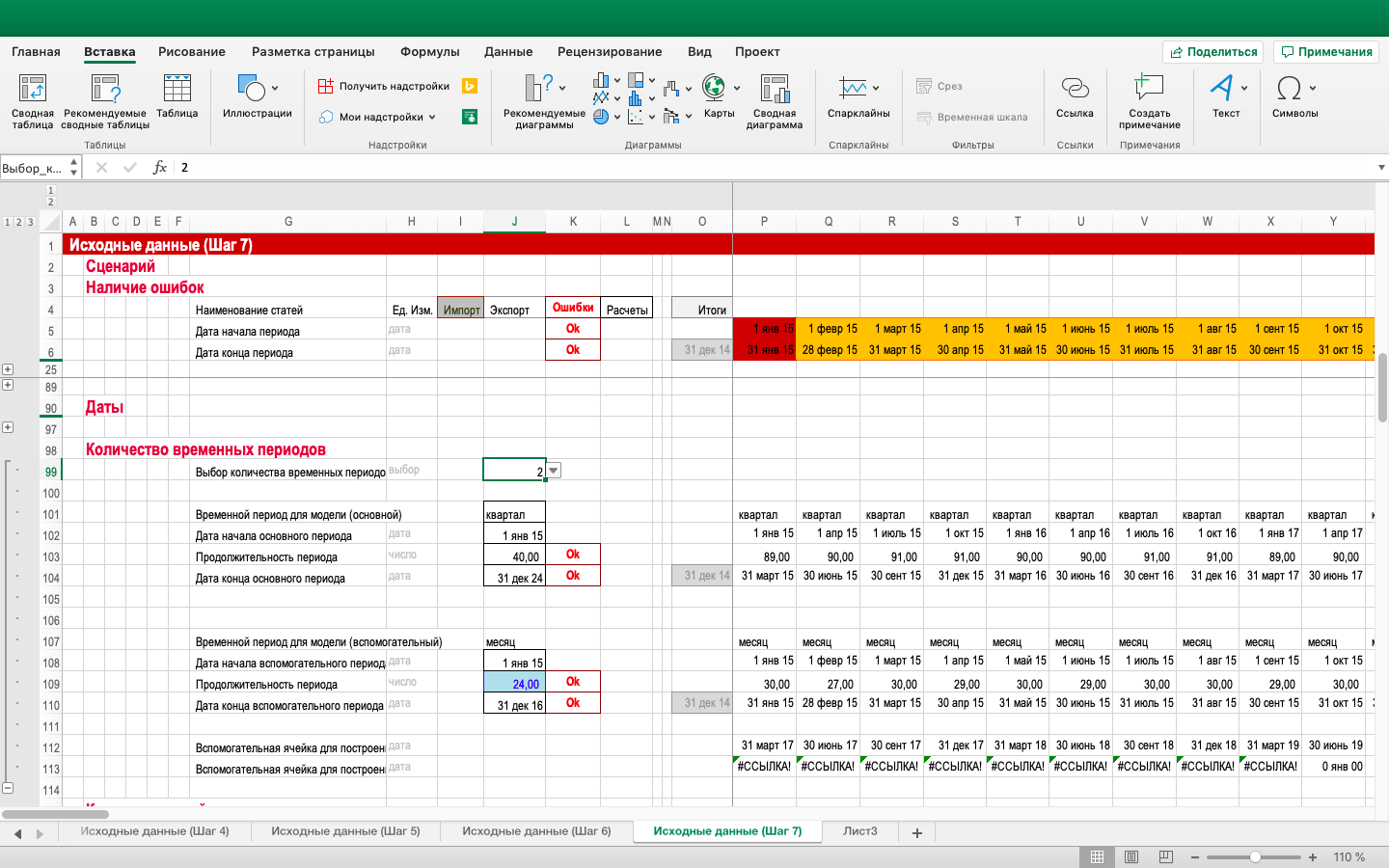
Раскрываем структуру – нажимаем на цифру «3» в левом верхнем углу.
Заполняем «Периоды». В ячейках P9:P14 вводим следующие формулы. Потом выделяем данные ячейки, применяем соответствующие стили и заполняем вправо до конца листа.
Заполняем «Периоды». В ячейках P9:P14 вводим следующие формулы. Потом выделяем данные ячейки, применяем соответствующие стили и заполняем вправо до конца листа.
Формула № 16. P9:P14
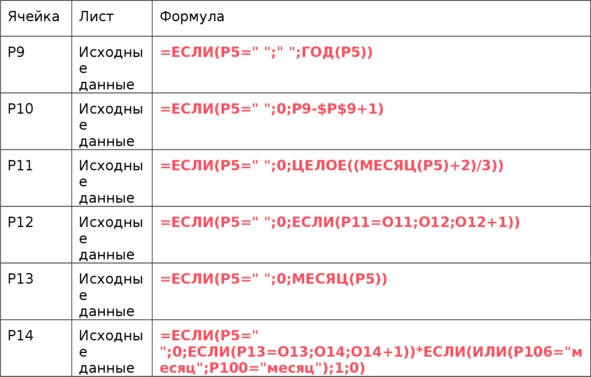
Обратите внимание, что некоторые формулы ссылаются на ячейки O11:O14. Они специально оставлены пустыми. Примените к этим ячейка стиль «Пустая ячейка».
Проверяем себя. Вводим формулы в контрольные ячейки K10, K12 и K14.
Проверяем себя. Вводим формулы в контрольные ячейки K10, K12 и K14.
Формула № 17. Контрольные ячейки K10, K12, K14
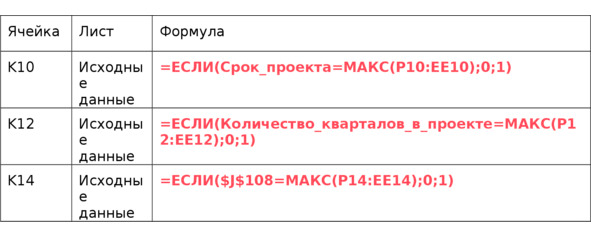
Важно: контрольные ячейки сейчас настроены под квартальный (основной) и помесячный (вспомогательный) период. Если вы измените параметры временных периодов, то возможно появление сообщения «Ошибка» в контрольных ячейках. Таким образом вы можете себя еще раз проверить. И если потребуется, то изменить соответствующие настройки для временных периодов по полугодиям или годам.
Рисунок № 8. Завершение формирования временных рядов
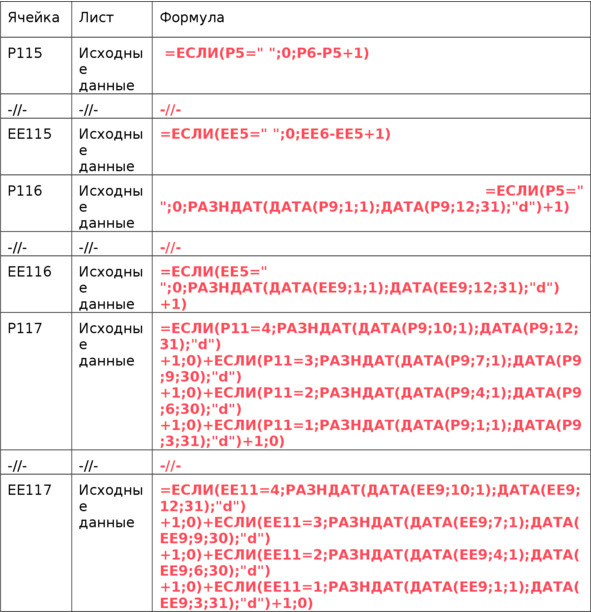
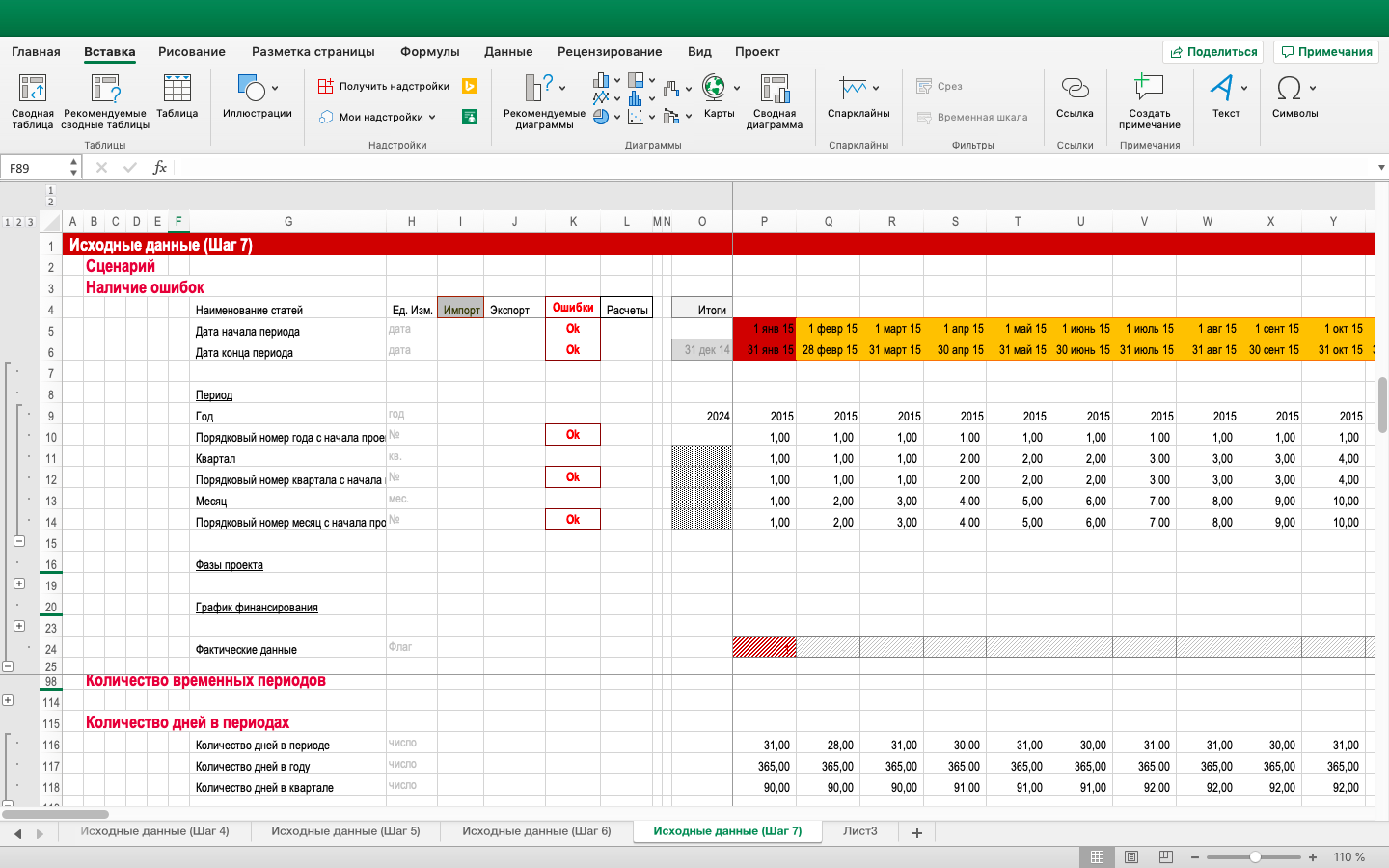
Последний шаг. Создаем заголовок «Количество дней в периодах» – ячейка B114. Вводим текст в ячейки G115:G117: «Количество дней в периоде», «Количество дней в году», «Количество дней в квартале». Вводим нижеследующие формулы, выделяем диапазоны, применяем стиль и заполняем диапазон P115:EE117.
Формула № 18. Количество дней в периодах – диапазон P115:EE117
Группируем строки A98:A112 – «Количество временных периодов», A115:A117 –
«Количество дней в периодах». Переходим к фазам проекта.
«Количество дней в периодах». Переходим к фазам проекта.
Рисунок № 9. Заполненные временные ряды
04Разбиваем проект на фазы
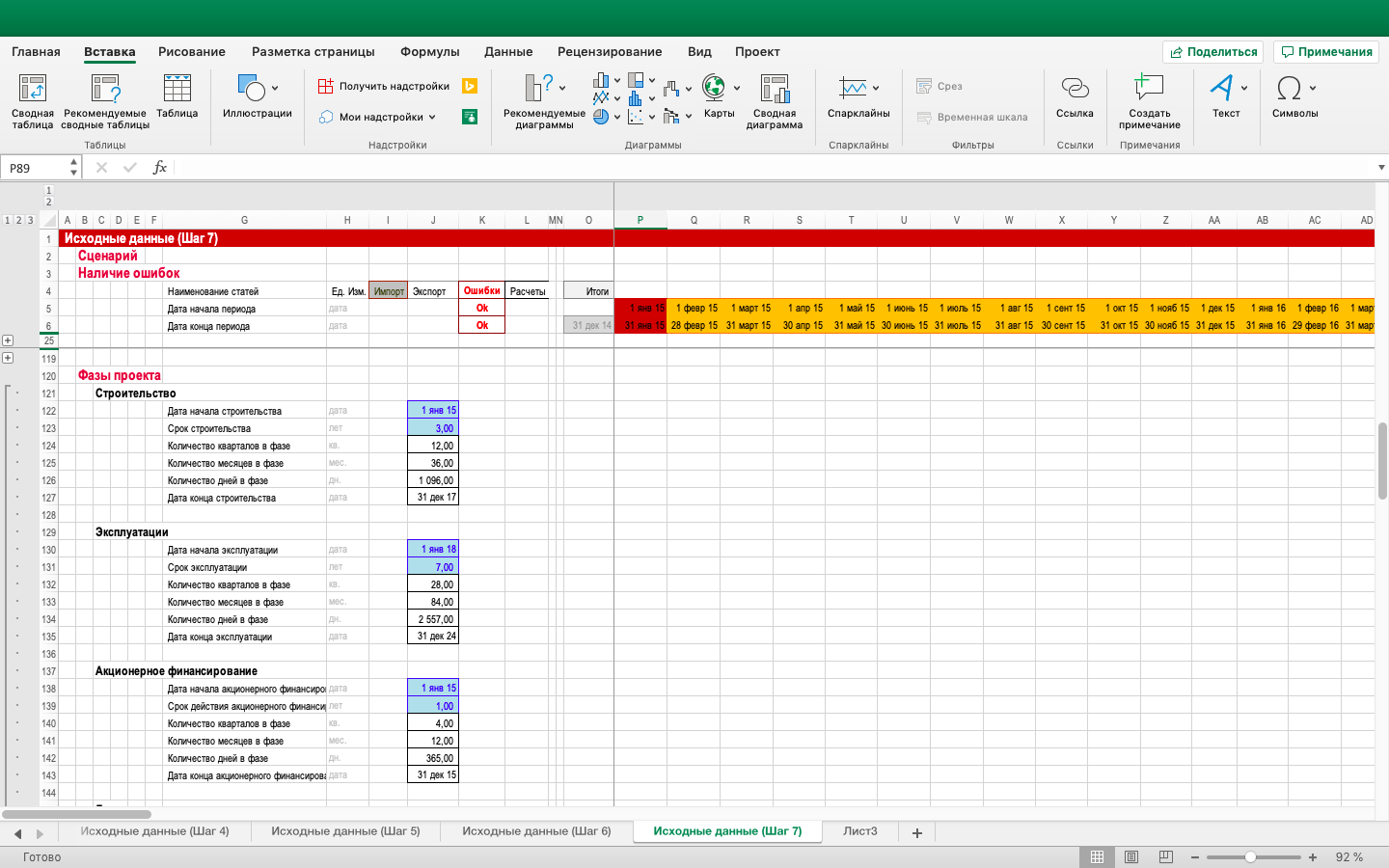
В ячейке B119 вводим текст «Фазы проекта». В C120 — «Строительство». В ячейки G121:G126 вводим текст: «Дата начала строительства», «Срок строительства», «Количество кварталов в фазе», «Количество месяцев в фазе», «Количество дней в фазе», «Дата конца строительства».
Копируем ячейки J90:J97 и вставляем в ячейки J121: J126. В ячейке J121 вводим ссылку на дату начала проекта. Делаем допущение, что дата начала строительства совпадает с датой начала проекта. В ячейку G122 («Срок строительства») вводим наше допущение по продолжительности строительства — 3 года. Применяем соответствующие стили для ячеек. Создаем новый диапазон имен: «Дата начала строительства», «Срок строительства», «Дата конца строительства».
Копируем ячейки J90:J97 и вставляем в ячейки J121: J126. В ячейке J121 вводим ссылку на дату начала проекта. Делаем допущение, что дата начала строительства совпадает с датой начала проекта. В ячейку G122 («Срок строительства») вводим наше допущение по продолжительности строительства — 3 года. Применяем соответствующие стили для ячеек. Создаем новый диапазон имен: «Дата начала строительства», «Срок строительства», «Дата конца строительства».
Рисунок № 1. Создание сроков для фазы строительства
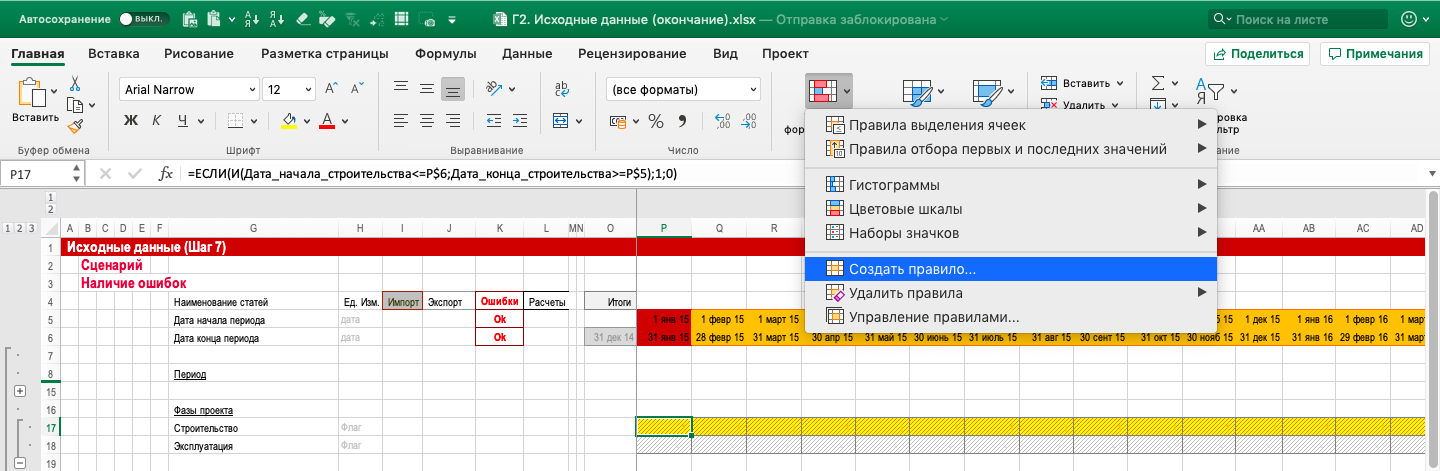
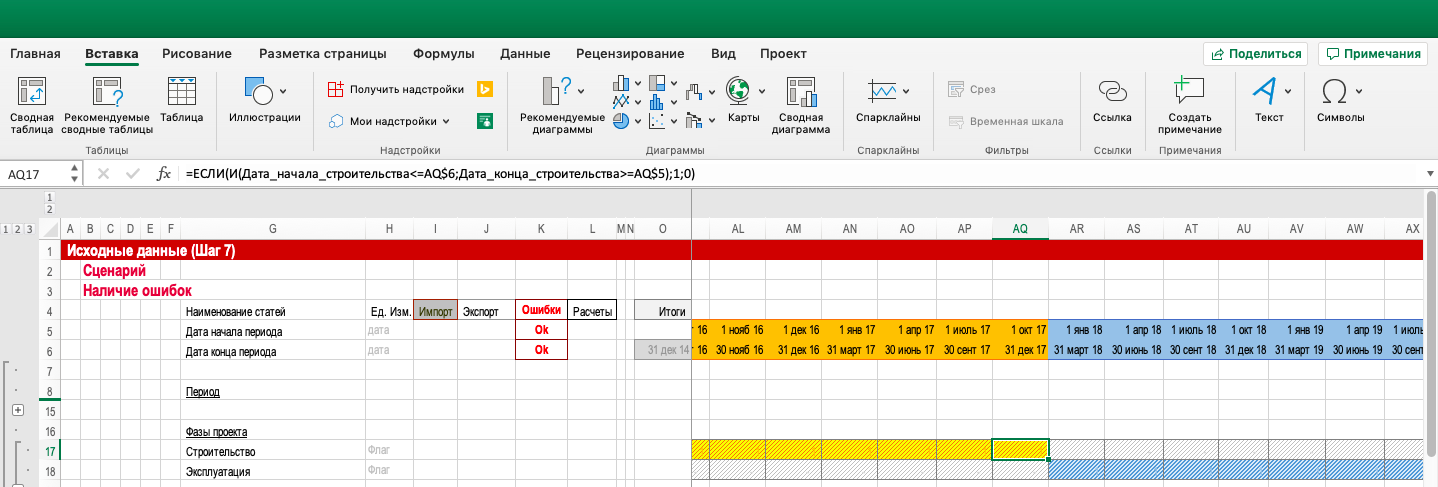
Разворачиваем группировку («цифра 3» в левом верхнем углу). В ячейку P17 вводим следующую формулу и заполняем строку вправо. Применяем стиль «Флаг».
Формула № 1. Создаем флаг для фазы строительства

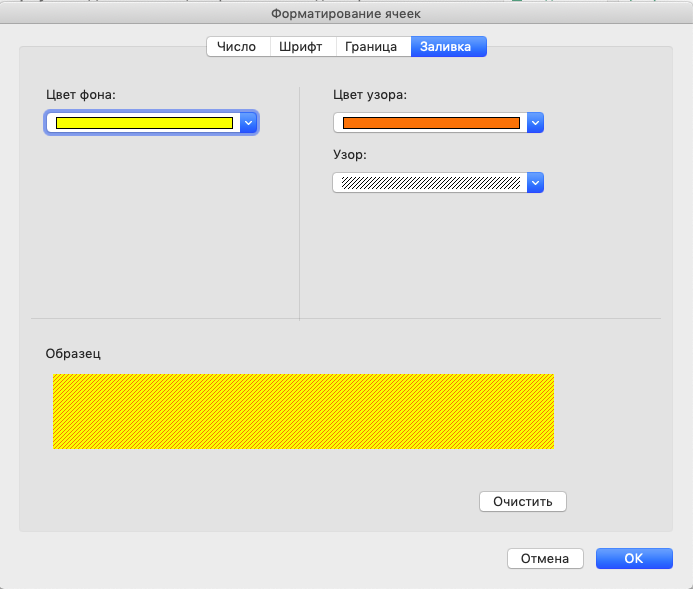
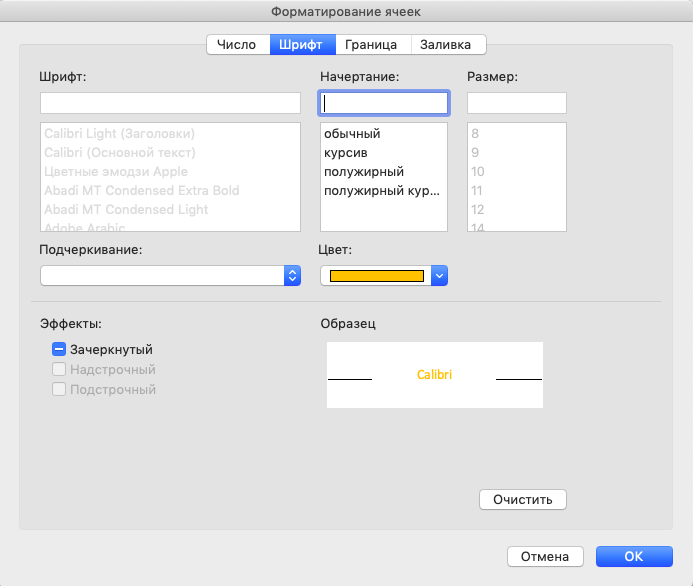
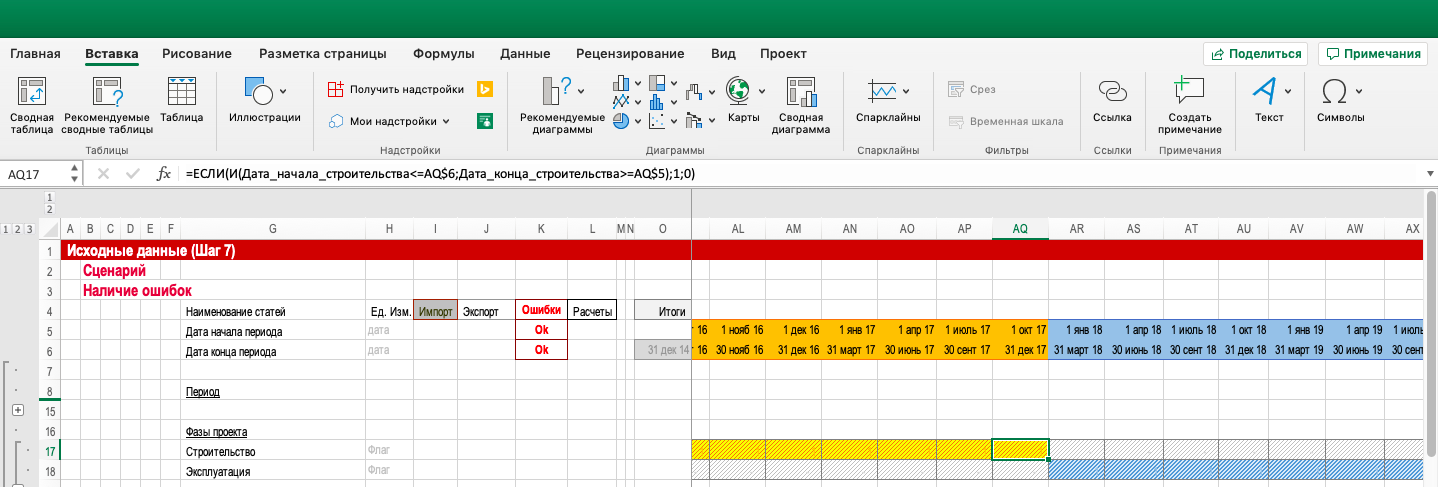
Далее применяем инструмент «Условное форматирование» («Лента» -> «Основные вкладки» -> «Главная» -> «Стили»). Выделяем ячейки P17:EE17. Кликаем левой клавишей мыши на иконку «Условное форматирование». В новом окне выбираем «Создать правило». Далее «Форматировать только ячейки, которые содержат». Внизу выбираем «Значение», «Равно». Вводим «=1». Ниже выбираем формат для наших ячеек. «Формат» -> «Шрифт» -> цвет шрифта выбираем желтый. Переходим во вкладку «Заливка» -> «Цвет фона» выбираем желтый. «Цвет узора» — ставим рыжий, «Узор» — наклонная линия.
Теперь вы можете наглядно увидеть, где начинается и заканчивается фаза строительства.
Теперь вы можете наглядно увидеть, где начинается и заканчивается фаза строительства.
Рисунок № 2. Условное форматирование для фазы строительства
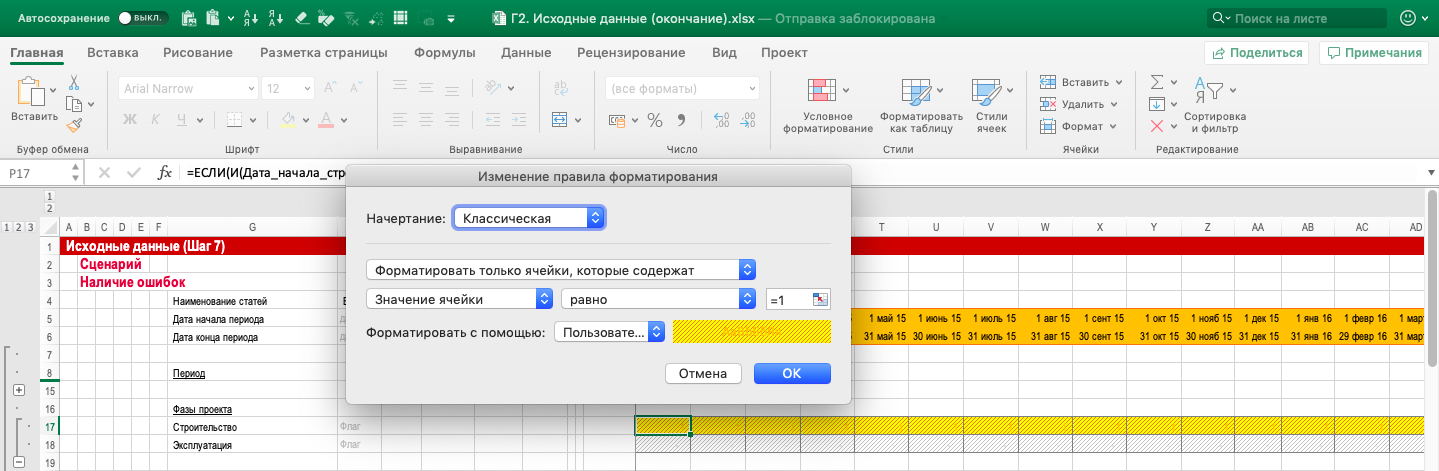
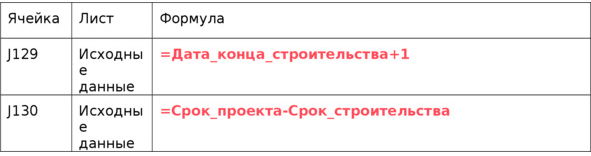
Повторяем все вышеуказанные процедуры для фазы «Эксплуатация». При этом уточняем даты и сроки эксплуатации. В ячейках J129 и J130 вводим следующие формулы.
Формула № 2. Срок на фазе эксплуатации
Создаем «флаги» фазы эксплуатации. В ячейку P18 вводим формулы. Применяем стиль «Флаг». Повторяем процедуру с условным форматированием, только цвет фона будет синий.
Формула № 3. Создаем флаг на фазе эксплуатации

Рисунок № 3. Условное форматирование для фазы эксплуатации
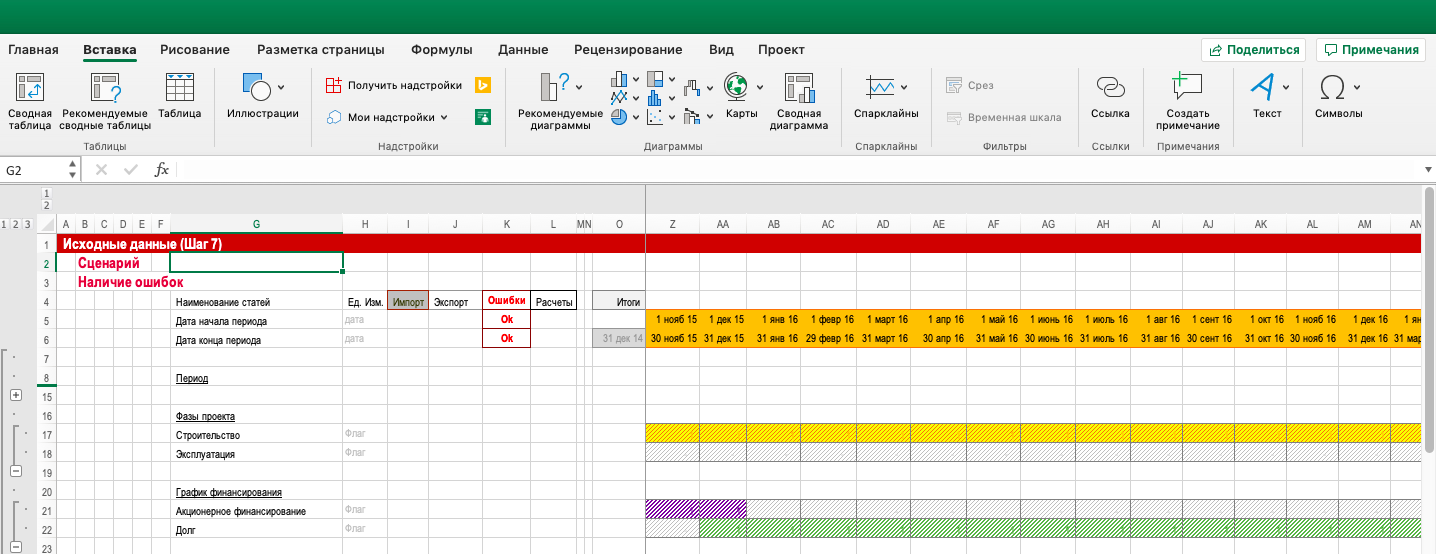
Осталось сделать «флаги» для «Графика финансирования». Пока у нас нет точных параметров получения и возврата финансирования, поэтому будем исходить из среднерыночных условий. Например, сделаем допущение, что в первый год проекта финансирование будет за счет средств акционеров, а во второй и далее — заемных средств. Соответственно, срок возврата долга — 7 лет с момента их получения.
Сделаю оговорку, что под акционерным финансированием мы будем понимать взнос в уставный капитал, а не акционерный долг. Поэтому сроков его возврата в данной модели не предусмотрено.
Повторим все операции по созданию фаз и «флагов» для акционерного финансирования и долга. При этом изменим цвета: для акционерного финансирования выберем фиолетовый, а для долга — зеленый.
В итого у вас должен получиться такой результат (см. рисунок ниже).
Сделаю оговорку, что под акционерным финансированием мы будем понимать взнос в уставный капитал, а не акционерный долг. Поэтому сроков его возврата в данной модели не предусмотрено.
Повторим все операции по созданию фаз и «флагов» для акционерного финансирования и долга. При этом изменим цвета: для акционерного финансирования выберем фиолетовый, а для долга — зеленый.
В итого у вас должен получиться такой результат (см. рисунок ниже).
Рисунок № 4. Завершение создания фаз проекта
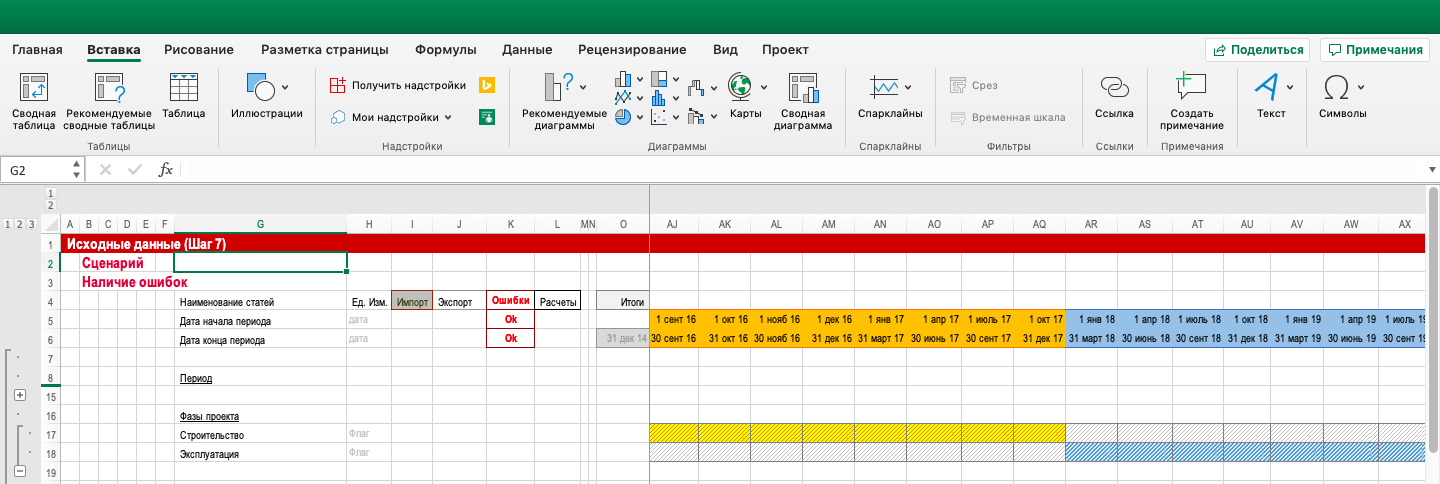
Временной ряд «Фактические данные» заполняем аналогично другим рядам. Только его продолжительность сделаем равной одному месяцу (для примера) и выберем красную заливку.
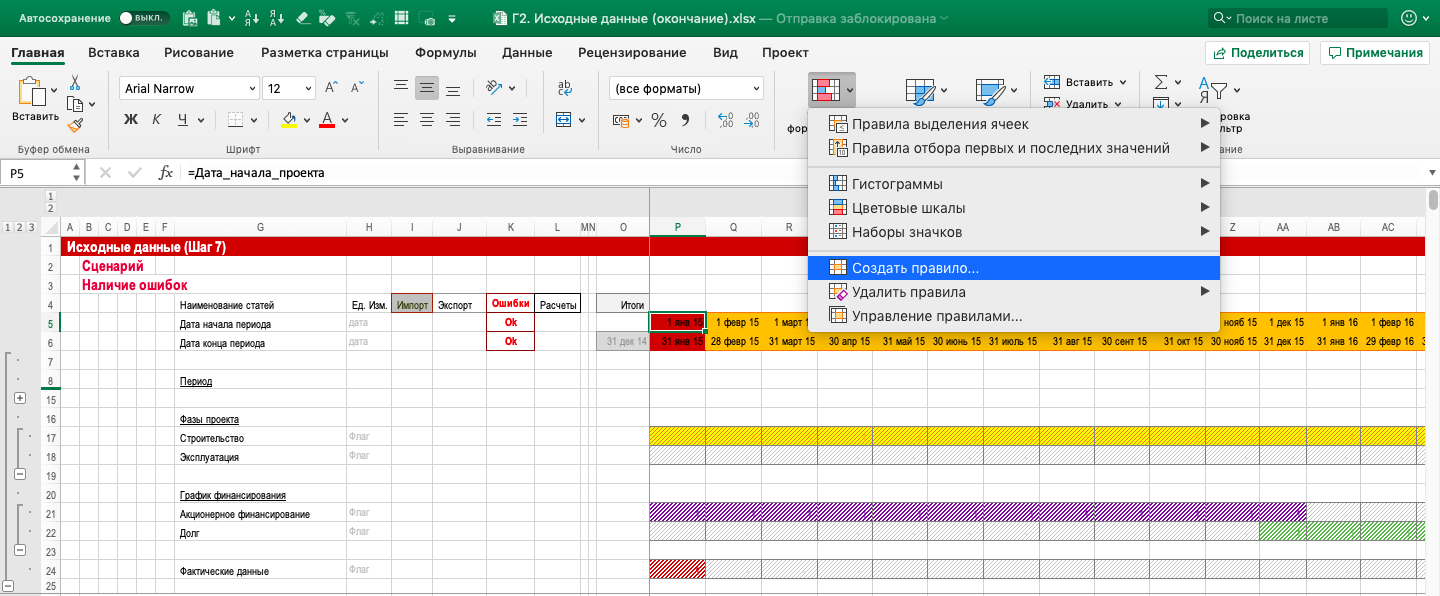
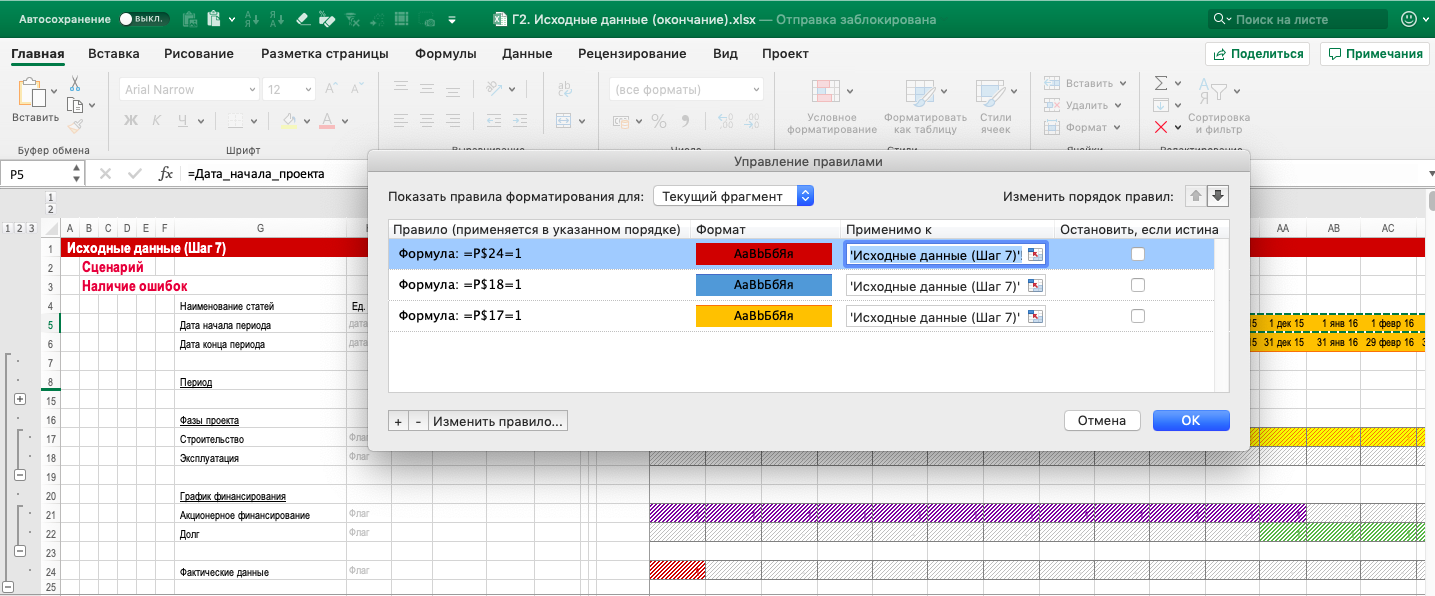
Теперь наведем красоту: сгруппируем все фазы, вставим единицы измерения, и самое главное, применим условное форматирование к ячейкам P5:EE6. Для этого их нужно будет выделить и применить нижеследующие условия форматирования ячеек. Выбираем из типов правил «Использовать формулу для определения форматируемых ячеек». Пишем формулу ниже. Выбираем формат — рыжую заливку и границу ячейки. Повторяем данную процедуру для фазы «Эксплуатация» и «Фактические данные», при этом меняем ссылки на флаги фаз и цвет заливки.
Теперь наведем красоту: сгруппируем все фазы, вставим единицы измерения, и самое главное, применим условное форматирование к ячейкам P5:EE6. Для этого их нужно будет выделить и применить нижеследующие условия форматирования ячеек. Выбираем из типов правил «Использовать формулу для определения форматируемых ячеек». Пишем формулу ниже. Выбираем формат — рыжую заливку и границу ячейки. Повторяем данную процедуру для фазы «Эксплуатация» и «Фактические данные», при этом меняем ссылки на флаги фаз и цвет заливки.
Формула № 4. Условное форматирование временного ряда

Рисунок № 5. Условное форматирование временного ряда
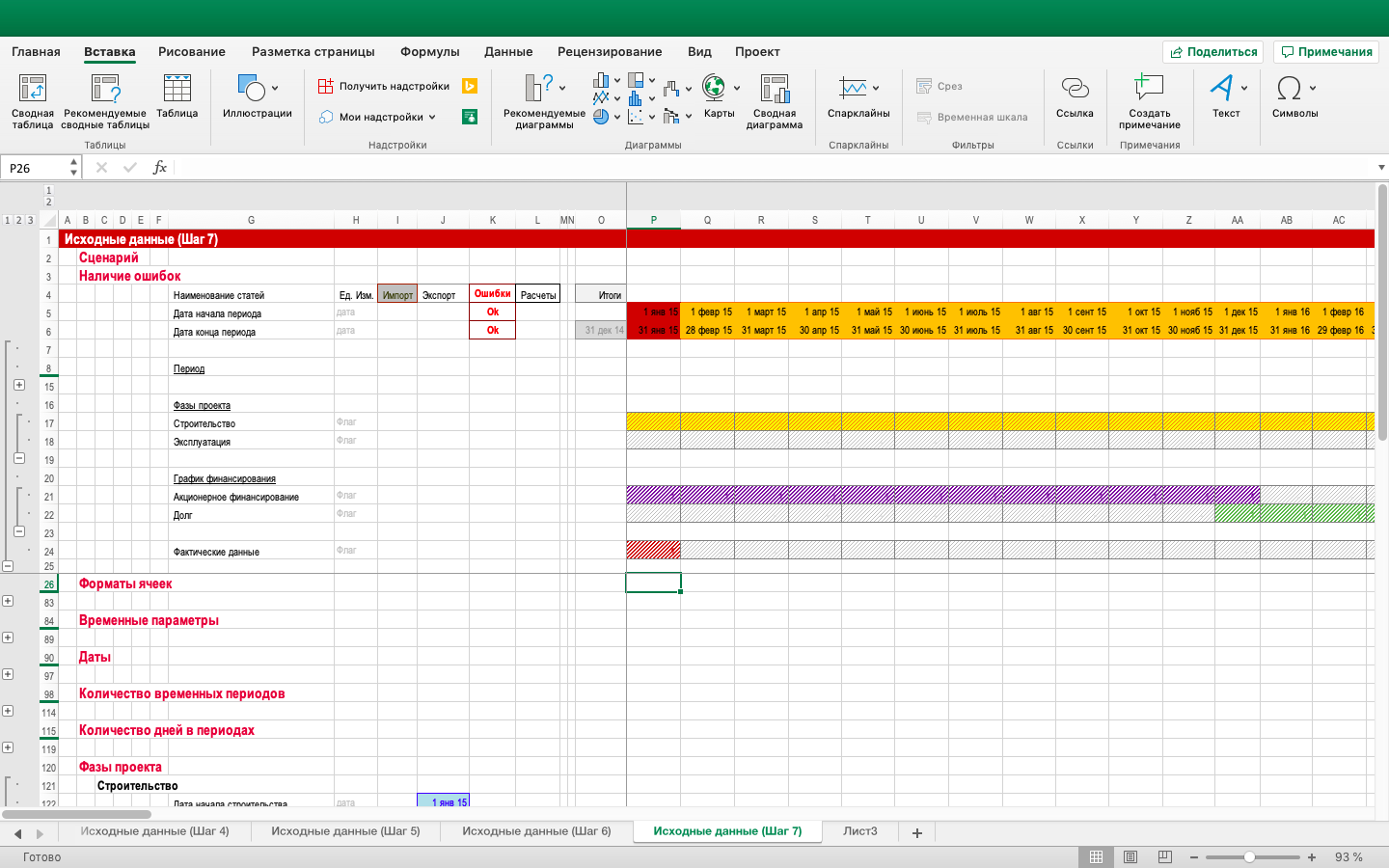
Теперь даты временного ряд будут окрашены в цвета соответствующей фазы. Снимем закрепление области и вставим дополнительную строку между «Фактическими данными» и «Форматом ячеек». Новую строку введем из группировки. Закрепим новую область – ячейка P26.
Рисунок № 6. Улучшаем группировку — новая область закрепления
05Вставляем макроэкономические данные
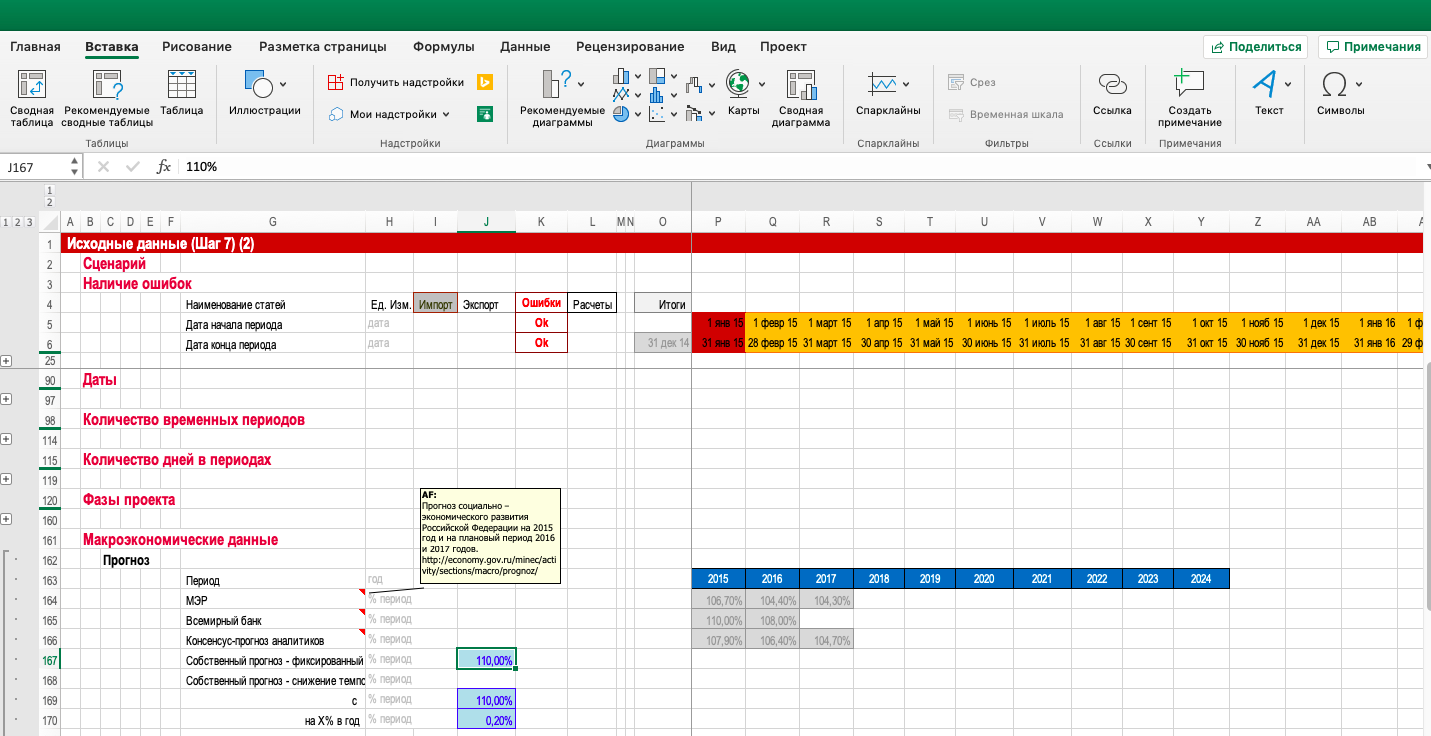
Создаем новый заголовок — «Макроэкономические данные» — в ячейке B161 и подзаголовок в ячейке C162. Вводим тест в ячейках G163:G170: «Период», «МЭР», «Всемирный банк», «Консенсус-прогноз аналитиков», «Собственный прогноз — фиксированный рост», «Собственный прогноз — снижение темпов роста», «с», «на Х% в год».
Вставляем ссылки на источники прогноза. Открываем «Создать примечания» («Лента» -> «Основные вкладки» -> «Рецензирование» -> «Создать примечания») или нажимаем клавиши Shift + F2. В примечание пишем источник. Например: Прогноз социально-экономического развития Российской Федерации на 2015 г. и на плановый период 2016 и 2017 гг.
Теперь заполняем ячейки P162:Y163 (Период) значениями по годам 2015 —2024 гг. Применяем стиль «Таблица». Ниже вставляем данные из прогнозов. Применяем стиль «Тех. вставка».
Вставляем ссылки на источники прогноза. Открываем «Создать примечания» («Лента» -> «Основные вкладки» -> «Рецензирование» -> «Создать примечания») или нажимаем клавиши Shift + F2. В примечание пишем источник. Например: Прогноз социально-экономического развития Российской Федерации на 2015 г. и на плановый период 2016 и 2017 гг.
Теперь заполняем ячейки P162:Y163 (Период) значениями по годам 2015 —2024 гг. Применяем стиль «Таблица». Ниже вставляем данные из прогнозов. Применяем стиль «Тех. вставка».
Рисунок № 1. Вставляем прогнозные данные
Как вы заметили, сроки прогнозов ограничиваются 3 годами. Таким образом, нам надо самим сделать предположение об уровне инфляции в 2018—2024 гг.
Например, начиная с 2018 г. уровень инфляции будет соответствовать последнему прогнозному году или снижаться от него на Х% процентов в год.
Применим эти допущения в нашей модели. Пусть в постпрогнозные годы уровень инфляции равен последнему прогнозному значению. А чтобы не забыть это допущение, применим советующий стиль ячеек.
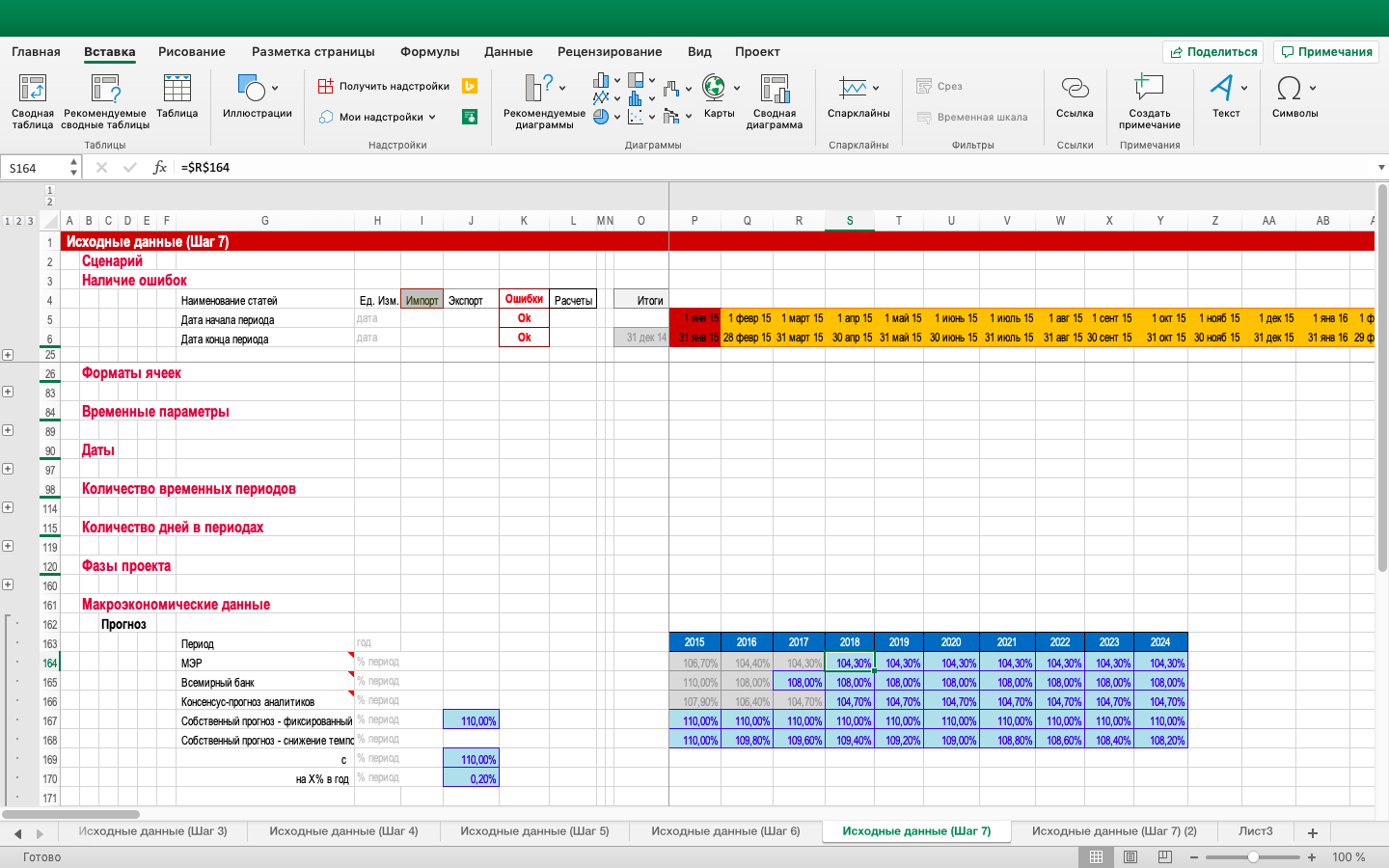
Заполняем ячейки P167:Y167, делаем в них ссылки на ячейку J167, т. е. наш прогноз о 10% ежегодной инфляции. В ячейках P168:Y168 делаем расчет инфляции с постепенным ежегодным снижением на 0,2%.
Например, начиная с 2018 г. уровень инфляции будет соответствовать последнему прогнозному году или снижаться от него на Х% процентов в год.
Применим эти допущения в нашей модели. Пусть в постпрогнозные годы уровень инфляции равен последнему прогнозному значению. А чтобы не забыть это допущение, применим советующий стиль ячеек.
Заполняем ячейки P167:Y167, делаем в них ссылки на ячейку J167, т. е. наш прогноз о 10% ежегодной инфляции. В ячейках P168:Y168 делаем расчет инфляции с постепенным ежегодным снижением на 0,2%.
Формула № 1. Ежегодное снижение инфляции
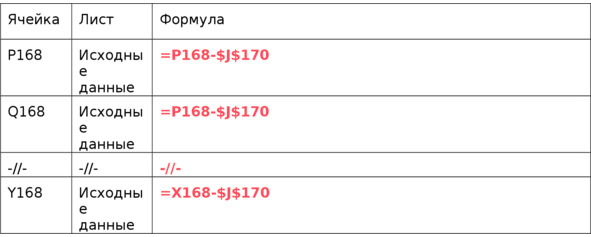
Рисунок № 2. Заполняем ячейки с макропрогнозами
В ячейке J172 создаем выпадающий список для выбора варианта прогноза и экспорта его данных в другие листы. В этот раз в разделе «Источник» указываем ссылки на ячейки $G$164:$G$168. В ячейку P172 вводим нижеследующую формулу и протягиваем ее до Y172.
Формула № 2. Выбор варианта прогноза и экспорта в другие листы
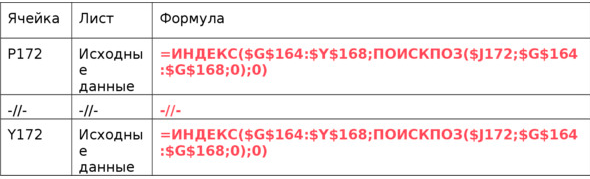
Рисунок № 3. Выбор варианта прогноза и экспорта в другие листы
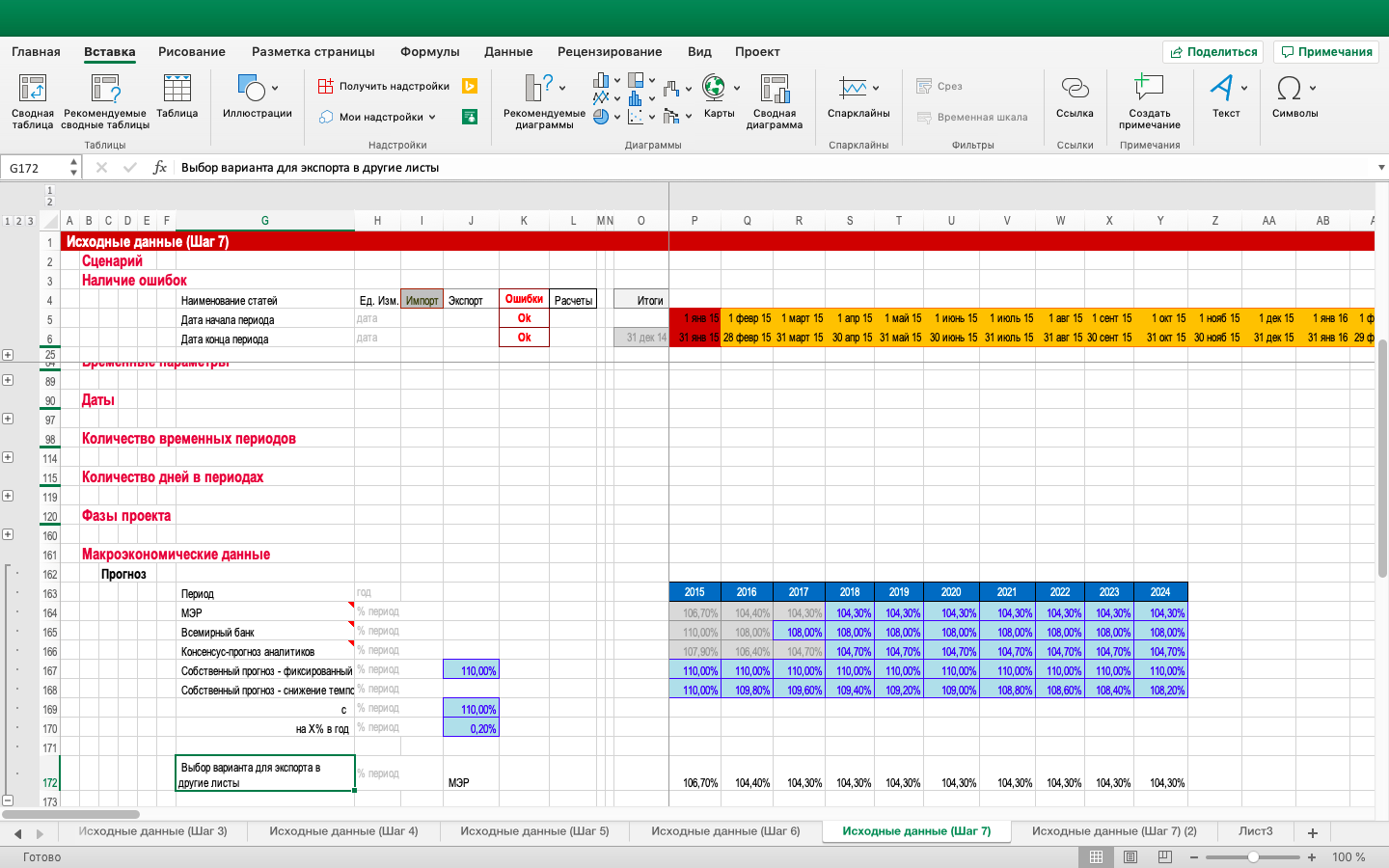
Позже мы разнесем годовые показатели инфляции по периодам финмодели, т. е. от годовых значений перейдем к месячным, квартальным или полугодовым (см. лист «РИД»). Они будут использоваться для индексации доходов и расходов.
Для наглядности модели сделаем допущение, что индексация доходов и расходов будет разной. Индексация доходов будет производиться по прогнозу МЭР, а расходов — по прогнозу Всемирного банка.
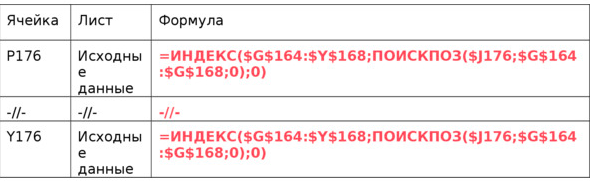
Создаем новый заголовок «Индексация» в ячейке B174. В ячейке C175 напишем «Доходы». В G175 и G176 введем текст: «Период» и «Выбор варианта индексации доходов». Скопируем ячейку J172 и вставим ее значение в J176. Выберем из списка «МЭР». В соседних ячейках справа напишем единицы измерения: «год» и «% в год». Применим соответствующий стиль «Ед. изм.». Скопируем заголовки для периодов из ячеек P163:Y163 и вставим их в ячейки P175:Y175. В ячейках P176: Y176 вводим следующую формулу.
Для наглядности модели сделаем допущение, что индексация доходов и расходов будет разной. Индексация доходов будет производиться по прогнозу МЭР, а расходов — по прогнозу Всемирного банка.
Создаем новый заголовок «Индексация» в ячейке B174. В ячейке C175 напишем «Доходы». В G175 и G176 введем текст: «Период» и «Выбор варианта индексации доходов». Скопируем ячейку J172 и вставим ее значение в J176. Выберем из списка «МЭР». В соседних ячейках справа напишем единицы измерения: «год» и «% в год». Применим соответствующий стиль «Ед. изм.». Скопируем заголовки для периодов из ячеек P163:Y163 и вставим их в ячейки P175:Y175. В ячейках P176: Y176 вводим следующую формулу.
Формула № 3. Выбор варианта индексации доходов и расходов
Повторим все вышеуказанные процедуры, только для индексации расходов.
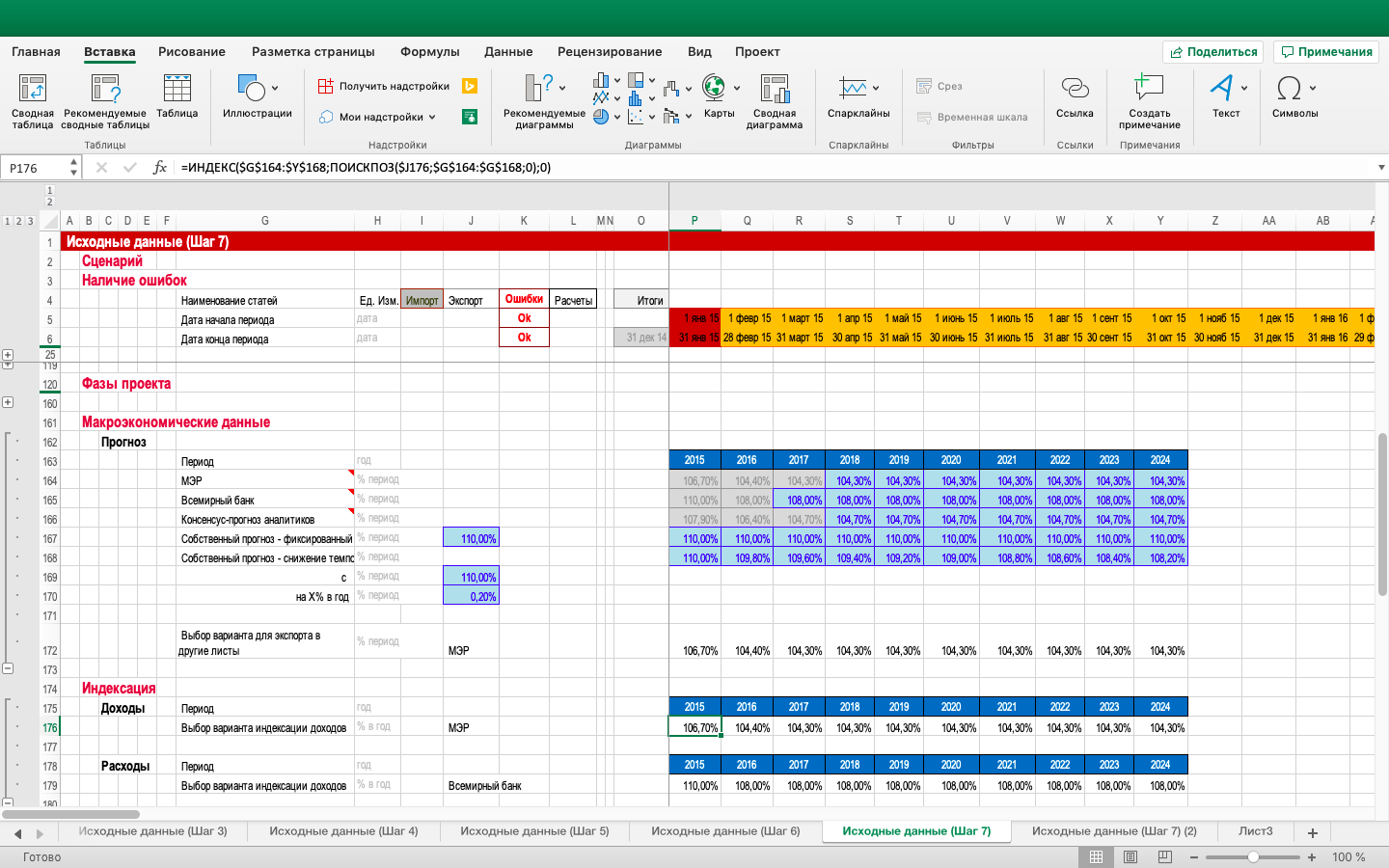
В итоге должна получиться картинка, как на рисунке ниже.
В итоге должна получиться картинка, как на рисунке ниже.
Рисунок № 4. Индексация доходов
06Добавляем данные по доходам и расходам
В данном уроке мы используем упрощенный подход к таким важным элементам, как доходы и расходы, поэтому их детализация будет минимальна. Задача урока — показать алгоритм расчета и научить определенным приемам. Используя их, вы сможете масштабировать и детализировать исходные данные, как вам нужно.
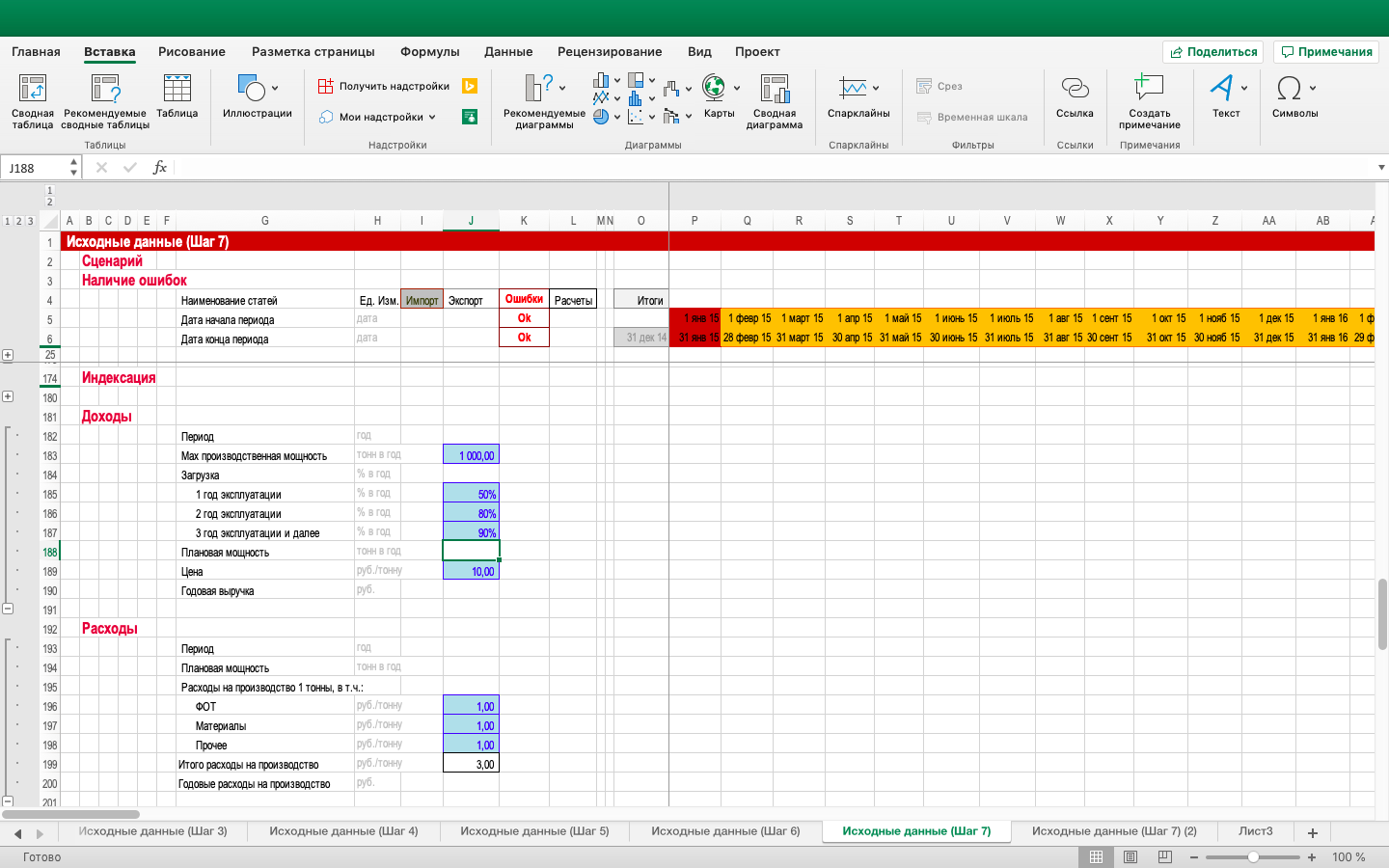
Предположим, что для расчетов выручки нам понадобится объем реализации и цена. Сделаем допущение, что максимальная производственная мощность — 1000 тон продукции в год. В 1-й год эксплуатации объем реализации будет 50% от максимального уровня, 2-й год — 80%, 3-й и далее — 90%. Прогнозная цена — 10 руб. за тонну.
Теперь сделаем допущение по расходам. Предположим, что расходы на производство 1 тонны продукции составляют 3 руб., из них 1 руб. — фонд оплаты труда и социальные налоги, 1 руб. — материалы, 1 руб. — прочие. Чтобы упростить нашу финмодель, мы обойдемся без амортизации.
Предположим, что для расчетов выручки нам понадобится объем реализации и цена. Сделаем допущение, что максимальная производственная мощность — 1000 тон продукции в год. В 1-й год эксплуатации объем реализации будет 50% от максимального уровня, 2-й год — 80%, 3-й и далее — 90%. Прогнозная цена — 10 руб. за тонну.
Теперь сделаем допущение по расходам. Предположим, что расходы на производство 1 тонны продукции составляют 3 руб., из них 1 руб. — фонд оплаты труда и социальные налоги, 1 руб. — материалы, 1 руб. — прочие. Чтобы упростить нашу финмодель, мы обойдемся без амортизации.
Рисунок № 1. Заполняем ячейки B181:J200
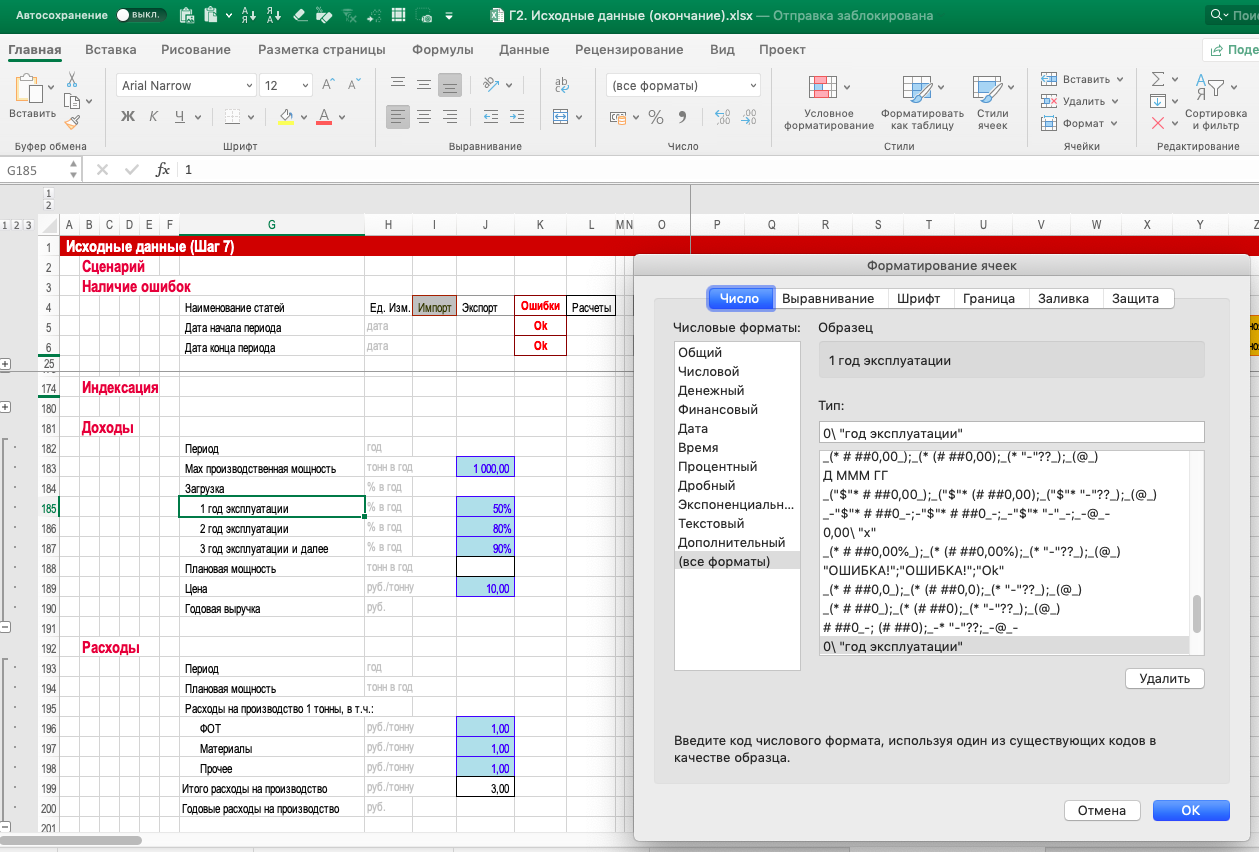
Тут есть один трюк. Введите цифры 1, 2, 3 в ячейки G185:G187. Теперь нажмите Ctrl +1 — Формат ячеек. Выберите «все форматы», в «тип:» введите текст «0\ «год эксплуатации»». В результате внешний вид ячеек изменится, но для расчетов Excel эти ячейки будут по-прежнему цифрами. Чтобы проверить, сложите их с пустой ячейкой. Такое форматирование ячеек очень удобно, когда у вас много физических единиц измерения.
Рисунок № 2. Трюк с форматом ячеек
Вводим формулы в ячейки P183:Y183.
Формула № 1. Ячейки P183:Y183 — mах производственная мощность
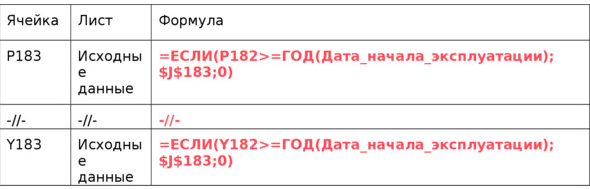
В ячейку P184 вводим формулу ниже и заполняем ее вправо до столбца Y (Y184).
Формула № 2. Ячейка P184 — Загрузка
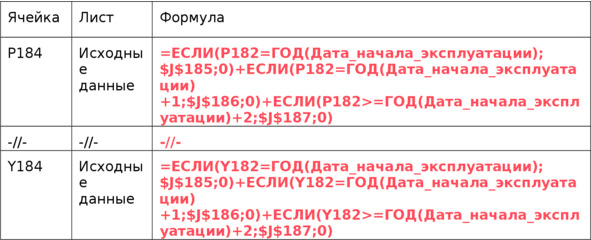
Далее определяем плановую мощность. В ячейки P188:Y188 вводим следующую формулу.
Формула № 3. Ячейка P188 — плановая мощность
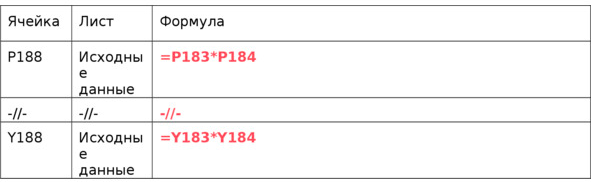
Посчитаем среднюю загрузку в ячейке J188. Разделим O188/O183.
Переходим к цене. В ячейке P189 вводим формулу ниже и протягиваем ее до столбца Y (Y189).
Переходим к цене. В ячейке P189 вводим формулу ниже и протягиваем ее до столбца Y (Y189).
Формула № 4. Формула 30. Ячейка P189 – цена
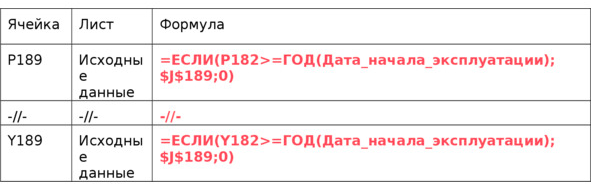
Теперь определим годовую выручку. Перемножим в ячейке P190 ячейки P188*P189. Заполним вправо до столбца Y.
Формула № 5. Ячейка P190 – Годовая выручка
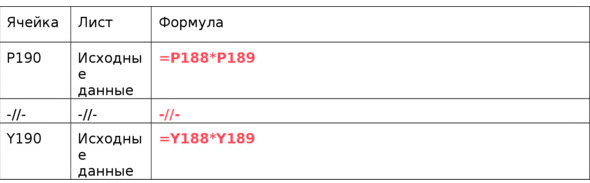
Сделаем расчет годовых расходов на производство. Введем следующие формулы в ячейках P194:Y200.
Формула № 6. Расходы по годам — ячейки P194:Y200
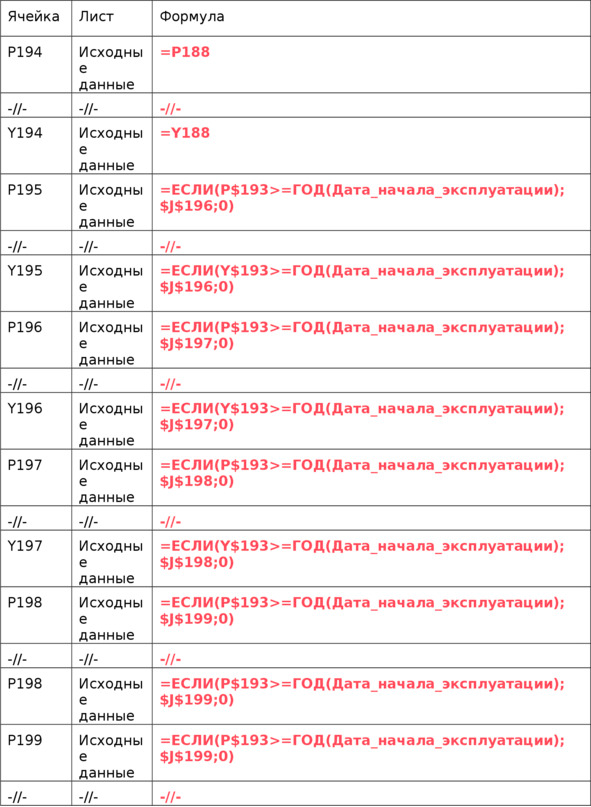
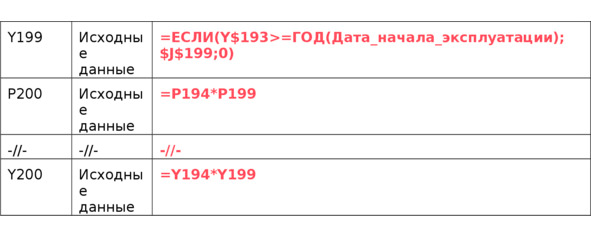
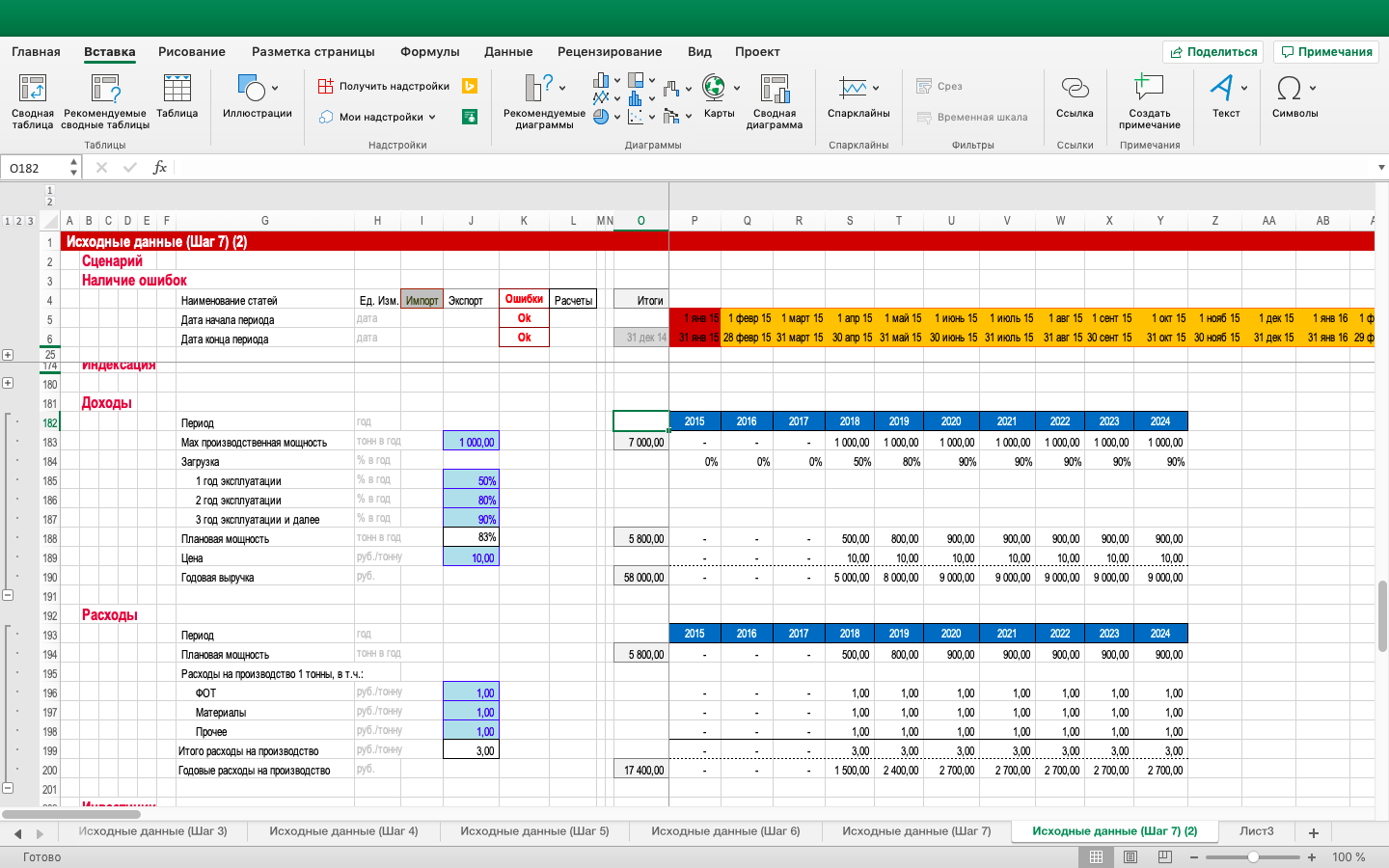
Применим ко всем ячейкам соответствующие стили, в т. ч. «Л_ИТОГО» и «Л_Операция» (линия «ИТОГО» и линия «результат выполнения операции»). В столбце O выполним суммирование соответствующих строк 188, 190, 194, 200.
Рисунок № 3. Ввод доходов и расходов
07Вводим данные по инвестициям и структуре финансирования
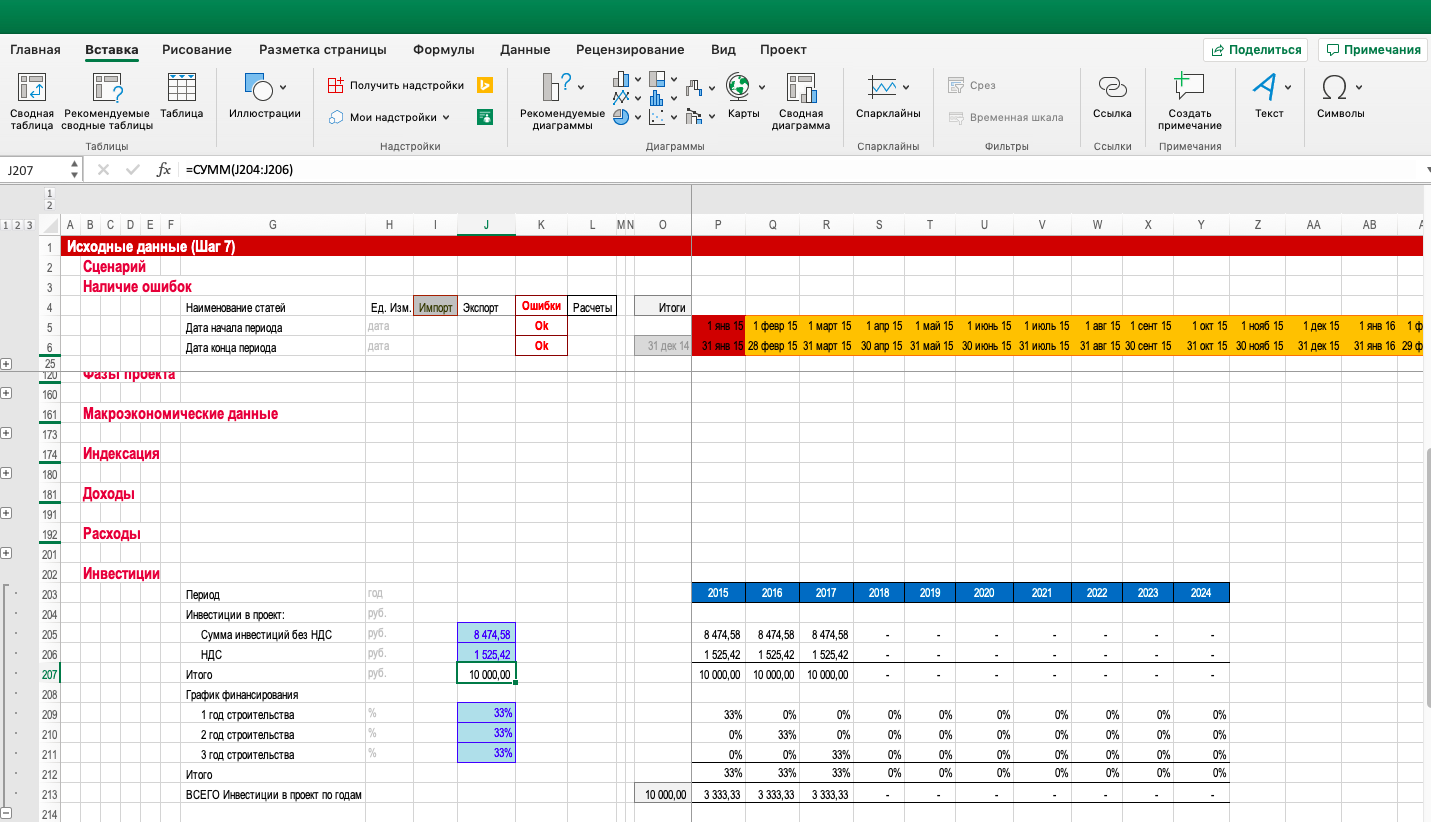
Предположим, что наши инвестиции в проект составят 10 000 руб. с НДС. Ставка НДС равна 18%. Инвестиции распределены на 3 года — по 1/3 в год. Создадим в диспетчере имен имя «НДС», где в диапазоне укажем значение =18%.
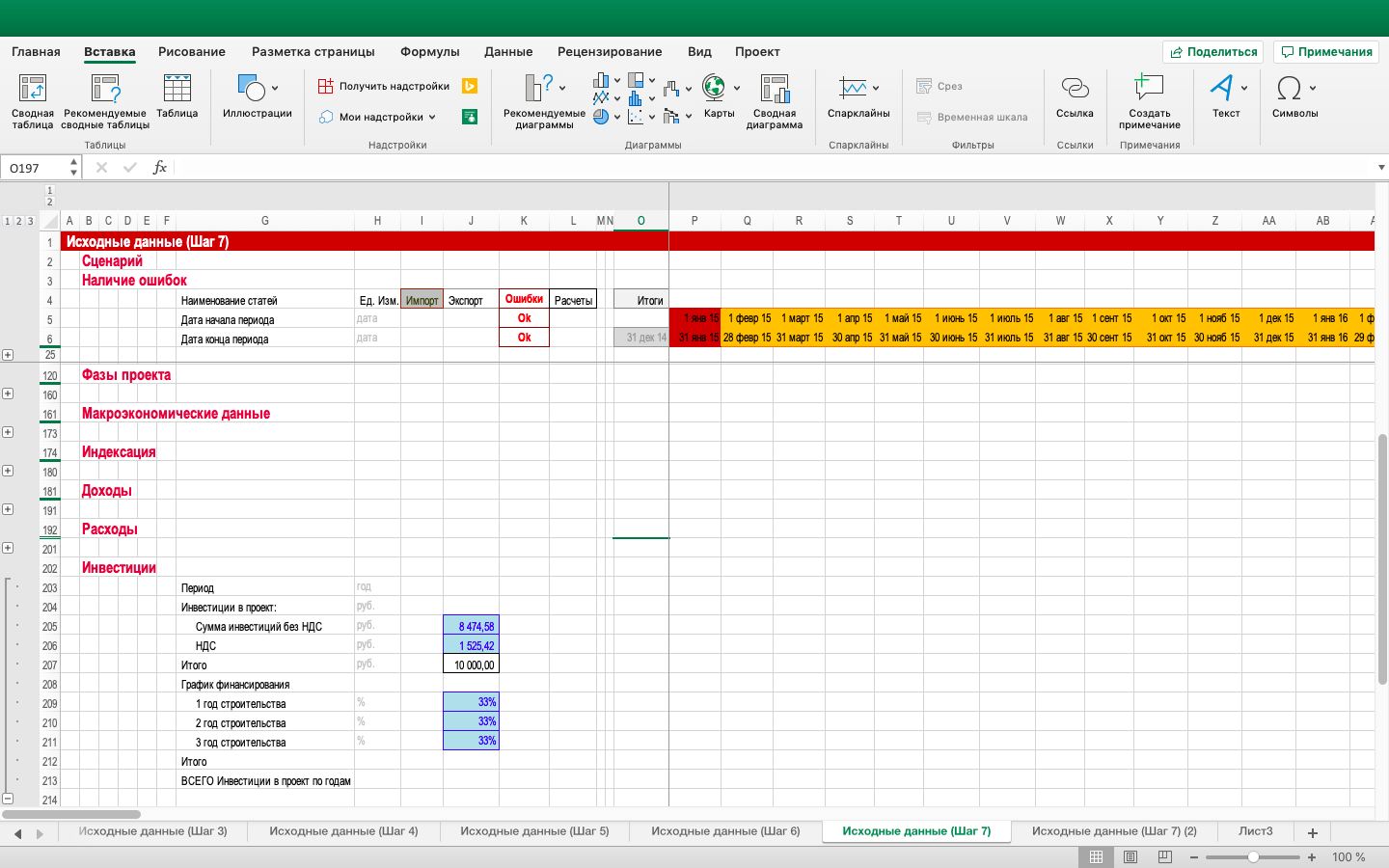
Заполняем ячейки B203:J213, как указано на рисунке ниже.
Заполняем ячейки B203:J213, как указано на рисунке ниже.
Рисунок № 1. Заполняем ячейки B203:J213
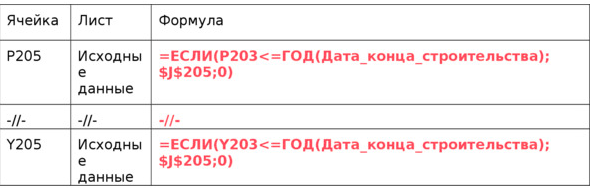
В ячейку P205:Y205 вводим формулу, указанную ниже.
Формула № 1. Распределение инвестиций по годам
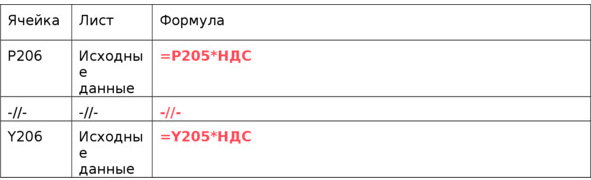
В ячейках P206:Y206 рассчитаем НДС с инвестиций. Для этого введем следующую формулу.
Формула № 2. Формула 34. Расчет НДС с инвестиций
В строке ниже (P207) просуммируем инвестиции и НДС. Применим соответствующие стили.
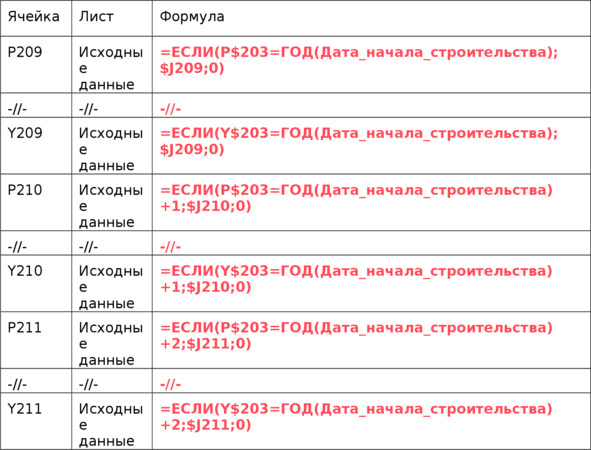
Распределим инвестиции с учетом графика финансирования. В ячейках P209:Y211 введем следующие формулы.
Распределим инвестиции с учетом графика финансирования. В ячейках P209:Y211 введем следующие формулы.
Формула № 3. Распределение инвестиций по годам
В ячейке P212 просуммируем значение ячеек P209:P211. Далее в P213 перемножим значение ячеек P207*P212. Выделим только что заполненные ячейки и заполним ими столбцы вправо до столбца Y.
В результате у вас должна получиться примерно такая картинка.
В результате у вас должна получиться примерно такая картинка.
Рисунок № 2. Ввод данных по инвестициям
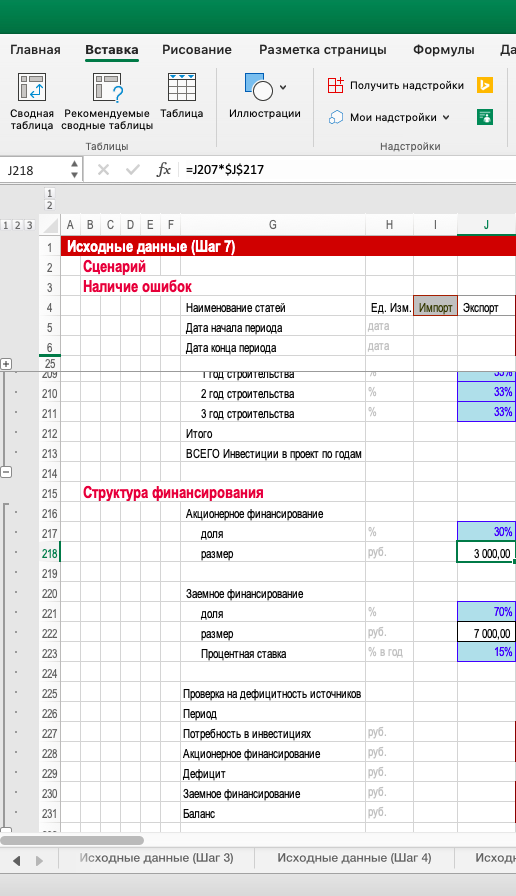
Переходим к структуре финансирования. Предположим, что акционерные средства составят 30% от всех инвестиций с НДС. Заемные средства — 70%. Процентная ставка по ним будет равна 15%. Срок кредитования — 7 лет. На период строительства действует мораторий на выплату процентов и погашение кредита. Проценты на фазе строительства капитализируются.
Как вы уже заметили, акционерных средств не хватит в 1-й год (3000 руб. источников против 3333,33 руб. инвестиций). Это сделано специально, чтобы вы обратили внимание еще раз на фазы проекта. В последний день 2015 г. фаза акционерного финансирования и фаза долга пересекаются. Таким образом, в одном периоде будет два источника финансирования.
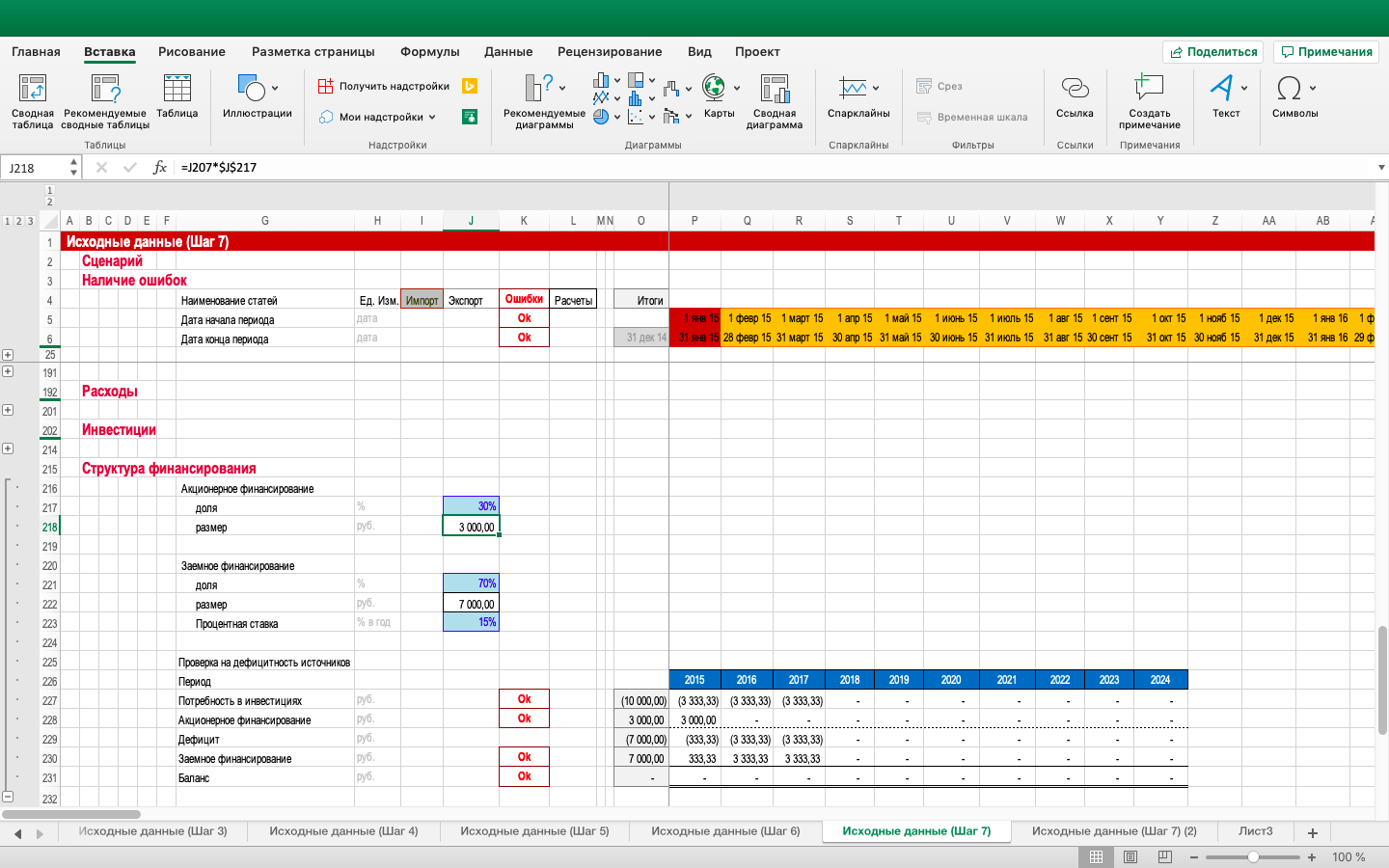
Заполняем ячейки B215:J231, как указано на рисунке ниже.
Как вы уже заметили, акционерных средств не хватит в 1-й год (3000 руб. источников против 3333,33 руб. инвестиций). Это сделано специально, чтобы вы обратили внимание еще раз на фазы проекта. В последний день 2015 г. фаза акционерного финансирования и фаза долга пересекаются. Таким образом, в одном периоде будет два источника финансирования.
Заполняем ячейки B215:J231, как указано на рисунке ниже.
Рисунок № 3. Заполняем ячейки B215:J231
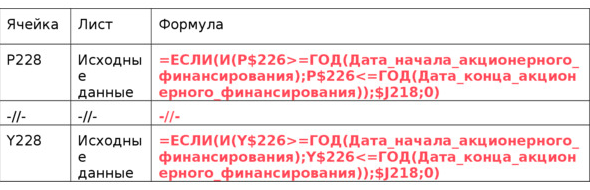
При построении структуры финансирования важно обязательно провести проверки на дефицитность источников финансирования. Потребности в инвестициях должны совпадать с источниками финансирования.
Для этого в ячейку P227 вводим ссылку P213 (инвестиции по годам), т. к. инвестиции в строительство — это отток денег, то они идут со знаком «минус». В ячейки (P228) ниже вводим формулу.
Для этого в ячейку P227 вводим ссылку P213 (инвестиции по годам), т. к. инвестиции в строительство — это отток денег, то они идут со знаком «минус». В ячейки (P228) ниже вводим формулу.
Формула № 4. Распределение акционерного финансирования по годам
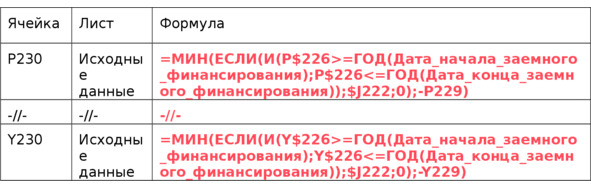
Далее рассчитываем дефицит средств. Складываем инвестиции и акционерное финансирование, получаем дефицит. Рассчитываем график заемного финансирования. Вводим следующую формулу в ячейку P230.
Формула № 5. Распределение заемного финансирования по годам
Теперь проверяем баланс. Складываем дефицит и заемное финансирование. Выделяем заполненные ячейки и протягиваем вправо до столбца Y. Применяем соответствующие стили ячеек.
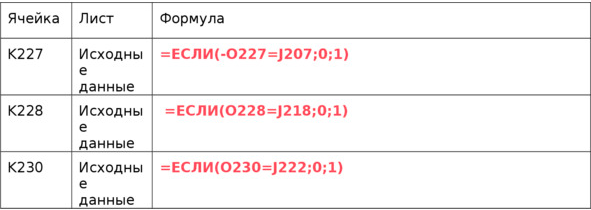
В контрольном столбце К делаем проверку. Вводим формулы в ячейки K227, K228, K230.
В контрольном столбце К делаем проверку. Вводим формулы в ячейки K227, K228, K230.
Формула № 6. Заполняем контрольные ячейки
В ячейку K231 вводим другую формулу.
Формула № 6. Проверка баланса источников

В итоге вы должны получить следующую картинку.
Рисунок № 3. Ввод структуры финансирования и проверки на дефицитность источников
08Налоги
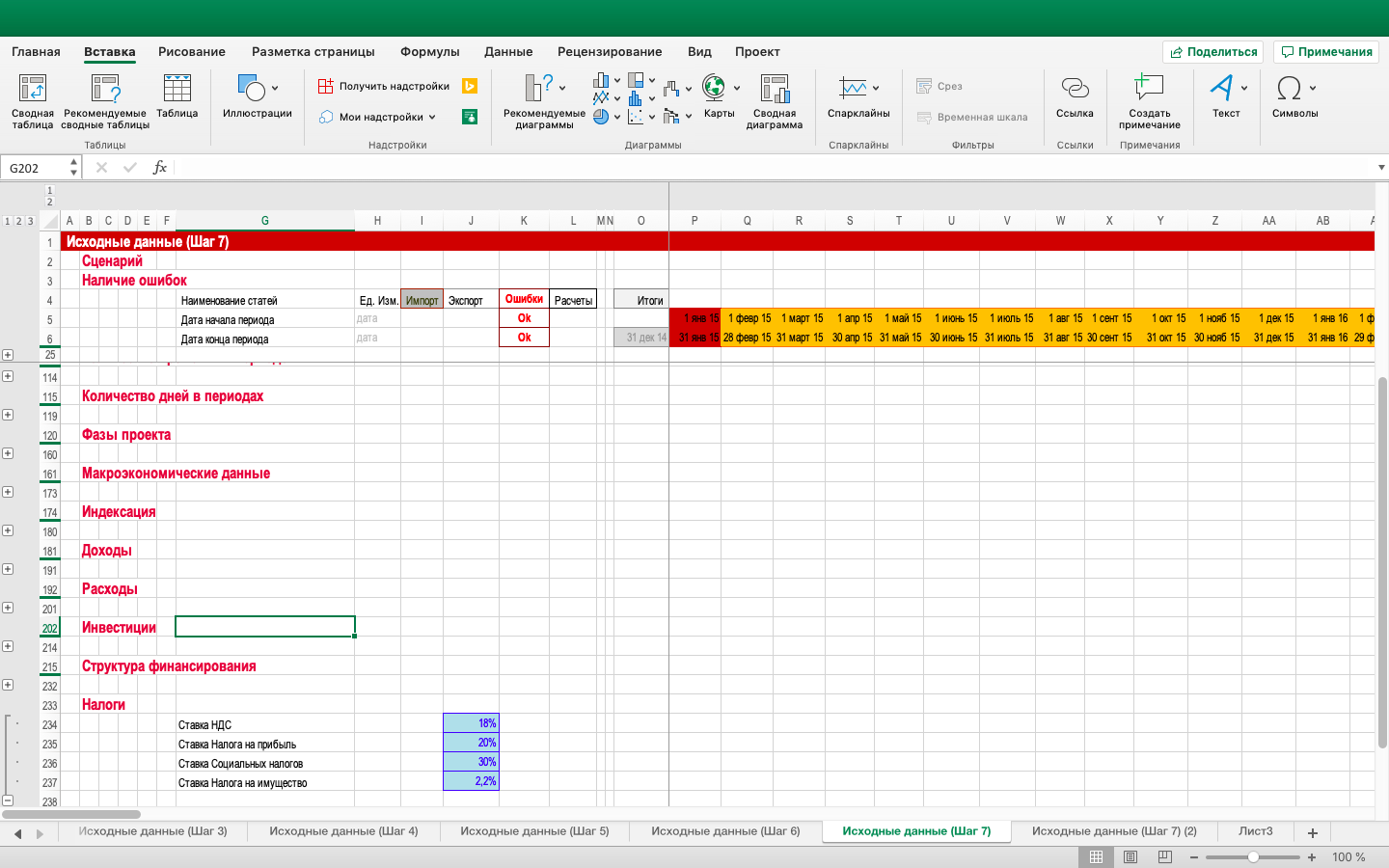
В прошлой главе мы использовали «Диспетчер имен» для введения ставки НДС. Это очень удобный инструмент, он позволяет мгновенно изменить ставку во всех расчетах. Альтернативным вариантом ввода исходных данных для расчетов налогов может быть создание отдельных ячеек. В них указываются значения ставок налогов. Недостатком данного метода является большая трудоемкость построения расчетов в финмодели.
Согласитесь, гораздо проще написать в строке формул имя (например: =НДС), чем вводить ссылку на ячейку (например: =«Исходные данные (Шаг 7)»! J232). Поэтому в листе «Исходные данные» мы создадим ячейки с налоговыми ставками и создадим в «Диспетчере имен» соответствующие имена (см. рисунок ниже).»
Согласитесь, гораздо проще написать в строке формул имя (например: =НДС), чем вводить ссылку на ячейку (например: =«Исходные данные (Шаг 7)»! J232). Поэтому в листе «Исходные данные» мы создадим ячейки с налоговыми ставками и создадим в «Диспетчере имен» соответствующие имена (см. рисунок ниже).»
Рисунок № 1. Создаем в ставки налогов в «Диспетчере имен»
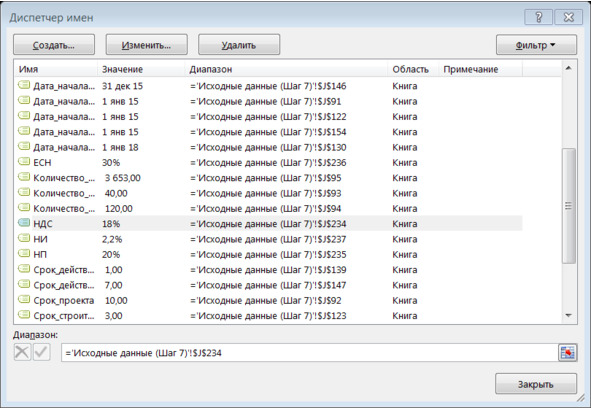
Обратите внимание: у нас изменилась формула для НДС, раньше там было значение 18%, теперь ссылка на ячейку «Исходные данные (Шаг 7)»! $J$234. Мы изменили формулу только в одном месте и сохранили все другие формулы без изменения.
Рисунок № 2. Ставки основных налогов
09Заполняем данные по оборотному капиталу
Параметры оборотного капитала очень важны. Если вы не знаете рынок, то внимательно изучите отчетность будущих конкурентов на предмет потребности в оборотном капитале. Иначе вы рискуете получить кассовый разрыв.
Например, вы создали инновационное производство по производству насосов для теплосетей. У нас высокая рентабельность продаж. Вы заключили крупный контракт с теплосетью. Поставили оборудование и с ужасом узнали, что его вам оплатят только через полгода. Таким образом, у вас может возникнут кассовый разрыв. Аналогичная ситуация может быть при поставках товаров повседневного спроса в торговые сети, где задержка платежей является нормой бизнеса, и многие игроки закладывают расходы на факторинг в стоимость товара.
Надеюсь, мне удалось вас убедить в важности данного показателя.
Предположим, нет у нас достоверных данных по потребности в оборотном капитале. В этом случае вы можете использовать стандартное допущение, что задержка платежей будет равна 1 месяцу (30 дням) или 1/12 от годовой выручки.
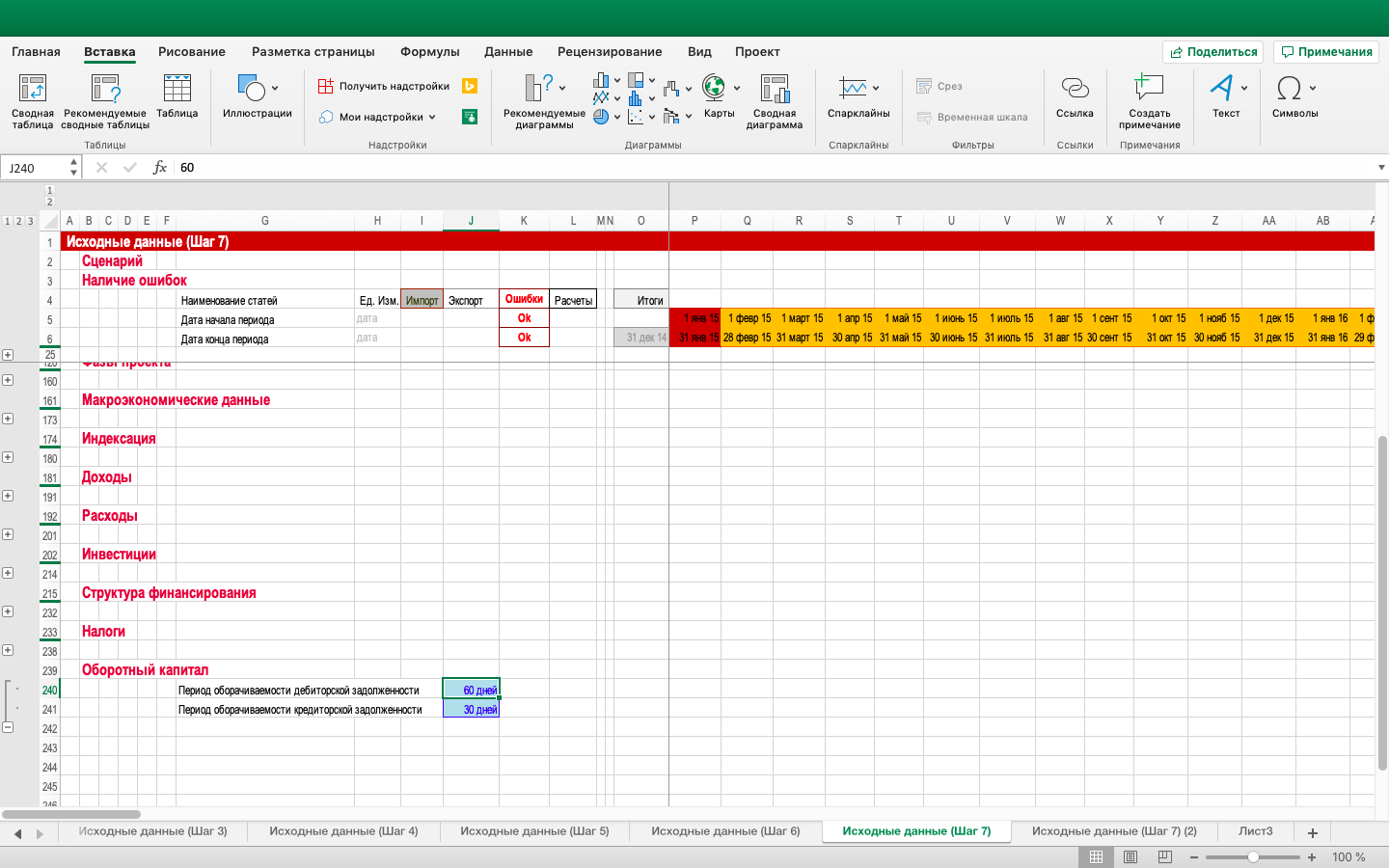
Для нашей модели мы создадим упрощенную инфраструктуру. Мы не будем детализировать задолженность по контрагентам (поставщики, персонал и прочее). Ограничимся крупными цифрами. Сделаем допущение, что период оборачиваемости дебиторской задолженности равен 60 дням, а кредиторской — 30 дням.
Создадим соответствующие ячейки, как на рисунке ниже.
Например, вы создали инновационное производство по производству насосов для теплосетей. У нас высокая рентабельность продаж. Вы заключили крупный контракт с теплосетью. Поставили оборудование и с ужасом узнали, что его вам оплатят только через полгода. Таким образом, у вас может возникнут кассовый разрыв. Аналогичная ситуация может быть при поставках товаров повседневного спроса в торговые сети, где задержка платежей является нормой бизнеса, и многие игроки закладывают расходы на факторинг в стоимость товара.
Надеюсь, мне удалось вас убедить в важности данного показателя.
Предположим, нет у нас достоверных данных по потребности в оборотном капитале. В этом случае вы можете использовать стандартное допущение, что задержка платежей будет равна 1 месяцу (30 дням) или 1/12 от годовой выручки.
Для нашей модели мы создадим упрощенную инфраструктуру. Мы не будем детализировать задолженность по контрагентам (поставщики, персонал и прочее). Ограничимся крупными цифрами. Сделаем допущение, что период оборачиваемости дебиторской задолженности равен 60 дням, а кредиторской — 30 дням.
Создадим соответствующие ячейки, как на рисунке ниже.
Рисунок № 1. Параметры оборотного капитала
Поздравляю, вы изучили 9-ть первых уроков. Теперь вы научились заполнять лист «Исходные данные». Это первый лист финансовой модели. Он очень важен. От того как и какие данные вы внесете в этот лист, будет зависеть качество ваших расчетов.
Помните важный принцип GIGO (англ. Garbage In, Garbage Out, «Мусор на входе — мусор на выходе»). Поэтому постарайтесь собрать качественные исходные данные, тогда принцип GIGO трансформируется в Good In, Good Out.
Продолжить свое обучение вы можете купив книгу А. В. Финогенова «Базовый курс по финансовому моделированию. Пошаговая инструкция по созданию финансовой модели в Microsoft Excel» или записать к нам на курсы по финансовому моделированию.
Помните важный принцип GIGO (англ. Garbage In, Garbage Out, «Мусор на входе — мусор на выходе»). Поэтому постарайтесь собрать качественные исходные данные, тогда принцип GIGO трансформируется в Good In, Good Out.
Продолжить свое обучение вы можете купив книгу А. В. Финогенова «Базовый курс по финансовому моделированию. Пошаговая инструкция по созданию финансовой модели в Microsoft Excel» или записать к нам на курсы по финансовому моделированию.
Продолжить работу с книгой
Для удобства и экономии времени вы можете воспользоваться файлом-приложением к книге А. В. Финогенова «Базовый курс по финансовому моделированию. Пошаговая инструкция по созданию финансовой модели в Microsoft Excel» и посмотреть пошаговые действия в Excel.
Чтобы получить файл-приложение, купите книгу и напишите на afinmodels@icloud.com.