Урок 2.1
Заполняем временной ряд
- Заполняем временной ряд
- Вводим временные параметры
- Задаём границы проекта
- Сверяем параметры и даты проекта
- Называем даты и выбираем детализацию
- Рассчитываем основной ряд
- Разворачиваем основной ряд по столбцам
- Проверяем основной ряд и задаём месяцы
- Разворачиваем месячный ряд
- Проверяем месяцы и подготавливаем переход
- Проверяем основной и месячный ряды
- Объединяем два ряда в календарь
- Добавляем годы и кварталы
- Добавляем месяцы и проверяем нумерацию
- Рассчитываем количество дней
- Проверяем календарь перед фазами проекта
- Сверяем переход к кварталам и конец проекта
Шаг 01 / Переход от каркаса к календарю
Заполняем
временной ряд
Связываем календарь с датами проекта. В новой редакции первые 36 месяцев считаем помесячно, затем переходим к кварталам.
Продолжаем работу в книге после модуля 1
До ввода формул выбираем Формулы → Параметры вычислений → Автоматически. Режим вычислений может зависеть от других книг, открытых ранее в этом сеансе Excel; проверяем его перед началом работы.
- На листе «Исходные данные» вставляем одну целую строку перед строкой 25. Верхний календарный каркас остаётся в строках 1:24.
- Заголовок палитры должен оказаться в B26, её образцы — в строках 27:82. Группируем строки 27:82, сохранив заголовок видимым.
- Вырезаем подпись «Итоги» из O24 и вставляем в O4. Очищаем только учебные подписи «Период 1» — «Период 120» в P24:EE24: в следующем уроке этот диапазон займут флаги фактических данных.
- Все дальнейшие адреса этого урока относятся к состоянию после вставки. Повторно сдвигать их не нужно.
Снимаем закрепление областей и нажимаем Ctrl + Home, чтобы вернуться к A1. При необходимости временно уменьшаем масштаб: строки 1:26 и столбцы A:P должны быть целиком видны на экране. Выбираем P26 и снова закрепляем области: сверху остаются строки 1:25, слева — A:O. После закрепления можно вернуть удобный масштаб.
Дата начала примера — 01.01.2015, срок — 10 лет. Это исторический учебный сценарий, а не прогноз на 2026 год. Название курса обозначает редакцию материала.
Каждый блок формулы ниже предназначен для одной указанной ячейки. Копируем его целиком через F2; печатные переносы не делят формулу на несколько ячеек. Сохраняем различие между "" и " ".
Шаг 02 / Временные параметры
Вводим временные параметры
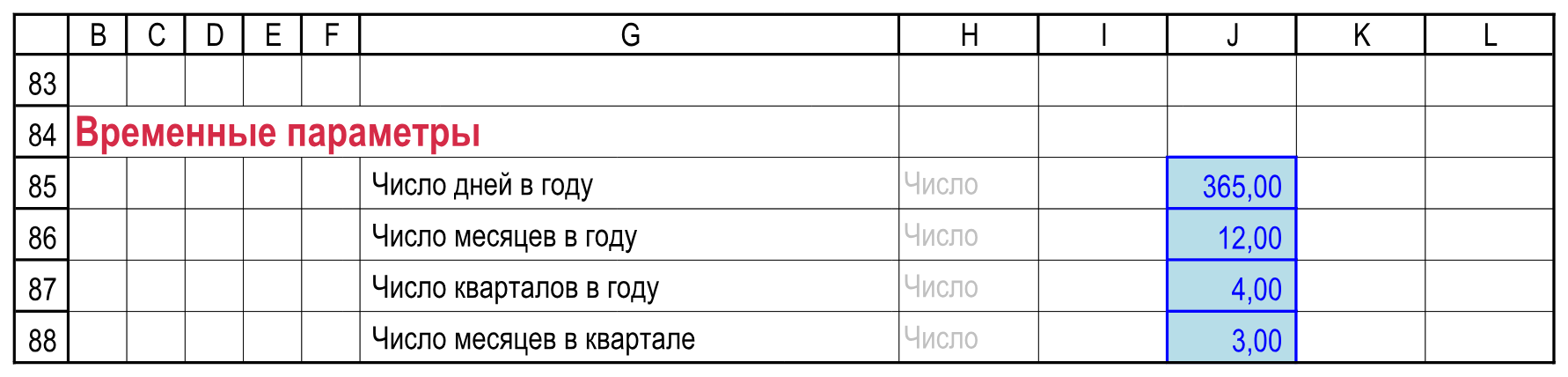
В B84 вводим «Временные параметры» и применяем стиль «Заголовок1(к)». Заполняем четыре строки.
| Строка | Название в G | Значение в J |
|---|---|---|
| 85 | Число дней в году | 365 |
| 86 | Число месяцев в году | 12 |
| 87 | Число кварталов в году | 4 |
| 88 | Число месяцев в квартале | 3 |
Для J85:J88 выбираем стиль «Допущение». В H85:H88 вводим «Число» и применяем «ед_изм».
Присваиваем имена ячейкам
Открываем «Формулы → Диспетчер имён → Создать». Для каждого имени указываем область «Книга» и ссылку на соответствующую ячейку листа «Исходные данные».
| Ячейка | Имя |
|---|---|
| J85 | Число_дней_в_году |
| J86 | Число_месяцев_в_году |
| J87 | Число_кварталов_в_году |
| J88 | Число_месяцев_в_квартале |
Например, имя «Число_месяцев_в_году» должно ссылаться на ='Исходные данные'!$J$86. Имена вводятся без пробелов; подчёркивания сохраняем.
365 — параметр, а не длина каждого календарного года. Фактическое количество дней, включая дни високосных лет, ниже рассчитываем по датам.
Имена вводим точно по таблице: они используются в следующих формулах.
Группируем строки 85:88, оставив заголовок B84 видимым: выделяем строки по их номерам и нажимаем Alt + Shift + →.
Шаг 03 / Даты проекта
Задаём границы проекта
В B90 вводим «Даты». В G91:G96 размещаем подписи по таблице. В J91 вводим дату 01.01.2015, в J92 — 10.
| Строка | Подпись в G | Единица в H |
|---|---|---|
| 91 | Дата начала проекта | дата |
| 92 | Срок проекта | лет |
| 93 | Количество кварталов в проекте | кв. |
| 94 | Количество месяцев в проекте | мес. |
| 95 | Количество дней в проекте | дн. |
| 96 | Дата конца проекта | дата |
J93
=J92*Число_кварталов_в_году
J94
=J92*Число_месяцев_в_году
J95
=J96-J91+1
J96
=КОНМЕСЯЦА(J91;J92*Число_месяцев_в_году-1)
Для B90 используем «Заголовок1(к)»; для H91:H96 — «ед_изм»; J91 и J96 — «Дата»; J92 — «Допущение»; J93:J95 — «Расчеты».
J95 использует J96, поэтому вводим все формулы блока, прежде чем оценивать результат. Расчётный конец исторического примера — 31.12.2024.
Результат / Исходные параметры календаря
Сверяем параметры
и даты проекта
После ввода значений, формул и имён проверяем два блока. Даты и продолжительность относятся к историческому учебному сценарию.
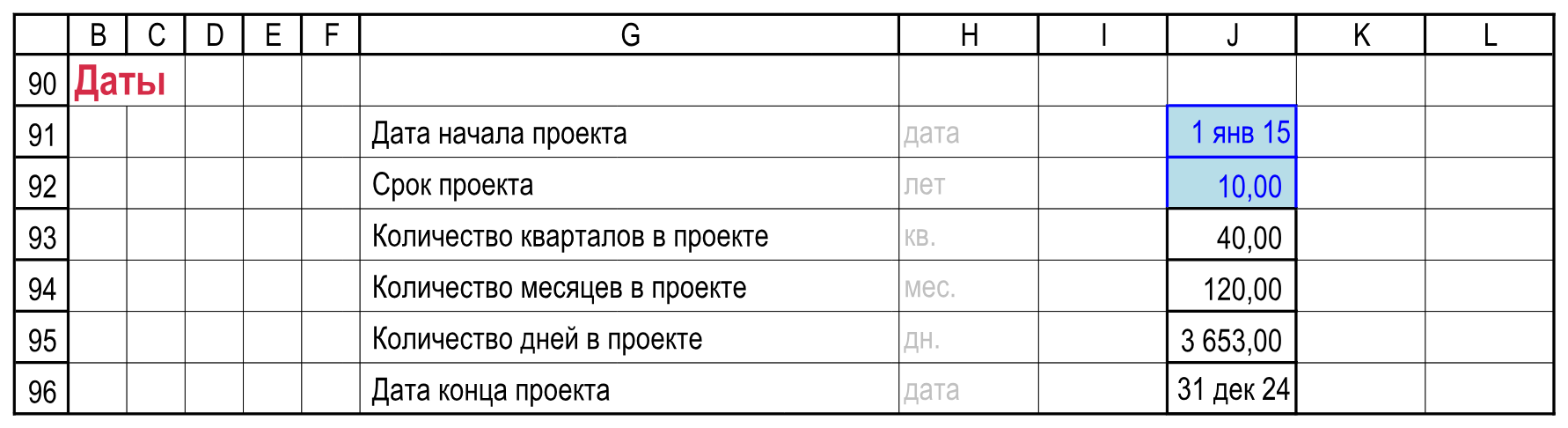
Отображение «1 янв 15» означает 01.01.2015, а «31 дек 24» — 31.12.2024. Формат ячейки меняет вид даты, сохраняя её значение.
Шаг 04 / Имена и выбор детализации
Называем даты
и выбираем детализацию
Создаём имена для параметров и результатов предыдущего шага. Они будут использоваться в следующих формулах.
| Ячейка | Имя |
|---|---|
| J91 | Дата_начала_проекта |
| J92 | Срок_проекта |
| J93 | Количество_кварталов_в_проекте |
| J94 | Количество_месяцев_в_проекте |
| J95 | Количество_дней_в_проекте |
| J96 | Дата_конца_проекта |
Группируем строки 91:96. В B98 вводим «Количество временных периодов» и применяем «Заголовок1(к)».
Создаём три выпадающих списка
Выделяем нужную ячейку, открываем «Данные → Проверка данных» и выбираем тип «Список». Вводим источник списка:
| Ячейка | Источник | Выбираем |
|---|---|---|
| J99 | 1;2 | 2 |
| J101 | месяц;квартал;полугодие;год | квартал |
| J107 | месяц;квартал;полугодие;год | месяц |
В G99 вводим «Выбор количества временных периодов в модели», в H99 — «выбор». К H99 применяем стиль «ед_изм», к J99 и J101 — «Расчеты», к J107 — «Обычный». Присваиваем J99 имя:
| Ячейка | Имя |
|---|---|
| J99 | Выбор_количества_временных_периодов_в_модели |
Что означает 2. Используются две детализации: основной квартальный ряд на весь срок и вспомогательный месячный ряд для начала проекта. Позже объединим их в верхнем календаре.
Сроки налоговых платежей проверяем отдельно от шага календаря.
Шаг 05 / Основной временной ряд
Рассчитываем основной ряд
Сначала задаём параметры квартального расчёта на весь срок проекта. Заполняем подписи:
| Ячейка | Подпись |
|---|---|
| G101 | Временной период для модели (основной) |
| G102 | Дата начала основного периода |
| G103 | Продолжительность периода |
| G104 | Дата конца основного периода |
В H102 и H104 вводим «дата», в H103 — «число»; применяем «ед_изм». В J101 уже выбран «квартал».
J102
=Дата_начала_проекта
J103
=ЕСЛИ(J101="месяц";Количество_месяцев_в_проекте;0)+ЕСЛИ(J101=
"квартал";Количество_кварталов_в_проекте;0)+ЕСЛИ(J101="год";
Срок_проекта;0)+ЕСЛИ(J101="полугодие";Количество_месяцев_в_проекте/6;
0)
J104
=ЕСЛИ(J101="месяц";КОНМЕСЯЦА(J102;J103-1);0)+ЕСЛИ(J101="квартал";
КОНМЕСЯЦА(J102;J103*Число_месяцев_в_квартале-1);0)+ЕСЛИ(J101="год";
КОНМЕСЯЦА(J102;J103*Число_месяцев_в_году-1);0)+ЕСЛИ(J101="полугодие";
КОНМЕСЯЦА(J102;J103*(Число_месяцев_в_году/2)-1);0)
J103 содержит количество основных периодов за весь проект, а не число дней в одном квартале. В нашем примере ожидается 40 кварталов.
К J102:J104 применяем стиль «Расчеты». Затем для J102 и J104 отдельно задаём отображение даты через Ctrl + 1 → «Число» → «(все форматы)». В поле «Тип» вводим Д МММ ГГ: день, сокращённое название месяца и две цифры года (например, 1 янв 15 и 31 дек 24). Именованный стиль этих ячеек остаётся «Расчеты». Перед проверкой убеждаемся, что имена диапазонов созданы.
Шаг 06 / Проекция основного ряда
Разворачиваем основной ряд
по столбцам
В O104 создаём техническую дату перед началом проекта. В P101:P104 задаём тип периода, его начало, разницу между концом и началом в днях и дату конца.
O104
=Дата_начала_проекта-1
P101
=ЕСЛИ(И(O104<Дата_конца_проекта;O104>0);$J$101;" ")
P102
=ЕСЛИ(И(O104<Дата_конца_проекта;O104>0);O104+1;" ")
P103
=ЕСЛИ(P101="месяц";КОНМЕСЯЦА(P102;0)-P102;0)+ЕСЛИ(P101="квартал";
КОНМЕСЯЦА(P102;Число_месяцев_в_квартале-1)-P102;0)+ЕСЛИ(P101="год";
КОНМЕСЯЦА(P102;Число_месяцев_в_году-1)-P102;0)+ЕСЛИ(P101="полугодие";
КОНМЕСЯЦА(P102;Число_месяцев_в_году/2-1)-P102;0)
P104
=ЕСЛИ(ЕОШИБКА(P102+P103);"";P102+P103)
Выделяем P101:EE104 через поле имени и нажимаем Ctrl + R. Excel заполнит строки вправо, изменяя относительные ссылки.
К O104, P102:EE102 и P104:EE104 применяем «Дата». К P101:EE101 и P103:EE103 — «Обычный». Выделяем только эти диапазоны, чтобы сохранить оформление подписей и служебных полей слева. В P103 число дней на один меньше полной продолжительности периода. Все календарные дни посчитаем отдельной формулой.
Формулы вводим целиком, без дополнительных строк.
Шаг 07 / Проверки и вспомогательный ряд
Проверяем основной ряд
и задаём месяцы
Контрольные ячейки возвращают 0, если расчёт совпадает с заданными параметрами. Применяем к ним стиль «ТРЕВОГА».
K103
=ЕСЛИ(J103=СЧЁТЕСЛИ(P103:EE103;">0");0;1)
K104
=ЕСЛИ(J104=МАКС(P104:EE104);0;1)
В G107:G110 вводим: «Временной период для модели (вспомогательный)», «Дата начала вспомогательного периода», «Продолжительность периода», «Дата конца вспомогательного периода». В H108 и H110 — «дата», в H109 — «число».
В J107 выбираем «месяц». В J109 вводим 36 и применяем «Допущение». Так задаём помесячный расчёт первых трёх лет. Основной ряд продолжает охватывать все десять лет.
J108
=Дата_начала_проекта
J110
=ЕСЛИ(J107="месяц";КОНМЕСЯЦА(J108;J109-1);0)+ЕСЛИ(J107="квартал";
КОНМЕСЯЦА(J108;J109*Число_месяцев_в_квартале-1);0)+ЕСЛИ(J107="год";
КОНМЕСЯЦА(J108;J109*Число_месяцев_в_году-1);0)+ЕСЛИ(J107="полугодие";
КОНМЕСЯЦА(J108;J109*(Число_месяцев_в_году/2)-1);0)
| Ячейка | Имя |
|---|---|
| J108 | Дата_начала_вспомогательного_периода |
| J110 | Дата_конца_вспомогательного_периода |
Присваиваем имена после ввода формул. J108 и J110 отображаем стилем «Дата», единицы в H — «ед_изм».
Шаг 08 / Проекция вспомогательного ряда
Разворачиваем месячный ряд
Создаём техническую дату в O110 и формулы в P107:P110. Месячный ряд работает при выборе двух детализаций в J99.
O110
=Дата_начала_проекта-1
P107
=ЕСЛИ(Выбор_количества_временных_периодов_в_модели=2;
ЕСЛИ(И(O110<Дата_конца_вспомогательного_периода;O110>0);$J$107;" ");
" ")
P108
=ЕСЛИ(Выбор_количества_временных_периодов_в_модели=2;
ЕСЛИ(И(O110<Дата_конца_вспомогательного_периода;O110>0);O110+1;" ");
" ")
P109
=(ЕСЛИ(P107="месяц";КОНМЕСЯЦА(P108;0)-P108;0)+ЕСЛИ(P107="квартал";
КОНМЕСЯЦА(P108;Число_месяцев_в_квартале-1)-P108;0)+ЕСЛИ(P107="год";
КОНМЕСЯЦА(P108;Число_месяцев_в_году-1)-P108;0)+ЕСЛИ(P107="полугодие";
КОНМЕСЯЦА(P108;Число_месяцев_в_году/2-1)-P108;0))
P110
=ЕСЛИ(ЕОШИБКА(P108+P109);"";P108+P109)
Выделяем P107:EE110 и нажимаем Ctrl + R.
К O110, P108:EE108 и P110:EE110 применяем «Дата». К P107:EE107 и P109:EE109 — «Обычный». Не выделяем строки целиком: J109 должен сохранить стиль «Допущение», а единицы в H — «ед_изм». В формулах " " — строка с одним пробелом; сохраняем её при копировании.
Шаг 09 / Связь двух рядов
Проверяем месяцы
и подготавливаем переход
Вводим контрольные формулы в K109 и K110; применяем «ТРЕВОГА».
K109
=ЕСЛИ(Выбор_количества_временных_периодов_в_модели=1;0;ЕСЛИ(J109=
СЧЁТЕСЛИ(P109:EE109;">0");0;1))
K110
=ЕСЛИ(Выбор_количества_временных_периодов_в_модели=1;0;ЕСЛИ(J110=
МАКС(P110:EE110);0;1))
Если в J99 выбрана одна шкала, вспомогательный ряд не используется. Проверки K109 и K110 в этом режиме отключены и возвращают 0; при двух шкалах они проверяют количество вспомогательных периодов и дату их окончания.
В G112 и G113 вводим «Вспомогательная ячейка для построения вспомогательного временного периода», в H112:H113 — «дата». Сами формулы размещаются в рабочей области P, а не в столбце подписей G.
P112
=ПРОСМОТР(Дата_конца_вспомогательного_периода+1;$P$102:$EE$102;P104)
P113
=ЕСЛИ(СТОЛБЕЦ()-СТОЛБЕЦ($P$113)+1<=$J$109;"";СМЕЩ(P112;;-$J$109))
Выделяем P112:EE113, заполняем вправо клавишами Ctrl + R и применяем стиль «Дата».
Исправление новой редакции. В первых 36 столбцах сдвинутая шкала ещё не нужна: используются месячные даты. Условие возвращает пустую строку и не вычисляет преждевременный сдвиг за левую границу листа. Начиная со следующего столбца выполняется исходная формула СМЕЩ.
Проверка условия не скрывает другие ошибки: здесь не используется ЕСЛИОШИБКА. При изменении числа месячных периодов условие ориентируется на J109.
Результат / Параметры двух шкал
Проверяем основной
и месячный ряды
Основной ряд покрывает весь проект, а вспомогательный — первые 36 месяцев. Они перекрываются по времени: количество итоговых периодов нельзя получить простым сложением этих двух рядов.
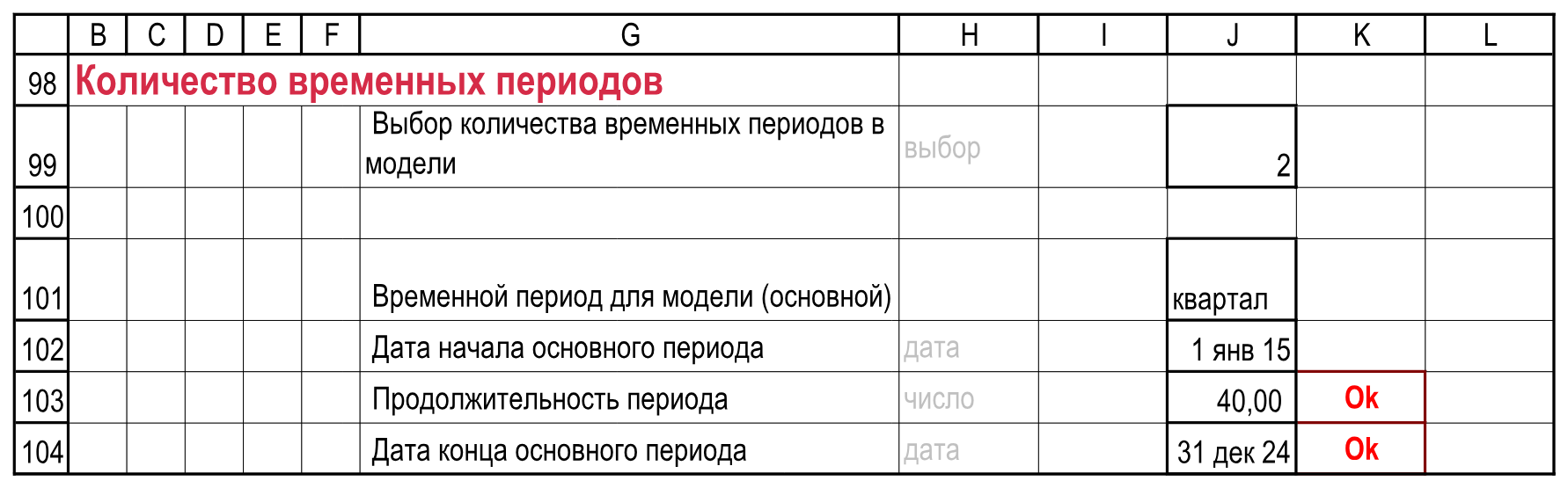
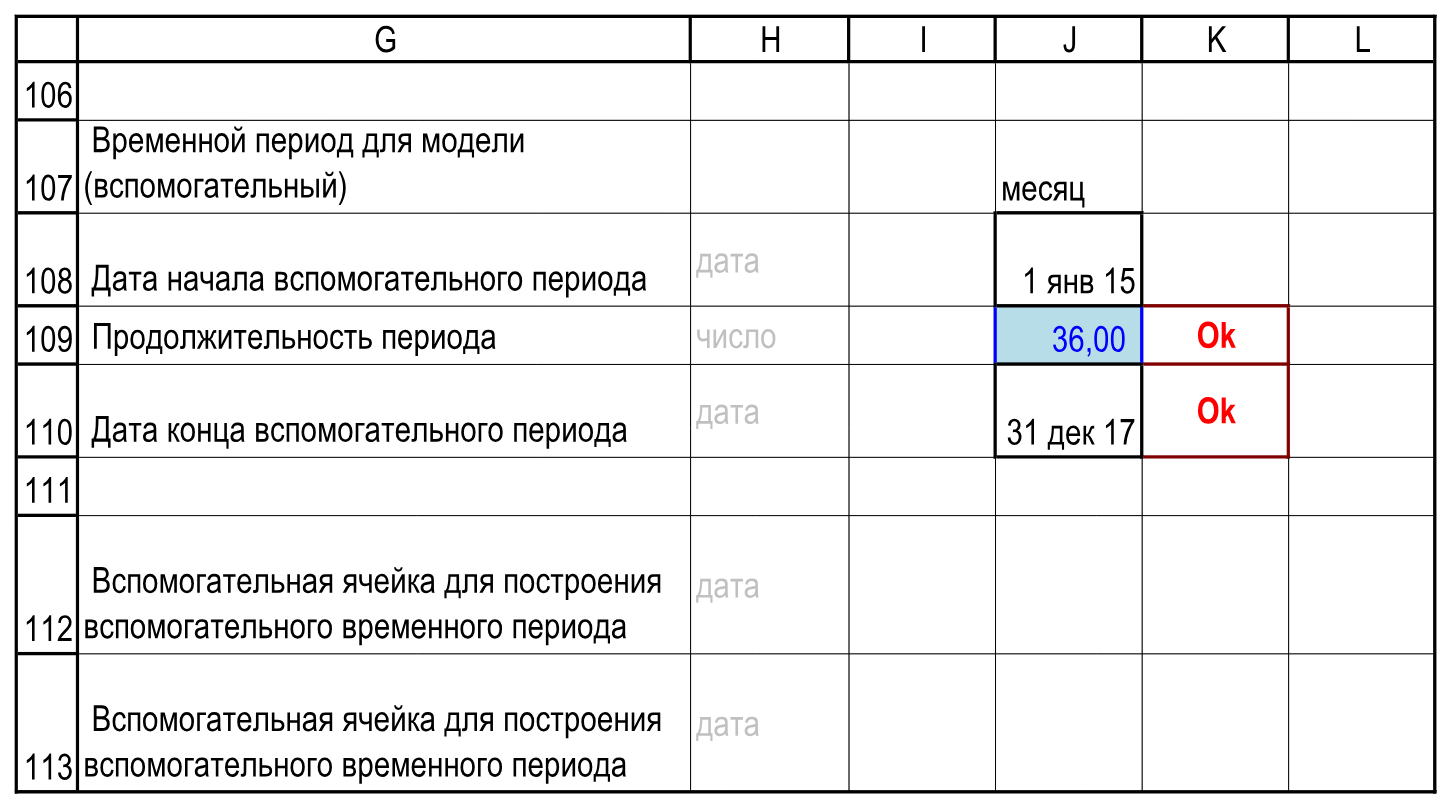
«Ok» — формат отображения нулевого контрольного значения. При проверке можно выделить ячейку и посмотреть её значение и формулу.
Шаг 10 / Верхний календарь
Объединяем два ряда
в календарь
В верхнем блоке строка 5 показывает дату начала, строка 6 — дату конца каждого расчётного периода.
O6
=Дата_начала_проекта-1
P5
=Дата_начала_проекта
P6
=ЕСЛИ(O6<Дата_конца_проекта;
ЕСЛИ(Выбор_количества_временных_периодов_в_модели=1;P104;ЕСЛИ(P5<=
Дата_конца_вспомогательного_периода;P110;P113));" ")
Q5
=ЕСЛИ(P6<Дата_конца_проекта;P6+1;" ")
- Выделяем P6:EE6 и нажимаем Ctrl + R: формула конца периода скопируется вправо.
- Выделяем Q5:EE5 и нажимаем Ctrl + R: начало следующего периода определяется концом предыдущего.
- Для O6 и P5:EE6 применяем «Дата».
K5
=ЕСЛИ(Дата_начала_проекта=МИН(P5:EE5);0;1)
K6
=ЕСЛИ(Дата_конца_проекта=МАКС(P6:EE6);0;1)
К K5 и K6 применяем «ТРЕВОГА». Первая проверка сравнивает начало календаря с началом проекта, вторая — его окончание.
Шаг 11 / Признаки периода
Добавляем годы и кварталы
Раскрываем группы верхнего блока. Оставляем O11:O14 пустыми и применяем «Пустая_ячейка»: некоторые формулы используют соседние значения для расчёта порядковых номеров.
P9
=ЕСЛИ(P5=" ";" ";ГОД(P5))
P10
=ЕСЛИ(P5=" ";0;P9-$P$9+1)
P11
=ЕСЛИ(P5=" ";0;ЦЕЛОЕ((МЕСЯЦ(P5)+2)/3))
P12
=ЕСЛИ(P5=" ";0;ЕСЛИ(P11=O11;O12;O12+1))
Строки 9 и 11 показывают календарный год и квартал. Строки 10 и 12 — их порядковые номера от начала проекта.
Выделяем P9:EE12 и заполняем вправо Ctrl + R. Используем «Обычный», чтобы результат отображался числом.
K10
=ЕСЛИ(Срок_проекта=МАКС(P10:EE10);0;1)
K12
=ЕСЛИ(Количество_кварталов_в_проекте=МАКС(P12:EE12);0;1)
К контрольным ячейкам K10 и K12 применяем «ТРЕВОГА».
Шаг 12 / Месяцы и ограничения проверок
Добавляем месяцы
и проверяем нумерацию
P13
=ЕСЛИ(P5=" ";0;МЕСЯЦ(P5))
P14
=ЕСЛИ(P5=" ";0;ЕСЛИ(P13=O13;O14;O14+1))*ЕСЛИ(ИЛИ(P107="месяц";P101=
"месяц");1;0)
Строка 13 показывает номер календарного месяца. Строка 14 рассчитывает порядковый номер месячного периода при выбранной месячной детализации.
Выделяем P13:EE14 и заполняем вправо Ctrl + R. Используем стиль «Обычный».
K14
=ЕСЛИ(МАКС(P14:EE14)=ЕСЛИ($J$101="месяц";Количество_месяцев_в_проекте;
ЕСЛИ(И(Выбор_количества_временных_периодов_в_модели=2;$J$107="месяц");
$J$109;0));0;1)
Для K14 выбираем «ТРЕВОГА».
Проверка K14 использует число расчётных периодов с месячным шагом. Оно не всегда равно 120 календарным месяцам проекта. При совпадении сама K14 возвращает 0.
| Режим | Ожидаемое MAX(P14:EE14) |
|---|---|
| Две шкалы: квартал + месяц | Максимальный номер месяца — 36 |
| Одна шкала: квартал | 0 месячных шагов |
| Одна шкала: месяц | 120 месячных шагов |
| Две шкалы: месяц + месяц | 120 месячных шагов |
Область применения. Этот урок рассматривает четыре режима из таблицы для дат и сроков учебного примера. Полугодия, годы и другие параметры требуют отдельной проверки формул и непрерывности дат.
Проверка нумерации не заменяет проверку непрерывности дат. Между соседними активными периодами не должно быть пропусков или наложений.
Шаг 13 / Длительность в днях
Рассчитываем количество дней
В B115 вводим «Количество дней в периодах» и применяем «Заголовок1(к)». В G116:G118 — подписи «Количество дней в периоде», «Количество дней в году», «Количество дней в квартале». В H116:H118 вводим «число» и применяем «ед_изм».
P116
=ЕСЛИ(P5=" ";0;P6-P5+1)
P117
=ЕСЛИ(P5=" ";0;РАЗНДАТ(ДАТА(P9;1;1);ДАТА(P9;12;31);"d")+1)
P118
=ЕСЛИ(P11=4;РАЗНДАТ(ДАТА(P9;10;1);ДАТА(P9;12;31);"d")+1;0)+ЕСЛИ(P11=3;
РАЗНДАТ(ДАТА(P9;7;1);ДАТА(P9;9;30);"d")+1;0)+ЕСЛИ(P11=2;
РАЗНДАТ(ДАТА(P9;4;1);ДАТА(P9;6;30);"d")+1;0)+ЕСЛИ(P11=1;
РАЗНДАТ(ДАТА(P9;1;1);ДАТА(P9;3;31);"d")+1;0)
Выделяем P116:EE118, нажимаем Ctrl + R и применяем «Обычный».
В P116 добавляем единицу, чтобы учесть и начальную, и конечную дату. P117 определяет фактическое количество дней в календарном году; P118 — календарного квартала, к которому относится начало периода.
Группируем строки 99:113 и 116:118, оставив заголовки B98 и B115 видимыми.
Проверка / Календарь
Проверяем календарь
перед фазами проекта
Проверяем расчётные ориентиры:
| Параметр | Ориентир |
|---|---|
| Начало / конец проекта | 01.01.2015 / 31.12.2024 |
| Срок | 10 лет |
| Детализация | Первые 36 месяцев, затем кварталы |
| Активных периодов | 64: 36 месяцев + 28 кварталов |
| Всего календарных дней | 3653 |
Сверяем рабочую книгу с эталоном. После ввода формул проверяем ориентиры из таблицы и контрольные ячейки. Если значения отличаются, возвращаемся к параметрам и формулам соответствующего блока.
Оформляем подписи и проверяем группы
По очереди выделяем G4:G24 и G83:G118. Для каждого диапазона включаем «Главная → Перенос текста», затем выполняем «Главная → Формат → Автоподбор высоты строки».
Проверяем пять уже созданных групп: 27:82, 85:88, 91:96, 99:113, 116:118. Строка 25 должна оставаться вне группировки. Повторно создавать существующие группы не нужно.
Что проверить при воспроизведении
- Имена ссылаются на текущий лист и окончательные адреса.
- Каждый активный период начинается на следующий день после предыдущего; последний заканчивается 31.12.2024.
- Контрольные ячейки K5, K6, K10, K12, K14, K103, K104, K109, K110 возвращают 0.
- В рабочем календаре и используемых расчётах нет ошибок ссылок и типов данных.
- Сумма дней по строке 116 равна 3653, а резервные столбцы после активных периодов не создают дополнительных дней.
После проверки календаря можно переходить к уроку «Разбиваем проект на фазы».
Результат / Переход и окончание календаря
Сверяем переход к кварталам
и конец проекта
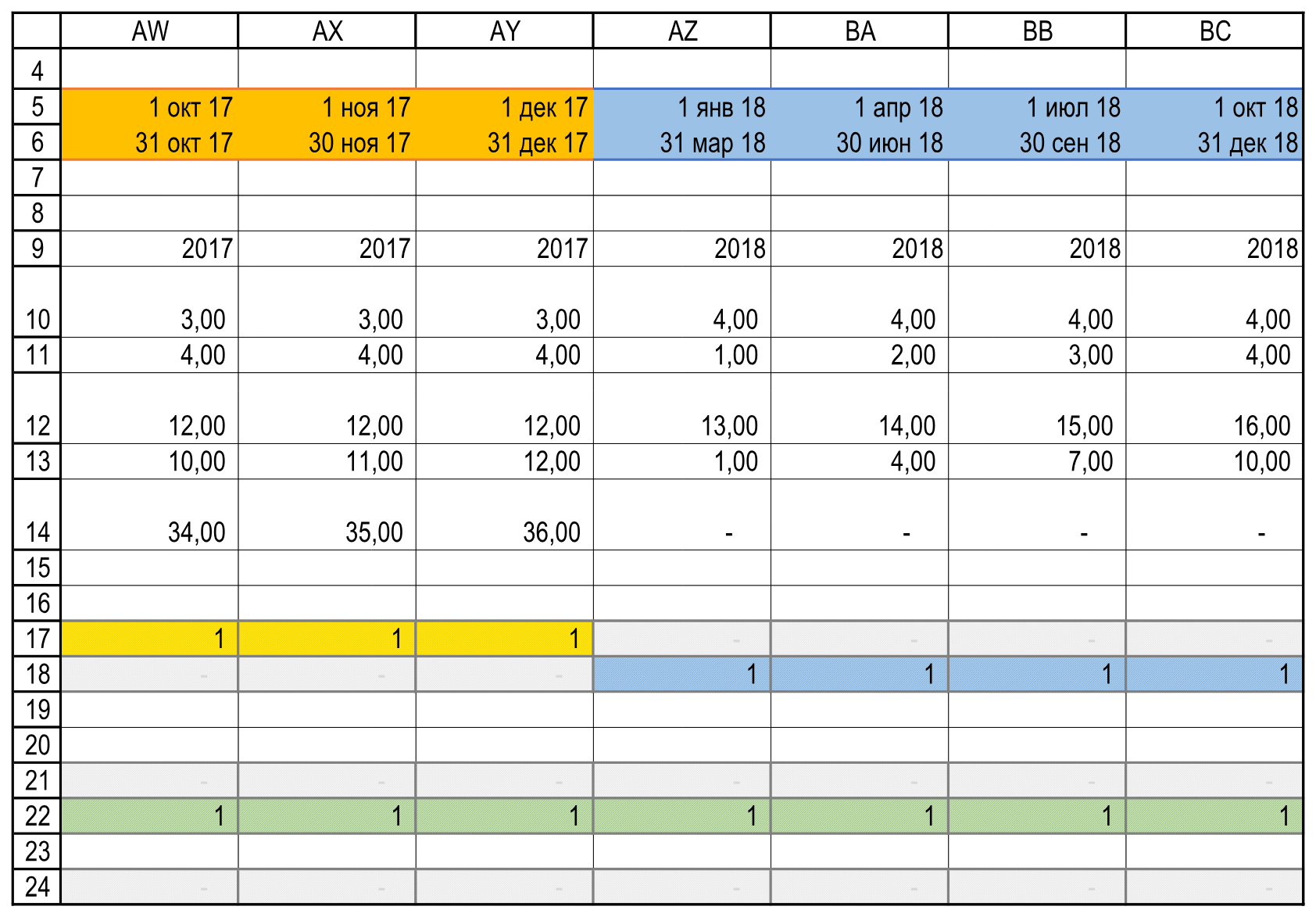
Проверяем не только первый столбец. Два фрагмента ниже показывают смену детализации и последнюю рабочую дату.
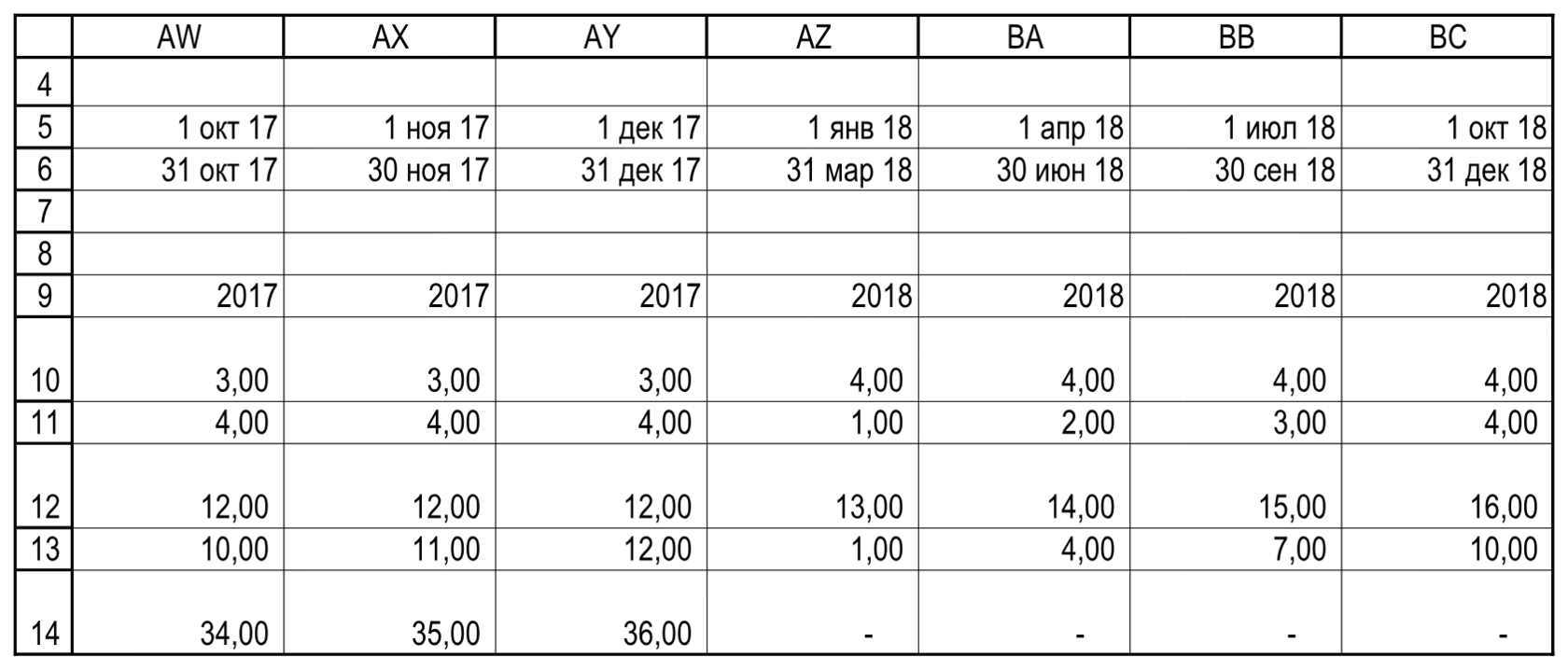
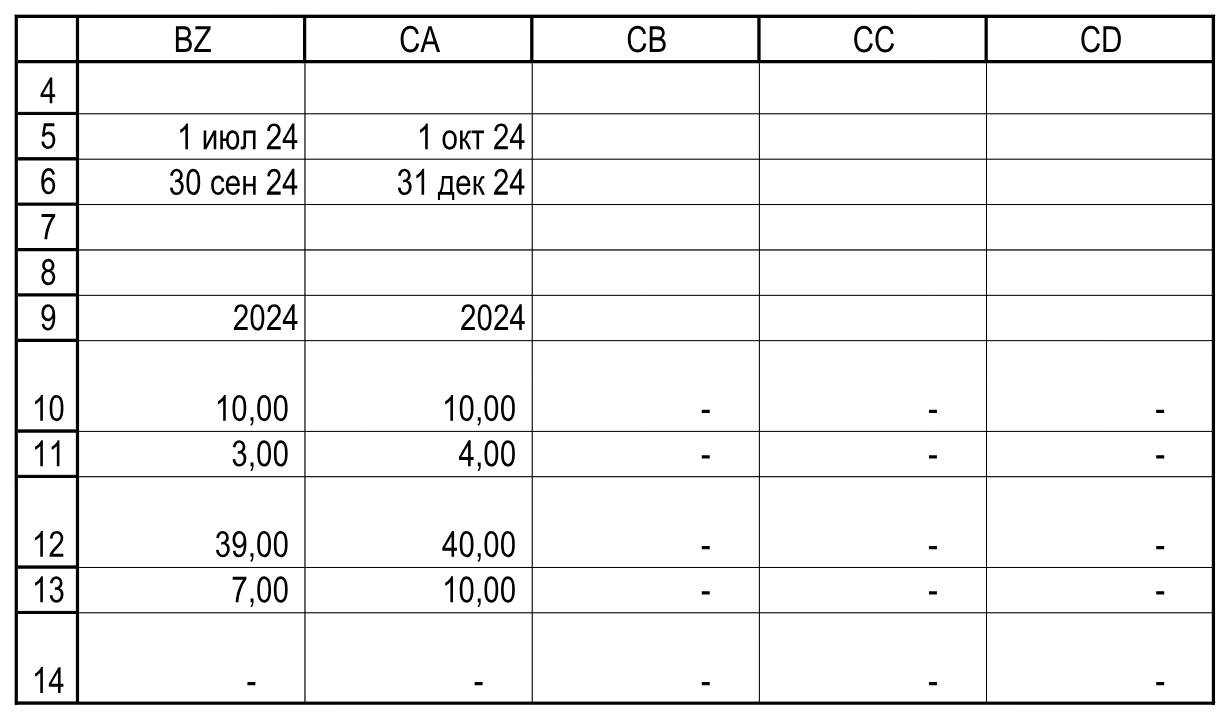
Файл для сверки результата: М02_После_урока_01_v3.xlsx. Следующий урок выполняем в своей рабочей книге.