Курс 2026Александр Финогенов

Модуль 6 · 6 уроков

Самостоятельная работа и самопроверка в Excel

Скачать PDF модуля

Оборотный капитал и отчётность / Модуль 6

Оборотный капитал, налоги и три финансовых отчёта

Рассчитываем дебиторскую и кредиторскую задолженность и налоги. Связываем отчёт о прибылях и убытках, отчёт о движении денежных средств и баланс.

Результат — три финансовых отчёта учебной модели и проверки их связей по каждому периоду.

Работаем в настольном Microsoft Excel для Windows с русскими названиями функций. Используем готовые стили стартовой книги. Допущения и ограничения.

Материалы для работы

Урок 6.1

Расчёт оборотного капитала

  1. Расчёт оборотного капитала
  2. Создаём блок расчётов с покупателями
  3. Связываем остаток и начисленную выручку
  4. Рассчитываем оплату и конечный остаток
  5. Сверка в Excel · 1/2
  6. Сверка в Excel · 2/2
  7. Подготавливаем расчёты с поставщиками
  8. Заполняем формулы кредиторской задолженности
  9. Сверка в Excel · 1/2
  10. Сверка в Excel · 2/2
  11. Показываем разницу между кредиторской и дебиторской задолженностью
  12. Рассчитываем изменение денежной позиции
  13. Проверяем задолженности и закрытие проекта
  14. Сверка в Excel
  15. Сохраняем блок оборотного капитала

1 / Условия

Расчёт оборотного капитала

Продолжаем свою рабочую книгу после М5. Для сверки исходного состояния используем «М05_Контроль.xlsx»; сохраняем отдельную рабочую копию. На листе «Расчеты» уже рассчитаны выручка, расходы и пять вариантов обслуживания долга. Теперь добавляем расчёт дебиторской и кредиторской задолженности.

Рассчитываем оборотный капитал по совокупной выручке и расходам с НДС. Налоговые платежи рассчитываем в следующем уроке; резервы отдельно не формируем.

На «Исходные данные» сохраняем J240 = 60 дней для дебиторской задолженности и J241 = 30 дней для кредиторской. Это условные сроки учебного примера, а не универсальные нормы. Остаток рассчитываем как среднее начисление за день, умноженное на срок задолженности. Точный сдвиг каждой отдельной оплаты на 60 или 30 календарных дней здесь не моделируется.

Сохраняем исторический календарь, 36 помесячных периодов и условную ставку НДС 18%. Перед вводом формул проверяем «Формулы → Параметры вычислений → Автоматически».

2 / Дебиторская задолженность

Создаём блок расчётов с покупателями

На «Расчеты» в B164 вводим «Оборотный капитал», стиль «Заголовок1(к)». В C165 вводим «Дебиторская задолженность», стиль «Заголовок3». Заполняем подписи:

ЯчейкаПодпись
G166Баланс на начало
G167Выручка с НДС, начисленная за период
G168Выручка с НДС, оплаченная за период
G169Баланс на конец

Для G166:G169 используем «Обычный», включаем «Главная → Перенос текста», затем «Формат → Автоподбор высоты строки». В H166:H169 вводим «руб.», применяем «ед_изм», как в предыдущих уроках.

Значения по периодам P166:EE168 оформляем стилем «Обычный», P169:EE169 — «Л_Баланс». Денежный формат — учётный, два десятичных знака, без символа валюты: единицы уже указаны в H. Ячейку O169 оставляем пустой и применяем «Пустая_ячейка»: она задаёт нулевой начальный остаток первого периода. Сумма конечных остатков в ней не нужна.

3 / Начисление выручки

Связываем остаток и начисленную выручку

P166

=O169

P167

=ЕСЛИ(P$5=" ";0;P30*(1+НДС))

Вводим каждую формулу в указанную ячейку. Для заполнения вправо выделяем P166:EE166 и нажимаем Ctrl+R; повторяем для P167:EE167. Первая ячейка выбранного ряда уже должна содержать формулу.

Строка 166 переносит конечный остаток предыдущего периода: в первом столбце это пустая O169, в следующем — P169. Строка 167 берёт выручку без НДС из строки 30 и добавляет к ней НДС по условной ставке.

В проверке P$5=" " внутри кавычек находится один пробел. Так в календаре из предыдущих модулей обозначен неактивный период; не заменяем его пустой строкой. Ссылки на лист «Исходные данные» далее соответствуют его названию в учебной книге.

4 / Оплата выручки

Рассчитываем оплату и конечный остаток

P168

=ЕСЛИ(P$5=" ";0;(P167/'Исходные данные'!P116*
'Исходные данные'!$J$240)-P167-P166)-ЕСЛИ(P6=Дата_конца_проекта;(P167/
'Исходные данные'!P116*'Исходные данные'!$J$240);0)

P169

=СУММ(P166:P168)

O167

=СУММ(P167:EE167)

O168

=СУММ(P168:EE168)

Протягиваем P168:EE168 и P169:EE169 сочетанием Ctrl+R. Для O167:O168 применяем «СУММА» и учётный формат с двумя знаками.

До последнего периода расчёт оставляет задолженность в размере начисленной выручки, делённой на число дней периода и умноженной на 60. Начальный остаток вместе с начислением и отрицательной оплатой образует конечный баланс.

В последнем периоде, где строка 6 содержит дату окончания проекта, вторая часть формулы дополнительно погашает всю задолженность. По этому условию после завершения проекта не остаётся долгов покупателей. Отрицательное число в строке 168 уменьшает дебиторскую задолженность; фактический приток денег будет показан с обратным знаком в ДДС.

4 / Оплата выручки / Сверка результата

Сверка в Excel · 1/2

Рассчитываем оплату и конечный остаток. Сопоставляем адреса и значения со своей книгой; полный временной ряд остаётся в Excel.
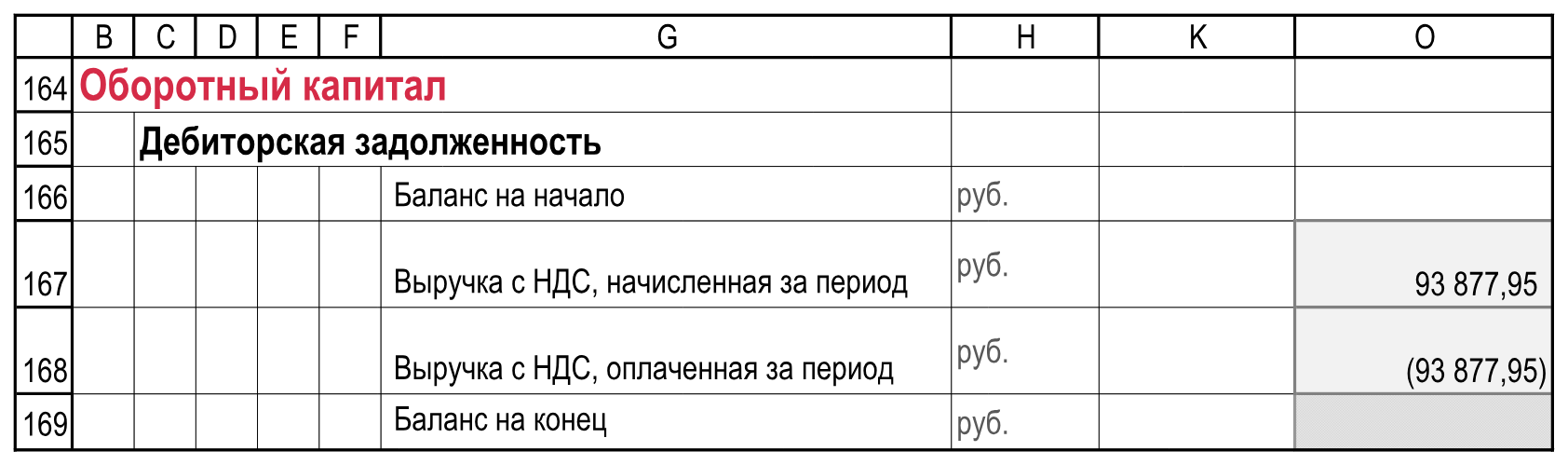

Дебиторская задолженность: подписи, единицы и итоги. Пустые служебные столбцы I:J и L:N опущены. Расчеты!B164:O169.
01Дебиторская задолженность: подписи, единицы и итоги. Пустые служебные столбцы I:J и L:N опущены. Расчеты!B164:O169.
Пять периодов от декабря 2017 года до IV квартала 2018 года. Расчеты!AY5:BC6.
02Пять периодов от декабря 2017 года до IV квартала 2018 года. Расчеты!AY5:BC6.
Начисление, оплата и остаток задолженности покупателей в первых периодах эксплуатации. Расчеты!AY166:BC169.
03Начисление, оплата и остаток задолженности покупателей в первых периодах эксплуатации. Расчеты!AY166:BC169.

4 / Оплата выручки / Сверка результата

Сверка в Excel · 2/2

Рассчитываем оплату и конечный остаток. Сопоставляем адреса и значения со своей книгой; полный временной ряд остаётся в Excel.
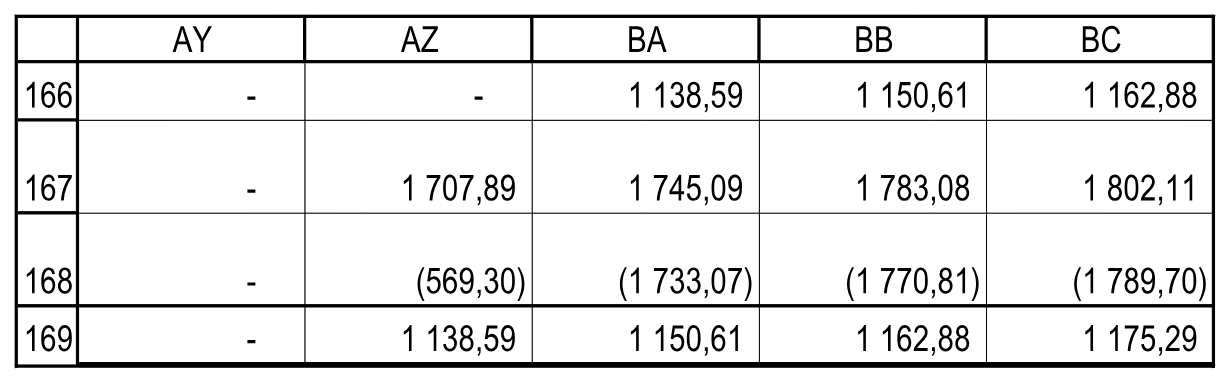
Пять последних периодов: IV квартал 2023 года — IV квартал 2024 года. Расчеты!BW5:CA6.
04Пять последних периодов: IV квартал 2023 года — IV квартал 2024 года. Расчеты!BW5:CA6.
Полное погашение задолженности покупателей в последнем периоде CA. Расчеты!BW166:CA169.
05Полное погашение задолженности покупателей в последнем периоде CA. Расчеты!BW166:CA169.

5 / Кредиторская задолженность

Подготавливаем расчёты с поставщиками

Копируем A165:EE169, выбираем A171 и вставляем Ctrl+V без вставки новых строк. Так блок 165:169 станет основой блока 171:175 и сохранит оформление. В C171 заменяем заголовок на «Кредиторская задолженность».

ЯчейкаПодпись
G172Баланс на начало
G173Расходы с НДС, начисленные за период
G174Расходы с НДС, оплаченные за период
G175Баланс на конец

H172:H175 содержат «руб.», стиль «ед_изм». C171 — «Заголовок3», G172:G175 — «Обычный». После изменения длинных подписей включаем перенос текста и автоподбор высоты. P172:EE174 сохраняют «Обычный», P175:EE175 — «Л_Баланс»; денежный формат остаётся учётным с двумя знаками.

O175 оставляем пустой со стилем «Пустая_ячейка». На следующем шаге заменяем все формулы блока: простое копирование меняет номера строк, но не заменяет выручку на расходы и срок 60 дней на 30.

6 / Начисление и оплата расходов

Заполняем формулы кредиторской задолженности

P172

=O175

P173

=ЕСЛИ(P$5=" ";0;P35*(1+НДС))

P174

=ЕСЛИ(P$5=" ";0;(P173/'Исходные данные'!P116*
'Исходные данные'!$J$241)-P173-P172)-ЕСЛИ(P6=Дата_конца_проекта;
(P$173/'Исходные данные'!P116*'Исходные данные'!$J$241);0)

P175

=СУММ(P172:P174)

O173

=СУММ(P173:EE173)

O174

=СУММ(P174:EE174)

Каждую из четырёх формул столбца P протягиваем до EE. O173:O174 оформляем стилем «СУММА» и учётным форматом с двумя знаками.

Расходы берутся из строки 35, а условный срок задолженности — из J241, то есть 30 дней. В последнем периоде вся накопленная задолженность поставщикам погашается по тому же допущению, что и задолженность покупателей. O175 при этом остаётся пустой.

6 / Начисление и оплата расходов / Сверка результата

Сверка в Excel · 1/2

Заполняем формулы кредиторской задолженности. Сопоставляем адреса и значения со своей книгой; полный временной ряд остаётся в Excel.

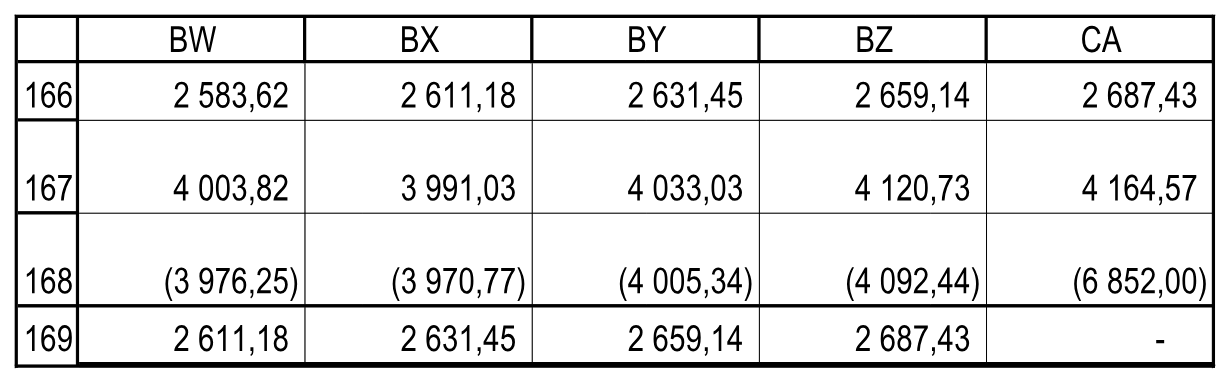
Кредиторская задолженность: подписи, единицы и итоги. Пустые служебные столбцы I:J и L:N опущены. Расчеты!C171:O175.
06Кредиторская задолженность: подписи, единицы и итоги. Пустые служебные столбцы I:J и L:N опущены. Расчеты!C171:O175.
Пять периодов от декабря 2017 года до IV квартала 2018 года. Расчеты!AY5:BC6.
07Пять периодов от декабря 2017 года до IV квартала 2018 года. Расчеты!AY5:BC6.
Начисление и оплата расходов, остаток задолженности поставщикам. Расчеты!AY172:BC175.
08Начисление и оплата расходов, остаток задолженности поставщикам. Расчеты!AY172:BC175.

6 / Начисление и оплата расходов / Сверка результата

Сверка в Excel · 2/2

Заполняем формулы кредиторской задолженности. Сопоставляем адреса и значения со своей книгой; полный временной ряд остаётся в Excel.

Пять последних периодов: IV квартал 2023 года — IV квартал 2024 года. Расчеты!BW5:CA6.
09Пять последних периодов: IV квартал 2023 года — IV квартал 2024 года. Расчеты!BW5:CA6.
Полное погашение задолженности поставщикам в последнем периоде CA. Расчеты!BW172:CA175.
10Полное погашение задолженности поставщикам в последнем периоде CA. Расчеты!BW172:CA175.

7 / Денежная позиция

Показываем разницу между кредиторской и дебиторской задолженностью

В C177 вводим исходный подзаголовок «Чистый оборотный капитал», стиль «Заголовок3». При принятом здесь правиле знаков строка 177 показывает КЗ − ДЗ: это денежная позиция оборотного капитала, противоположная по знаку упрощённому показателю ДЗ − КЗ.

P177

=P175-P169

O177

=СУММ(P177:EE177)

Протягиваем P177:EE177. Для значений по периодам используем «Обычный», для O177 — «СУММА», денежный формат с двумя знаками. H177 оставляем пустой, как в исходном заголовочном ряду.

Если задолженность покупателей превышает задолженность поставщикам, позиция отрицательна: часть средств связана в расчётах. В общем определении чистый оборотный капитал охватывает разницу текущих активов и краткосрочных обязательств; этот урок ограничен двумя видами задолженности.

O177 суммирует позиции всех периодов. Это не конечный остаток и не величина максимальной потребности в финансировании. Не используем O177 как нулевой начальный остаток при расчёте изменения позиции.

8 / Изменение позиции

Рассчитываем изменение денежной позиции

В G178 вводим исходную подпись «Дополнительная потребность в оборотном капитале», применяем «Обычный», перенос текста и автоподбор высоты. В H178 указываем «руб.», стиль «ед_изм». O178 оставляем пустой со стилем «Пустая_ячейка».

P178

=ЕСЛИ(P6<=Дата_конца_проекта;P177;0)

Q178

=ЕСЛИ(Q6<=Дата_конца_проекта;Q177-P177;0)

В P178 используется отдельная формула первого периода: позиция перед началом расчёта считается нулевой. Вводим формулу в Q178, затем выделяем Q178:EE178 и нажимаем Ctrl+R. В последующих периодах из текущей позиции строки 177 вычитается предыдущая позиция той же строки. Для P178:EE178 сохраняем «Обычный» и учётный формат с двумя знаками.

Отрицательное изменение показывает дополнительное связывание средств в расчётах, положительное — их высвобождение.

O177 не используем: там сумма позиций за весь проект, а не нулевой начальный остаток. Сроки расчётов — 60/30 дней.

Проверка / Остатки и оплаты

Проверяем задолженности и закрытие проекта

Сначала проверяем связь начислений, оплат и конечных остатков. При заданных условиях примера проверяем следующие значения:

ЯчейкаОриентир исходного примера
O167 / O16893 877,95 / −93 877,95 руб.
O173 / O17435 859,01 / −35 859,01 руб.
AZ169 / AZ1751 138,59 / 190,23 руб.
AZ177−948,36 руб.
CA169 / CA1750 / 0
CA1770
O177−47 749,96 руб. — сумма позиций по времени
O169 / O175 / O178Пустые технические ячейки

AZ соответствует I кварталу 2018 года, CA — IV кварталу 2024 года. Начисления и оплаты за проект должны компенсироваться с точностью до копеек; после принудительного закрытия задолженности CA169 и CA175 равны нулю. Вне активного календаря новые денежные ряды нулевые.

В строке 178 проверяем отдельную формулу первого периода и разности соседних значений строки 177 начиная с Q. При нулевой начальной и конечной позиции сумма изменений за активные периоды должна быть нулевой с точностью до копеек. Эта строка отличается от исходной формулы книги, в которой расчёт зависит от предыдущего значения той же строки.

Проверка / Остатки и оплаты / Сверка результата

Сверка в Excel

Проверяем задолженности и закрытие проекта. Сопоставляем адреса и значения со своей книгой; полный временной ряд остаётся в Excel.

Денежная позиция КЗ − ДЗ и дополнительная потребность. Пустые служебные столбцы I:J и L:N опущены; O177 — сумма позиций по периодам. Расчеты!C177:O178.
11Денежная позиция КЗ − ДЗ и дополнительная потребность. Пустые служебные столбцы I:J и L:N опущены; O177 — сумма позиций по периодам. Расчеты!C177:O178.
Пять периодов от декабря 2017 года до IV квартала 2018 года. Расчеты!AY5:BC6.
12Пять периодов от декабря 2017 года до IV квартала 2018 года. Расчеты!AY5:BC6.
Денежная позиция КЗ − ДЗ и её изменение по периодам после исправления формулы строки 178. Расчеты!AY177:BC178.
13Денежная позиция КЗ − ДЗ и её изменение по периодам после исправления формулы строки 178. Расчеты!AY177:BC178.

Завершение / Группы и переход

Сохраняем блок оборотного капитала

Сначала группируем строки 165:179. Внутри этой внешней группы создаём вложенные группы 166:169, 172:175 и 178:178. Для каждой области выделяем строки и используем «Данные → Группировать → Строки». B164 остаётся вне группы, подзаголовки C165, C171 и C177 — вне вложенных групп. Строки 170, 176 и 179 сохраняют разделение блоков.

Убеждаемся, что все десять новых рядов с расчётами по периодам заполнены до EE, единицы указаны в H, денежный формат содержит два десятичных знака, а длинные подписи видны полностью. Сохраняем рабочую копию. Файл для сверки результата — «М06_После_урока_01.xlsx».

На этом заканчивается расчёт двух видов задолженности и их денежной позиции. В следующем уроке переходим к налогам. В этом упрощённом примере резервы не формируем.

Урок 6.2

Расчёт НДС

  1. Расчёт НДС
  2. Отделяем НДС от выручки и затрат
  3. Сверка в Excel
  4. Подготавливаем баланс НДС с инвестиций
  5. Связываем начисление и условный возврат
  6. Сверка в Excel
  7. Повторяем баланс для расходов
  8. Сверка в Excel
  9. Разделяем начисленный и полученный НДС
  10. Сверка в Excel
  11. Подготавливаем баланс начислений НДС
  12. Заполняем движения и конечную проверку
  13. Сверка в Excel
  14. Создаём второй накопленный баланс
  15. Связываем поступления и оплаты НДС
  16. Сверка в Excel
  17. Собираем денежные составляющие НДС
  18. Вводим семь исходных денежных формул
  19. Считаем суммы денежных составляющих
  20. Проверяем арифметические связи блока
  21. Сверка в Excel · 1/2
  22. Сверка в Excel · 2/2
  23. Разбираем двойное включение суммы НДС
  24. Сопоставляем начисления и остатки
  25. Сохраняем расчёт НДС

1 / Условия и начало

Расчёт НДС

Продолжаем рабочую книгу после урока 6.1; файл для сверки исходного состояния — «М06_После_урока_01.xlsx». Рассчитываем начисления, оплаты, остатки НДС и проверки. В ДДС далее войдут два ряда уплаты НДС; их связь проверяем в конце урока.

Ставка по имени НДС остаётся 18% — условие исторического примера. Она применяется к общей сумме расходов и капвложений; исключения, разные ставки и отдельные условия вычета здесь не моделируются. Этот расчёт не воспроизводит действующий налоговый порядок и не задаёт реальные сроки уплаты или возмещения.

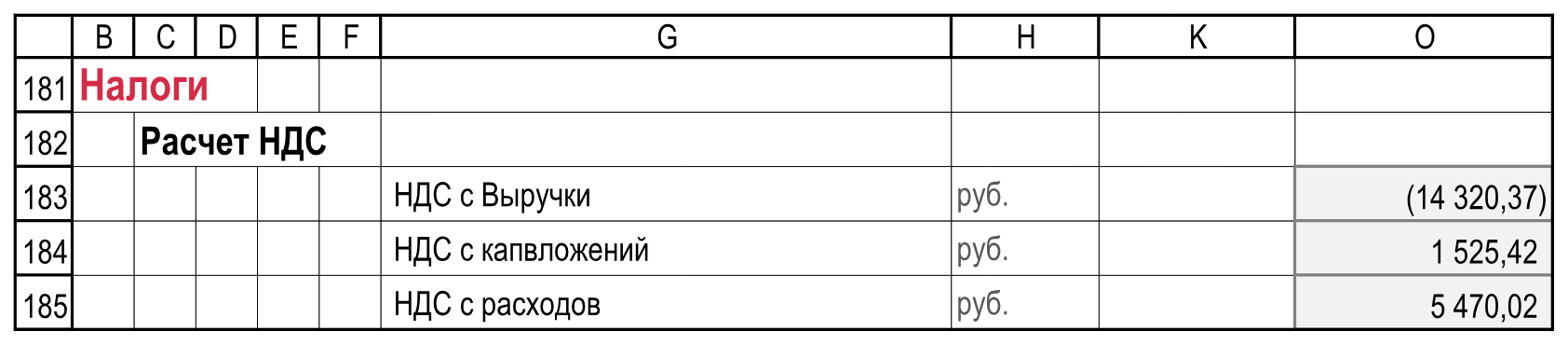
На «Расчеты» в B181 вводим «Налоги», стиль «Заголовок1(к)»; в C182 — «Расчет НДС», стиль «Заголовок3». В G183:G185 вводим:

ЯчейкаПодпись
G183НДС с Выручки
G184НДС с капвложений
G185НДС с расходов

Для подписей G — «Обычный», перенос текста и автоподбор высоты; в H183:H185 указываем «руб.», стиль «ед_изм». Этот приём используем далее для всех перечисленных ячеек с денежными единицами в столбце H.

2 / Начисления

Отделяем НДС от выручки и затрат

P183

=ЕСЛИ(P$5=" ";0;-P30*НДС)

P184

=ЕСЛИ(P$5=" ";0;P38/(1+НДС)*НДС)

P185

=ЕСЛИ(P$5=" ";0;P35*НДС)

O183

=СУММ(P183:EE183)

O184

=СУММ(P184:EE184)

O185

=СУММ(P185:EE185)

Каждую формулу столбца P заполняем вправо до EE: выделяем ряд от введённой ячейки P до EE и нажимаем Ctrl+R. Итоги и проверки в K, L и O не протягиваем вправо.

Для P183:EE185 применяем «Обычный», для O183:O185 — «СУММА». Во всех денежных ячейках используем учётный формат с двумя знаками и без символа валюты. В формулах сравнения с P$5 внутри кавычек сохраняем один пробел.

Выручка в строке 30 и расходы в 35 уже указаны без НДС; инвестиции строки 38 — с НДС, поэтому из них сначала выделяется база. НДС с выручки записывается со знаком минус, входящий НДС с затрат — со знаком плюс.

2 / Начисления / Сверка результата

Сверка в Excel

Отделяем НДС от выручки и затрат. Сопоставляем адреса и значения со своей книгой; полный временной ряд остаётся в Excel.

НДС с выручки, капвложений и расходов. Подписи, единицы и итоги; пустые служебные столбцы I:J, L:N опущены. Расчеты!B181:O185.
14НДС с выручки, капвложений и расходов. Подписи, единицы и итоги; пустые служебные столбцы I:J, L:N опущены. Расчеты!B181:O185.
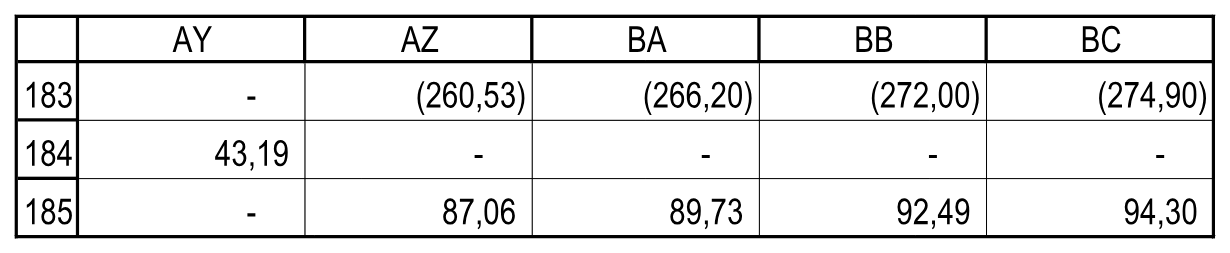
Декабрь 2017 года — IV квартал 2018 года. Расчеты!AY5:BC6.
15Декабрь 2017 года — IV квартал 2018 года. Расчеты!AY5:BC6.
НДС с выручки, капвложений и расходов. Декабрь 2017 года — IV квартал 2018 года. Расчеты!AY183:BC185.
16НДС с выручки, капвложений и расходов. Декабрь 2017 года — IV квартал 2018 года. Расчеты!AY183:BC185.

3 / Инвестиционный НДС

Подготавливаем баланс НДС с инвестиций

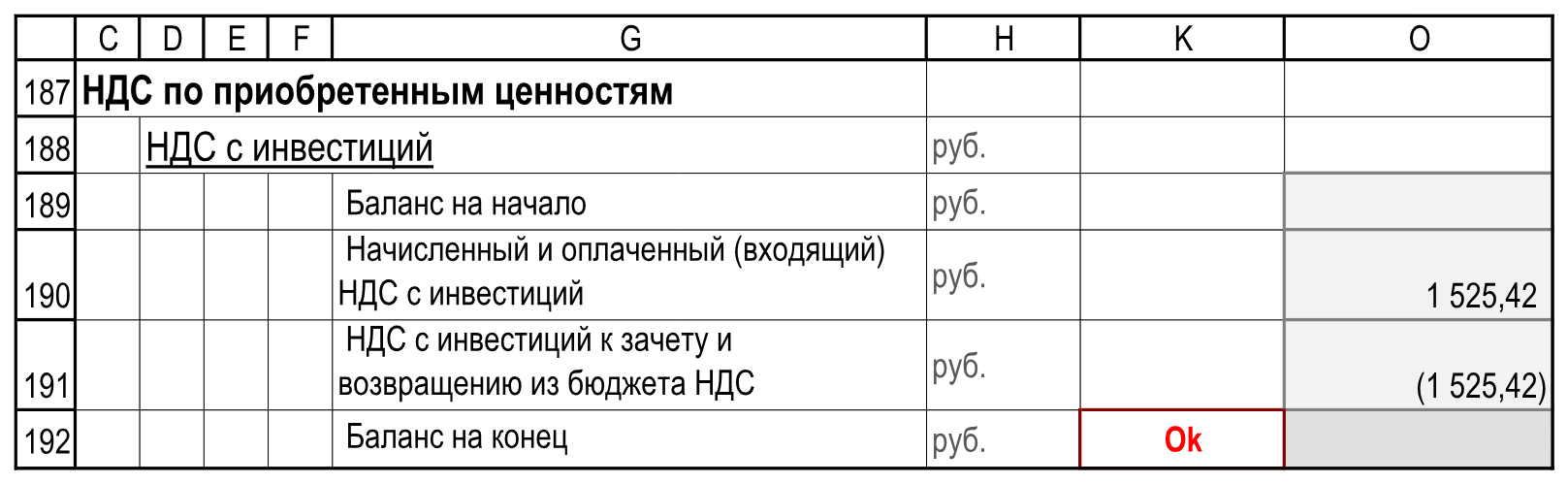
В C187 вводим «НДС по приобретенным ценностям», стиль «Заголовок3»; в D188 — «НДС с инвестиций», стиль «Заголовок4». Заполняем:

ЯчейкаПодпись
G189Баланс на начало
G190Начисленный и оплаченный (входящий) НДС с инвестиций
G191НДС с инвестиций к зачету и возвращению из бюджета НДС
G192Баланс на конец

Для G189:G192 применяем «Обычный», перенос текста и автоподбор высоты. В H188:H192 указываем «руб.», стиль «ед_изм». O192 оставляем пустой, стиль «Пустая_ячейка».

Возврат инвестиционного НДС принимаем в месяце после окончания квартала. При квартальных периодах отдельные месяцы внутри них не видны.

4 / Возврат и остаток

Связываем начисление и условный возврат

P189

=ЕСЛИ(P$5=" ";0;O192)

P190

=P184

P191

=-ЕСЛИ(И(P11<>O11;O11>0);P189;0)

P192

=СУММ(P189:P191)

O190

=СУММ(P190:EE190)

O191

=СУММ(P191:EE191)

K192

=СУММ(O190:O191)

Каждую формулу столбца P заполняем вправо до EE: выделяем ряд от введённой ячейки P до EE и нажимаем Ctrl+R. Итоги и проверки в K, L и O не протягиваем вправо.

Строка 191 показывает возврат начального остатка при смене номера квартала в строке 11, если предыдущий номер квартала положителен. Отрицательный знак уменьшает остаток входящего НДС; его денежный возврат позже показываем со знаком плюс.

P189:EE191 — «Обычный», P192:EE192 — «Л_Баланс», O190:O191 — «СУММА», денежный формат с двумя знаками. K192 — «ТРЕВОГА»: ноль отображается как «Ok». Пустая O192 не заменяется суммой конечных остатков.

4 / Возврат и остаток / Сверка результата

Сверка в Excel

Связываем начисление и условный возврат. Сопоставляем адреса и значения со своей книгой; полный временной ряд остаётся в Excel.

Баланс НДС с инвестиций и условный возврат. Подписи, единицы и итоги; пустые служебные столбцы I:J, L:N опущены. Расчеты!C187:O192.
17Баланс НДС с инвестиций и условный возврат. Подписи, единицы и итоги; пустые служебные столбцы I:J, L:N опущены. Расчеты!C187:O192.
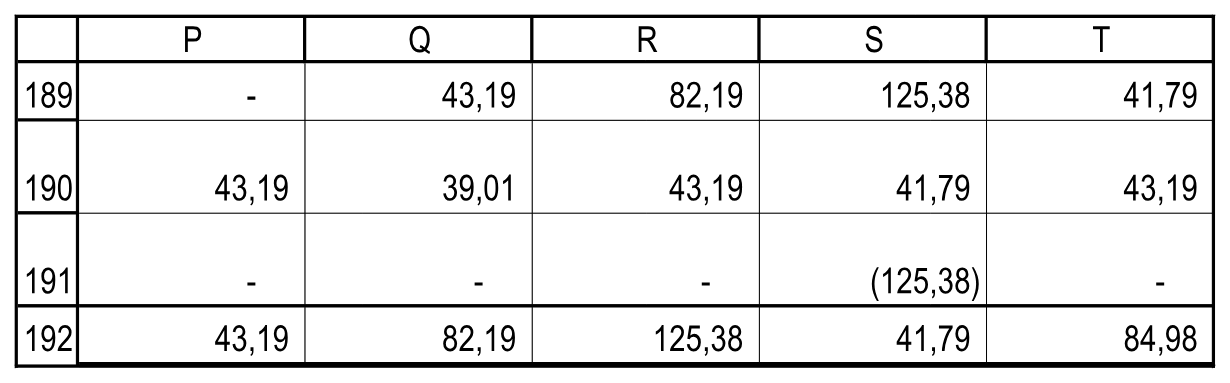
Январь — май 2015 года. Расчеты!P5:T6.
18Январь — май 2015 года. Расчеты!P5:T6.
Баланс НДС с инвестиций и условный возврат. Январь — май 2015 года. Расчеты!P189:T192.
19Баланс НДС с инвестиций и условный возврат. Январь — май 2015 года. Расчеты!P189:T192.

5 / НДС с расходов

Повторяем баланс для расходов

Копируем A188:EE192, выбираем A194 и вставляем Ctrl+V без вставки строк. В D194 заменяем заголовок на «НДС с расходов». H194 очищаем: в исходном блоке эта ячейка пуста. G195 и G198 сохраняют «Баланс на начало» и «Баланс на конец». Переименовываем:

ЯчейкаПодпись
G196Начисленный НДС с расходов
G197Оплаченный (входящий) НДС с расходов

P195

=ЕСЛИ(P$5=" ";0;O198)

P196

=P185

P197

=P174/(1+НДС)*НДС

P198

=СУММ(P195:P197)

O196

=СУММ(P196:EE196)

O197

=СУММ(P197:EE197)

K198

=СУММ(O196:O197)

Заменяем все четыре формулы по периодам и заполняем каждую до EE. O196:O197 — «СУММА», K198 — «ТРЕВОГА», P198:EE198 — «Л_Баланс»; прочие ячейки по периодам — «Обычный». Денежный формат сохраняется. H195:H198 содержат «руб.». O198 оставляем пустой со стилем «Пустая_ячейка». Для изменённых подписей в столбце G включаем перенос текста и автоподбор высоты строк.

5 / НДС с расходов / Сверка результата

Сверка в Excel

Повторяем баланс для расходов. Сопоставляем адреса и значения со своей книгой; полный временной ряд остаётся в Excel.

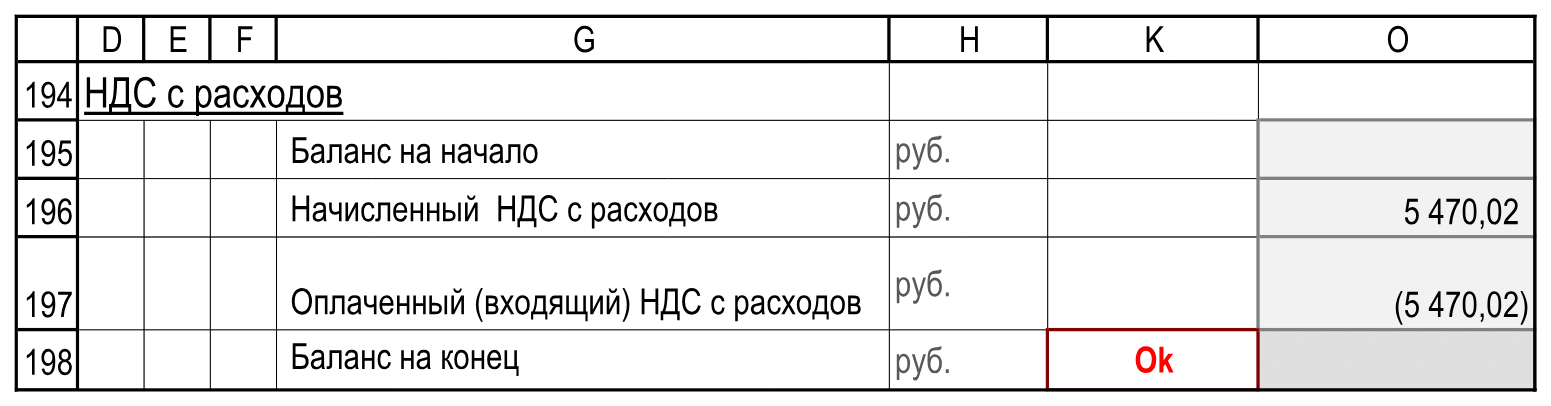
Начисленный и оплаченный НДС с расходов. Подписи, единицы и итоги; пустые служебные столбцы I:J, L:N опущены. Расчеты!D194:O198.
20Начисленный и оплаченный НДС с расходов. Подписи, единицы и итоги; пустые служебные столбцы I:J, L:N опущены. Расчеты!D194:O198.
Декабрь 2017 года — IV квартал 2018 года. Расчеты!AY5:BC6.
21Декабрь 2017 года — IV квартал 2018 года. Расчеты!AY5:BC6.
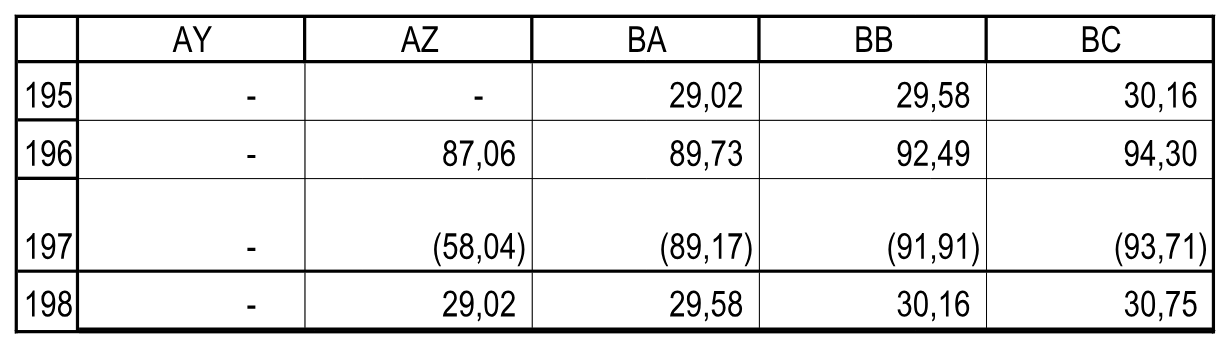
Начисленный и оплаченный НДС с расходов. Декабрь 2017 года — IV квартал 2018 года. Расчеты!AY195:BC198.
22Начисленный и оплаченный НДС с расходов. Декабрь 2017 года — IV квартал 2018 года. Расчеты!AY195:BC198.

6 / НДС с выручки

Разделяем начисленный и полученный НДС

В C200 вводим «НДС с выручки», стиль «Заголовок3». Копируем A195:EE198 в A201 без вставки строк. G201/G204 — начальный/конечный баланс. Заменяем подписи:

ЯчейкаПодпись
G202Начисленный НДС с выручки
G203Полученный (исходящий) НДС с выручки

P201

=ЕСЛИ(P$5=" ";0;O204)

P202

=ЕСЛИ(P$5=" ";0;-P183)

P203

=P168/(1+НДС)*НДС

P204

=СУММ(P201:P203)

O202

=СУММ(P202:EE202)

O203

=СУММ(P203:EE203)

K204

=O202+O203

Заполняем четыре ряда по периодам до EE. Строка 203 выделяет НДС из суммы оплаты в строке 168, которая записана с минусом. Здесь это уменьшает остаток НДС. O202:O203 — «СУММА», K204 — «ТРЕВОГА», P204:EE204 — «Л_Баланс»; остальные ячейки по периодам — «Обычный». H201:H204 — «руб.». O204 оставляем пустой. Сохраняем денежный формат, перенос подписей в столбце G и автоподбор высоты строк.

6 / НДС с выручки / Сверка результата

Сверка в Excel

Разделяем начисленный и полученный НДС. Сопоставляем адреса и значения со своей книгой; полный временной ряд остаётся в Excel.

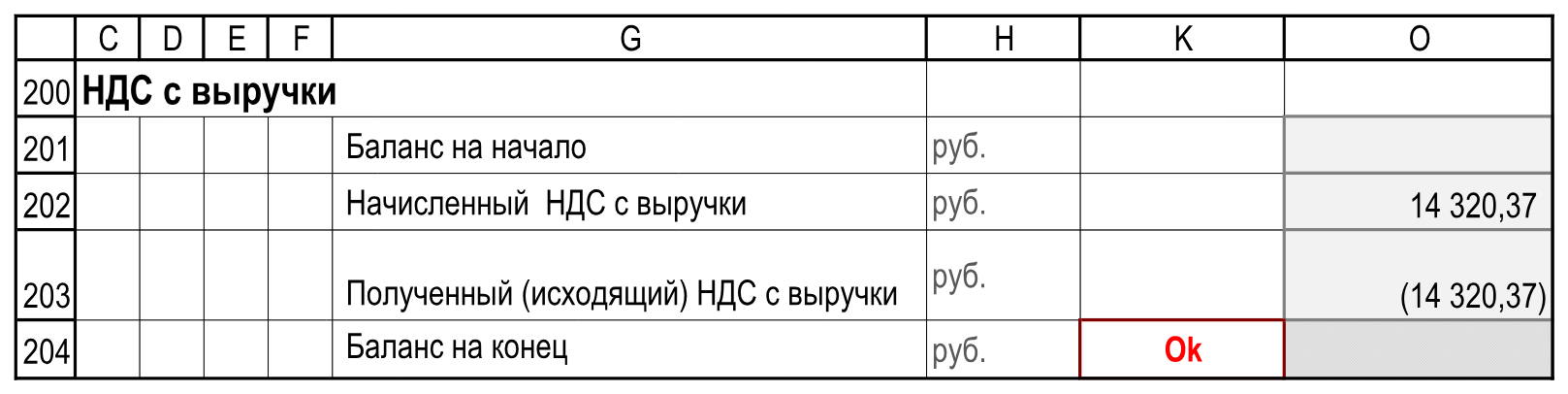
Начисленный и полученный НДС с выручки. Подписи, единицы и итоги; пустые служебные столбцы I:J, L:N опущены. Расчеты!C200:O204.
23Начисленный и полученный НДС с выручки. Подписи, единицы и итоги; пустые служебные столбцы I:J, L:N опущены. Расчеты!C200:O204.
Декабрь 2017 года — IV квартал 2018 года. Расчеты!AY5:BC6.
24Декабрь 2017 года — IV квартал 2018 года. Расчеты!AY5:BC6.
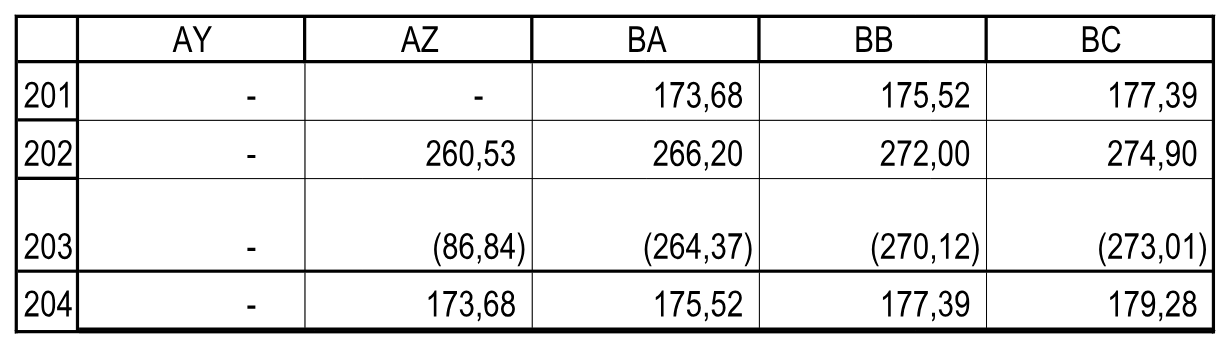
Начисленный и полученный НДС с выручки. Декабрь 2017 года — IV квартал 2018 года. Расчеты!AY201:BC204.
25Начисленный и полученный НДС с выручки. Декабрь 2017 года — IV квартал 2018 года. Расчеты!AY201:BC204.

7 / Расчёты с бюджетом

Подготавливаем баланс начислений НДС

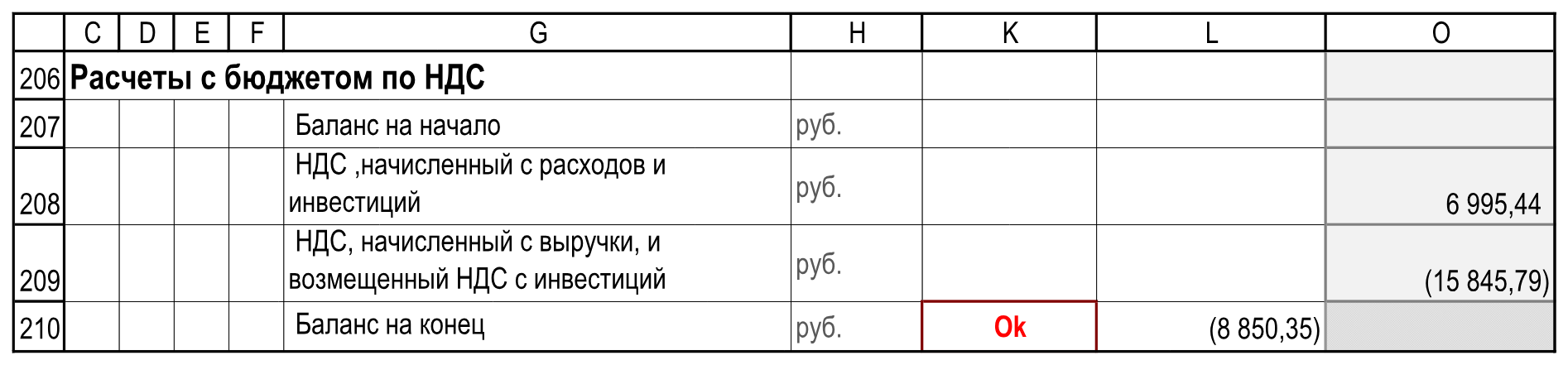
В C206 вводим «Расчеты с бюджетом по НДС», стиль «Заголовок3». Копируем A201:EE204 в A207 без вставки строк. В G207/G210 сохраняем начальный/конечный баланс; изменяем:

ЯчейкаПодпись
G208НДС, начисленный с расходов и инвестиций
G209НДС, начисленный с выручки, и возмещенный НДС с инвестиций

H207:H210 — «руб.», стиль «ед_изм». Для длинных G включаем перенос текста и автоподбор высоты. O210 остаётся пустой технической ячейкой.

У этого блока конечный остаток не обязан равняться нулю. В L210 выводим значение последнего активного периода CA, а в K210 проверяем, что сумма движений совпадает с этим остатком. Ссылка на CA относится именно к принятому календарю 2015–2024 годов.

Чтобы остатки L210 и L216 читались полностью, выделяем столбец L на листе «Расчеты» и выбираем «Главная → Формат → Ширина столбца»: вводим 16. Остальные ширины сохраняем.

8 / Баланс начислений

Заполняем движения и конечную проверку

P207

=ЕСЛИ(P$5=" ";0;O210)

P208

=P196+P190

P209

=-P202+P191

P210

=СУММ(P207:P209)

O208

=СУММ(P208:EE208)

O209

=СУММ(P209:EE209)

L210

=CA210

K210

=O208+O209-L210

Каждую формулу столбца P заполняем вправо до EE: выделяем ряд от введённой ячейки P до EE и нажимаем Ctrl+R. Итоги и проверки в K, L и O не протягиваем вправо.

P207:EE209 и L210 — «Обычный», P210:EE210 — «Л_Баланс», O208:O209 — «СУММА», K210 — «ТРЕВОГА». Денежные значения — учётный формат с двумя знаками. O210 оставляем пустой.

Строка 208 суммирует начисленный входящий НДС. Строка 209 включает начисленный НДС с выручки с минусом и возврат инвестиционного НДС с его исходным знаком. K210 проверяет арифметику этого баланса, а не обоснованность налогового платежа.

8 / Баланс начислений / Сверка результата

Сверка в Excel

Заполняем движения и конечную проверку. Сопоставляем адреса и значения со своей книгой; полный временной ряд остаётся в Excel.

Расчёты с бюджетом по НДС; контроль K210 и конечный остаток L210. Подписи, единицы и итоги; пустые служебные столбцы I:J, M:N опущены. Расчеты!C206:O210.
26Расчёты с бюджетом по НДС; контроль K210 и конечный остаток L210. Подписи, единицы и итоги; пустые служебные столбцы I:J, M:N опущены. Расчеты!C206:O210.
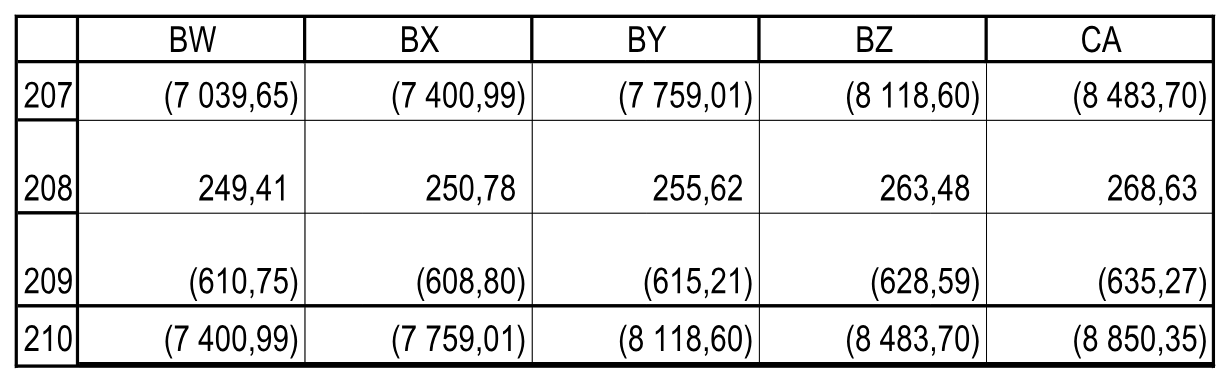
IV квартал 2023 года — IV квартал 2024 года. Расчеты!BW5:CA6.
27IV квартал 2023 года — IV квартал 2024 года. Расчеты!BW5:CA6.
Расчёты с бюджетом по НДС; контроль K210 и конечный остаток L210. IV квартал 2023 года — IV квартал 2024 года. Расчеты!BW207:CA210.
28Расчёты с бюджетом по НДС; контроль K210 и конечный остаток L210. IV квартал 2023 года — IV квартал 2024 года. Расчеты!BW207:CA210.

9 / НДС по оплатам

Создаём второй накопленный баланс

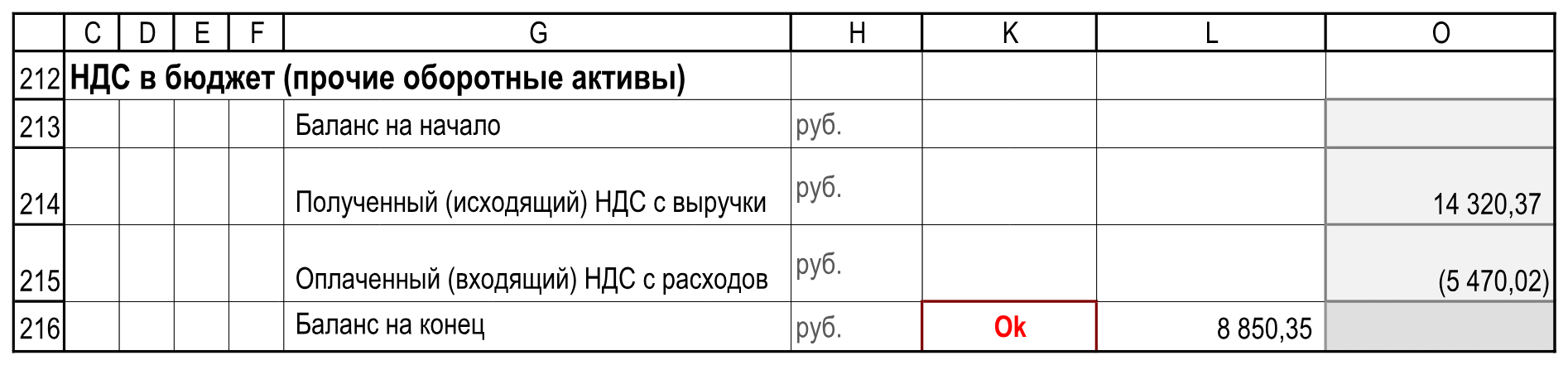
В C212 вводим исходный заголовок «НДС в бюджет (прочие оборотные активы)», стиль «Заголовок3». Копируем A207:EE210 в A213 без вставки строк. G213/G216 сохраняют начальный/конечный баланс, а подписи G214:G215 заменяем:

ЯчейкаПодпись
G214Полученный (исходящий) НДС с выручки
G215Оплаченный (входящий) НДС с расходов

H213:H216 содержат «руб.», стиль «ед_изм». Для подписей G включаем перенос текста и автоподбор высоты строк. O216 остаётся пустой, стиль «Пустая_ячейка».

Этот блок накапливает разницу НДС по поступлениям и оплатам. Исходное название «прочие оборотные активы» сохраняется, но само название не подтверждает экономический смысл такого актива. Связь с последующим балансом разбираем после итоговых проверок.

10 / Баланс оплат

Связываем поступления и оплаты НДС

P213

=ЕСЛИ(P$5=" ";0;O216)

P214

=-P203

P215

=P197

P216

=СУММ(P213:P215)

O214

=СУММ(P214:EE214)

O215

=СУММ(P215:EE215)

L216

=CA216

K216

=O214+O215-L216

Каждую формулу столбца P заполняем вправо до EE: выделяем ряд от введённой ячейки P до EE и нажимаем Ctrl+R. Итоги и проверки в K, L и O не протягиваем вправо.

P213:EE215 и L216 — «Обычный», P216:EE216 — «Л_Баланс», O214:O215 — «СУММА», K216 — «ТРЕВОГА». Денежный формат — учётный с двумя знаками, O216 — пустая служебная ячейка для начального остатка первого периода.

L216 показывает остаток в CA, а K216 сравнивает его с суммой движений. При другой длительности проекта ссылка на CA не перестроится автоматически; календарь в этом уроке не меняется.

10 / Баланс оплат / Сверка результата

Сверка в Excel

Связываем поступления и оплаты НДС. Сопоставляем адреса и значения со своей книгой; полный временной ряд остаётся в Excel.

НДС в бюджет и накопленный остаток L216. Подписи, единицы и итоги; пустые служебные столбцы I:J, M:N опущены. Расчеты!C212:O216.
29НДС в бюджет и накопленный остаток L216. Подписи, единицы и итоги; пустые служебные столбцы I:J, M:N опущены. Расчеты!C212:O216.
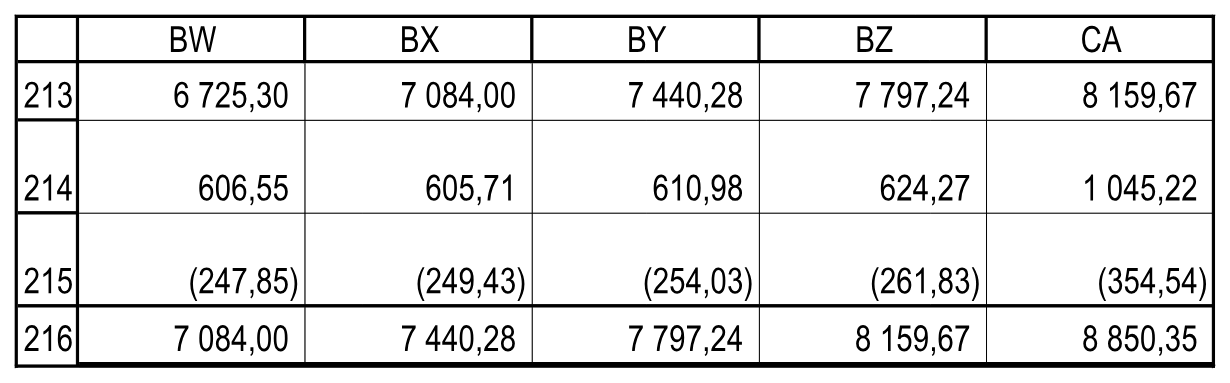
IV квартал 2023 года — IV квартал 2024 года. Расчеты!BW5:CA6.
30IV квартал 2023 года — IV квартал 2024 года. Расчеты!BW5:CA6.
НДС в бюджет и накопленный остаток L216. IV квартал 2023 года — IV квартал 2024 года. Расчеты!BW213:CA216.
31НДС в бюджет и накопленный остаток L216. IV квартал 2023 года — IV квартал 2024 года. Расчеты!BW213:CA216.

11 / Оплата и возмещение

Собираем денежные составляющие НДС

В C218 вводим «НДС оплата/возмещение», стиль «Заголовок3». Заполняем G219:G225:

ЯчейкаПодпись
G219Оплаченный (входящий) НДС с инвестиций
G220Полученный (возврат из бюджета) НДС с инвестиций
G221Полученный (исходящий) НДС с выручки
G222Оплаченный (входящий) НДС с расходов
G223Оплаченный в бюджет НДС с выручки
G224Оплаченный в бюджет НДС по начислению
G225Итого

Для G применяем «Обычный», перенос текста и автоподбор высоты. Все суммы — в рублях. H219:H225 остаются пустыми, как в исходном итоговом блоке.

Сохраняем оба исходных ряда 223 и 224. Они отражают разные расчётные основания внутри периодов, но в данном примере дают одинаковую сумму за проект. До итогового разбора не считаем их совместное включение подтверждением обязанности заплатить налог дважды.

12 / Денежные ряды

Вводим семь исходных денежных формул

P219

=-P190

P220

=-P191

P221

=-P203

P222

=P197

P223

=-P221-P222

P224

=-P202+P196

P225

=СУММ(P219:P224)

Каждую формулу столбца P заполняем вправо до EE: выделяем ряд от введённой ячейки P до EE и нажимаем Ctrl+R. Итоги и проверки в K, L и O не протягиваем вправо.

P219:EE224 — «Обычный», P225:EE225 — «Л_ИТОГО», денежный формат с двумя знаками. Строки 219/220 показывают оплату и возврат инвестиционного НДС. Строки 221/222 — НДС по денежным расчётам с покупателями и поставщиками. Строка 223 компенсирует сумму строк 221 и 222, а строка 224 рассчитывается по начислениям.

13 / Итоги по времени

Считаем суммы денежных составляющих

O219

=СУММ(P219:EE219)

O220

=СУММ(P220:EE220)

O221

=СУММ(P221:EE221)

O222

=СУММ(P222:EE222)

O223

=СУММ(P223:EE223)

O224

=СУММ(P224:EE224)

O225

=СУММ(P225:EE225)

Для O219:O225 применяем «СУММА», учётный формат с двумя знаками. Каждая ячейка суммирует только собственный ряд от P до EE. Итог строки 225 суммирует строки 219:224 по периодам. Денежный поток по НДС, который рассчитываем далее, разбираем отдельно.

14 / Проверки

Проверяем арифметические связи блока

K220

=O219+O220

K223

=O221+O222+O223

K225

=O224-O225

Для K220, K223 и K225 используем «ТРЕВОГА». В текущем примере все три значения равны нулю и отображаются как «Ok».

ПроверкаЧто она проверяет
K220Оплата инвестиционного НДС и его условный возврат компенсируются за проект.
K223Полученный НДС, оплаченный входящий НДС и строка 223 взаимно уравновешены.
K225Итог денежных составляющих 225 совпадает с расчётом по начислениям 224.

Проверки сверяют арифметические связи блока. Два ряда уплаты НДС проверяем отдельно.

14 / Проверки / Сверка результата

Сверка в Excel · 1/2

Проверяем арифметические связи блока. Сопоставляем адреса и значения со своей книгой; полный временной ряд остаётся в Excel.

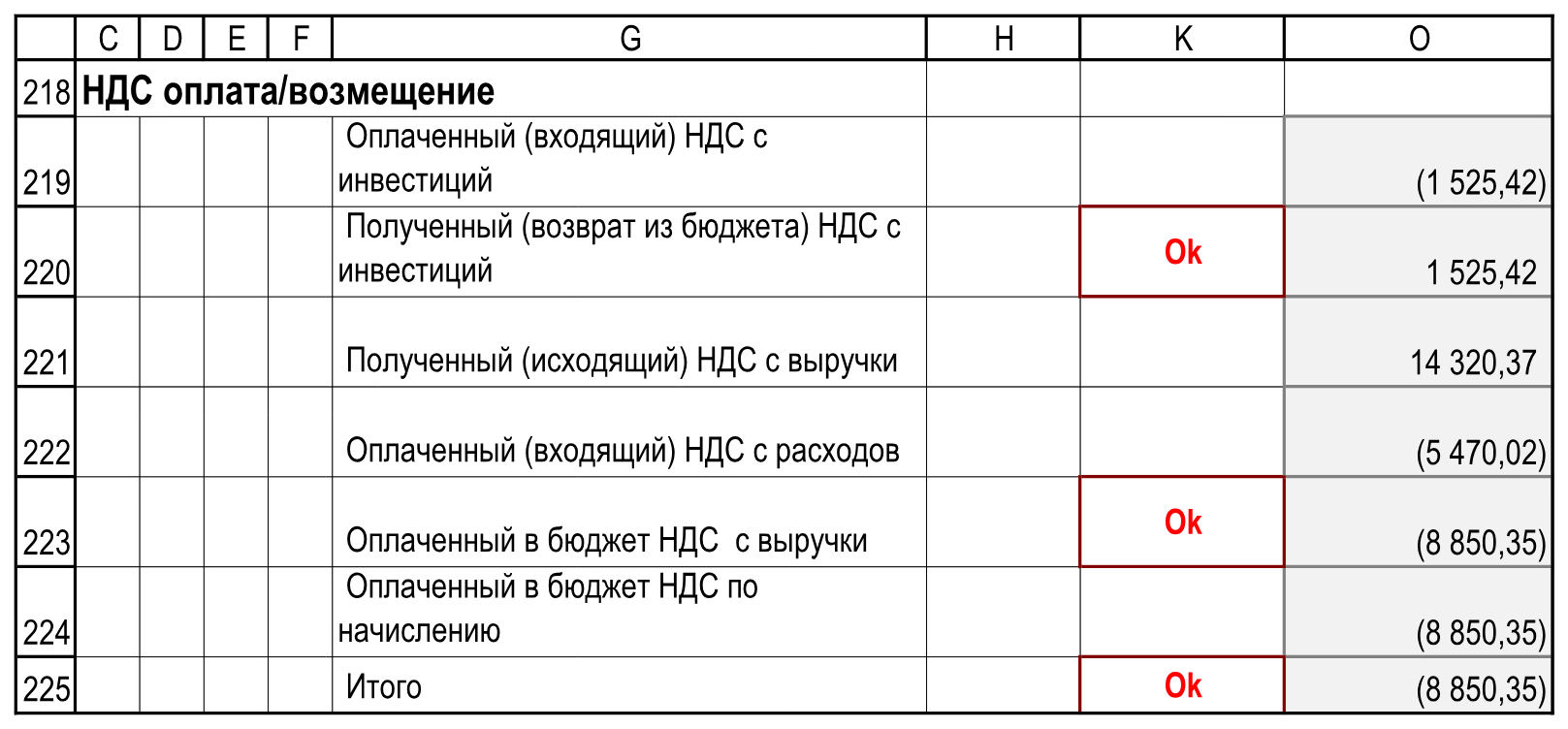
Денежные составляющие НДС и арифметические контроли. Подписи, единицы и итоги; пустые служебные столбцы I:J, L:N опущены. Расчеты!C218:O225.
32Денежные составляющие НДС и арифметические контроли. Подписи, единицы и итоги; пустые служебные столбцы I:J, L:N опущены. Расчеты!C218:O225.
Декабрь 2017 года — IV квартал 2018 года. Расчеты!AY5:BC6.
33Декабрь 2017 года — IV квартал 2018 года. Расчеты!AY5:BC6.

14 / Проверки / Сверка результата

Сверка в Excel · 2/2

Проверяем арифметические связи блока. Сопоставляем адреса и значения со своей книгой; полный временной ряд остаётся в Excel.

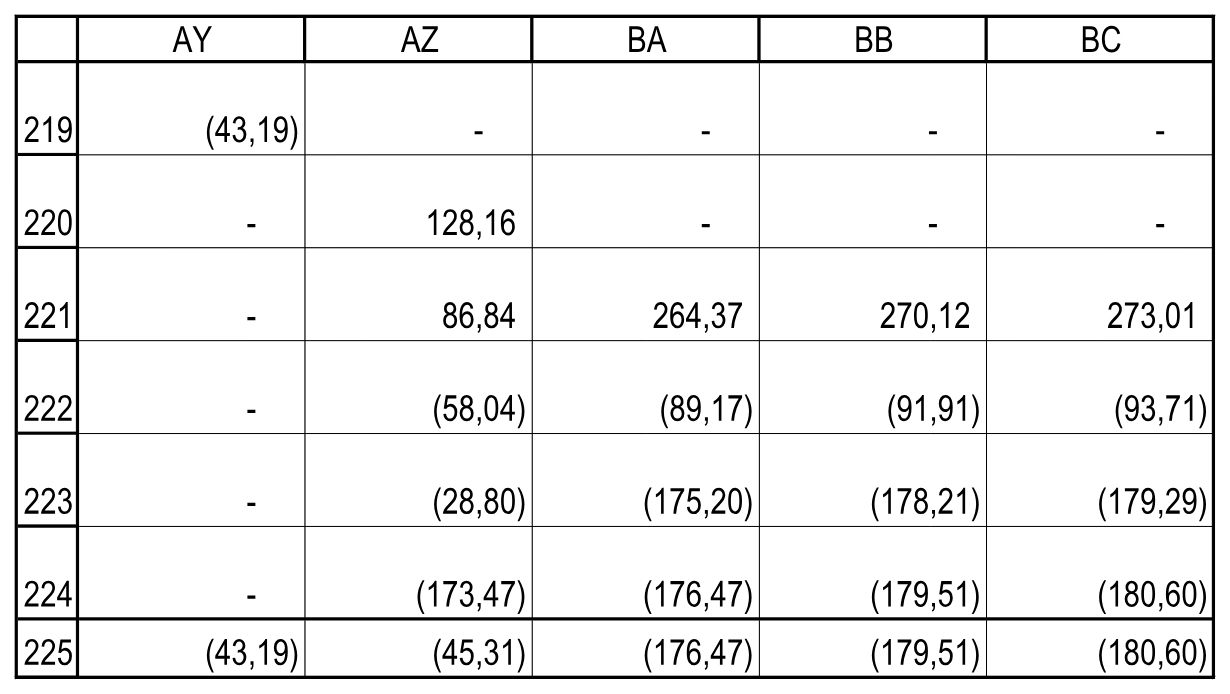
Денежные составляющие НДС и арифметические контроли. Декабрь 2017 года — IV квартал 2018 года. Расчеты!AY219:BC225.
34Денежные составляющие НДС и арифметические контроли. Декабрь 2017 года — IV квартал 2018 года. Расчеты!AY219:BC225.

Ограничение / ДДС и актив

Разбираем двойное включение суммы НДС

В последующем ДДС строка 256 складывает возврат инвестиционного НДС и оба ряда 223 и 224. В текущем историческом примере получается:

СоставляющаяРуб.
Возврат инвестиционного НДС, O220+1 525,42
Уплата по денежным расчётам, O223−8 850,35
Уплата по начислениям, O224−8 850,35
Их совместное влияние в ДДС, O256−16 175,27
Сопоставление с одной из двух уплат−7 324,92
Разница денежных оттоков8 850,35

По итогам проекта одна и та же сумма 8 850,35 руб. включена в отток дважды; внутри периодов ряды различаются. Одновременно положительный остаток CA216 = 8 850,35 попадёт через строку 293 в прочие оборотные активы. CA210 имеет противоположный знак, но в пассивы исходного баланса не включается.

Приведённые формулы не задают отдельного условия о дополнительном авансе и его погашении. Равенство актива и пассива не объясняет происхождение налогового актива.

Оставляем обе уплаты и связанный остаток для разбора этой учебной схемы.

Проверка / Текущий пример

Сопоставляем начисления и остатки

ЯчейкаОриентир исходной базы
O183−14 320,37 руб.
O184 / O1901 525,42 руб.
O185 / O1965 470,02 руб.
O191 / O197−1 525,42 / −5 470,02 руб.
O202 / O20314 320,37 / −14 320,37 руб.
O208 / O2096 995,44 / −15 845,79 руб.
L210 / L216−8 850,35 / 8 850,35 руб.
O214 / O21514 320,37 / −5 470,02 руб.
O223 / O224 / O225Каждая: −8 850,35 руб.
K192, K198, K204, K210, K216, K220, K223, K225Все равны 0; отображается «Ok».

Проверяем пустые O192, O198, O204, O210 и O216.

Завершение / Группы и переход

Сохраняем расчёт НДС

Создаём внешнюю группу строк 182:226. Внутри неё группируем 183:185, 188:198, 201:204, 207:210, 213:216 и 219:225: выделяем строки и выбираем «Данные → Группировать → Строки».

B181 остаётся вне внешней группы. Подзаголовки C182, C187, C200, C206, C212 и C218 находятся вне вложенных групп. D188 и D194 входят в общую вложенную группу 188:198; отдельную дополнительную глубину для этих двух блоков создавать не нужно. Строка 226 остаётся пустым разделителем.

Проверяем длинные подписи G, единицы H, восемь проверок и две ссылки из столбца L на CA. Все формулы по периодам должны доходить до EE. Сохраняем рабочую книгу; файл для сверки этого этапа — «М06_После_урока_02.xlsx». Далее рассчитываем налог на прибыль.

Урок 6.3

Налог на прибыль

  1. Налог на прибыль
  2. Получаем валовую прибыль
  3. Подготавливаем названия вариантов
  4. Связываем пять рядов процентов
  5. Суммируем проценты каждой схемы
  6. Сверка в Excel
  7. Настраиваем список и точное совпадение
  8. Сверка в Excel
  9. Рассчитываем прибыль до налогов
  10. Строим накопленный ряд
  11. Сохраняем исходную формулу оплаты
  12. Сверка в Excel
  13. Проверяем смысл положительной оплаты
  14. Проверяем выбор и итог налога
  15. Сохраняем расчёт налога на прибыль

1 / Условия и подписи

Налог на прибыль

Продолжаем книгу после расчёта НДС; файл для сверки исходного состояния — «М06_После_урока_02.xlsx». Строим расчёт от выручки и расходов до начисленного и уплаченного налога. Проценты можно выбирать из пяти уже созданных схем долга.

Имя НП содержит 20%. Эту ставку оставляем для упражнения.

В C227 вводим «Налог на прибыль», стиль «Заголовок3». Заполняем:

ЯчейкаПодпись
G228Выручка
G229Расходы
G230Валовая прибыль
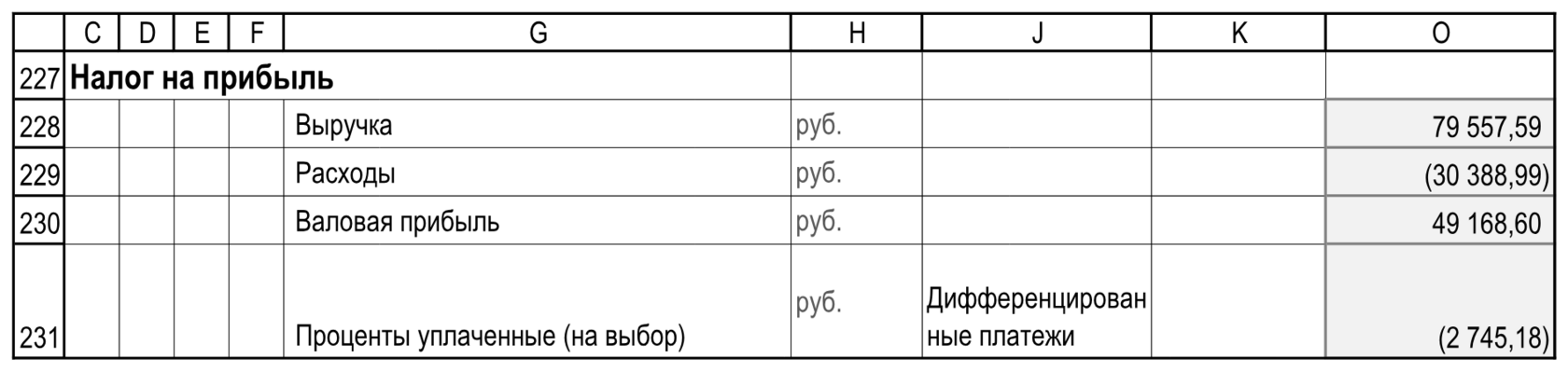
G231Проценты уплаченные (на выбор)

Для всех новых подписей G используем «Обычный», перенос текста и автоподбор высоты. H228:H240 — «руб.», стиль «ед_изм». Все новые денежные формулы отображаем в учётном формате с двумя десятичными знаками без обозначения валюты.

2 / Выручка и расходы

Получаем валовую прибыль

Выручку берём из строки 30, расходы — из строки 35 с отрицательным знаком. В этом блоке используются суммы без НДС.

P228

=P30

P229

=ЕСЛИ(P$5=" ";0;-P35)

P230

=СУММ(P228:P229)

O228

=СУММ(P228:EE228)

O229

=СУММ(P229:EE229)

O230

=СУММ(P230:EE230)

Для каждой формулы в P выделяем её строку до EE и нажимаем Ctrl+R. Так же заполняем все дальнейшие формулы по периодам этого урока; формулы в K и O вправо не протягиваем. Пробел внутри кавычек в проверке P$5 сохраняем.

P228:EE229 — «Обычный», P230:EE230 — «Л_Операция»; O228:O230 — «СУММА». В периоде выручка и отрицательные расходы складываются, а итог O суммирует весь ряд.

3 / Пять схем долга

Подготавливаем названия вариантов

В G232:G236 вводим пять названий в указанном порядке. Они станут источником выпадающего списка; не сокращаем и не сортируем их.

ЯчейкаПодпись
G232Аннуитетные платежи
G233Дифференцированные платежи
G234Облигационный займ
G235Все на долг
G236Ковенантные платежи (под DSCR)

В строках 232:236 нужны только проценты соответствующей схемы, а не полное обслуживание долга. Ранее рассчитанные основной долг и проценты остаются в своих блоках; здесь добавляются ссылки.

Название пятой схемы сохраняется вместе с её условностью: поток для расчёта DSCR заимствован из варианта «Все на долг» после процентов этого варианта. Выбор пятой строки не превращает этот поток в самостоятельный поток до обслуживания долга.

Для G и ячеек по периодам в строках 232:236 — «Обычный», для H — «ед_изм». Длинные названия переносим внутри ячеек, затем подбираем высоту строк.

4 / Проценты по периодам

Связываем пять рядов процентов

Проценты в расчёте прибыли уменьшают результат. Поэтому перед ссылками на ранее рассчитанные суммы стоит минус.

P232

=ЕСЛИ(P$5=" ";0;-P76)

P233

=ЕСЛИ(P$5=" ";0;-P91)

P234

=ЕСЛИ(P$5=" ";0;-P106)

P235

=ЕСЛИ(P$5=" ";0;-P129)

P236

=ЕСЛИ(P$5=" ";0;-P148)

Заполняем каждую строку от P до EE. Проверяем соответствие: аннуитет — 76, дифференцированные платежи — 91, облигационный займ — 106, «Все на долг» — 129, ковенантный вариант — 148.

Эти ссылки не меняют ставки, календарь, купонную схему или условную схему расчёта DSCR. Они лишь позволяют использовать уже рассчитанные проценты при сравнении прибыли.

5 / Итоги процентов

Суммируем проценты каждой схемы

O232

=СУММ(P232:EE232)

O233

=СУММ(P233:EE233)

O234

=СУММ(P234:EE234)

O235

=СУММ(P235:EE235)

O236

=СУММ(P236:EE236)

Для O232:O236 применяем «СУММА», учётный формат с двумя знаками. В текущем примере итоги отрицательны: проценты уменьшают прибыль. Не заменяем формулы итогов числами из контрольного файла.

Полученные суммы понадобятся для проверки выпадающего списка: итог выбранных процентов в O231 должен совпадать с итогом соответствующего варианта.

5 / Итоги процентов / Сверка результата

Сверка в Excel

Суммируем проценты каждой схемы. Сопоставляем адреса и значения со своей книгой; полный временной ряд остаётся в Excel.

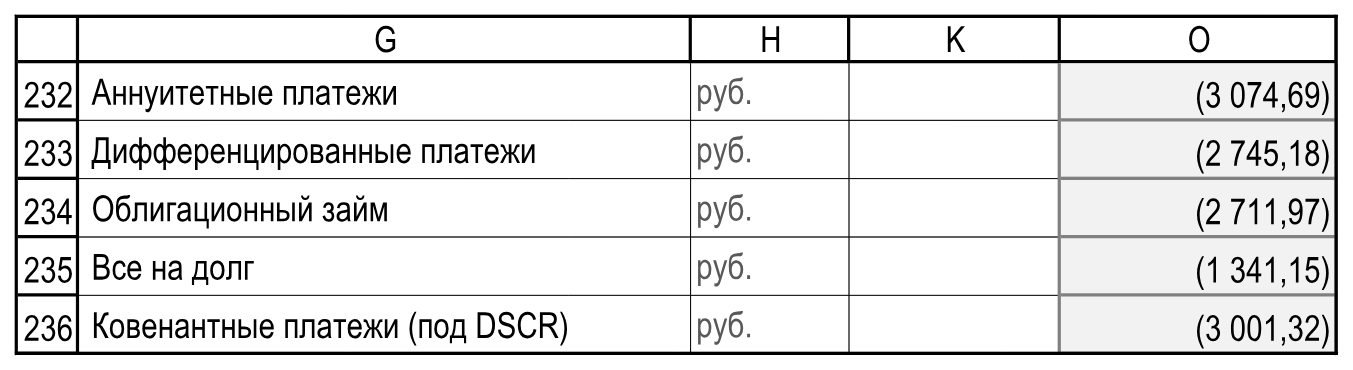
Пять исходных рядов процентов и их итоговые суммы. Подписи, единицы и итоги; пустые служебные столбцы I:J, L:N опущены. Расчеты!G232:O236.
35Пять исходных рядов процентов и их итоговые суммы. Подписи, единицы и итоги; пустые служебные столбцы I:J, L:N опущены. Расчеты!G232:O236.
Декабрь 2017 года — IV квартал 2018 года. Расчеты!AY5:BC6.
36Декабрь 2017 года — IV квартал 2018 года. Расчеты!AY5:BC6.
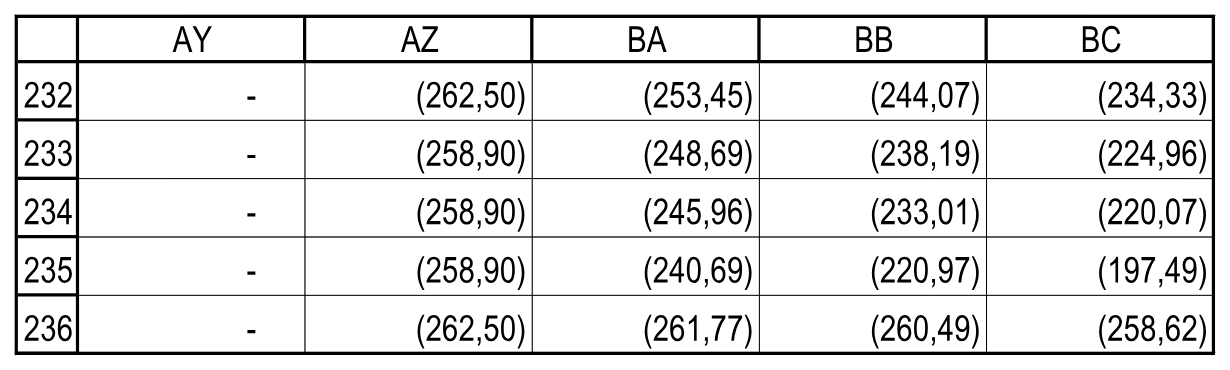
Пять исходных рядов процентов и их итоговые суммы. Декабрь 2017 года — IV квартал 2018 года. Расчеты!AY232:BC236.
37Пять исходных рядов процентов и их итоговые суммы. Декабрь 2017 года — IV квартал 2018 года. Расчеты!AY232:BC236.

6 / Выбор схемы

Настраиваем список и точное совпадение

Выбираем J231: «Данные → Проверка данных → Тип данных: Список». В поле «Источник» указываем =$G$232:$G$236; оставляем включённым выпадающий список в ячейке. Выбираем «Дифференцированные платежи».

Для J231 сохраняем «Обычный», включаем «Главная → Перенос текста», затем «Формат → Автоподбор высоты строки». Ширину столбца J не меняем.

P231

=ИНДЕКС(P232:P236;ПОИСКПОЗ($J$231;$G$232:$G$236;0))

O231

=СУММ(P231:EE231)

Заполняем P231:EE231. Для этого ряда — «Обычный», для O231 — «СУММА». ПОИСКПОЗ с аргументом 0 ищет точное название в G232:G236, а ИНДЕКС берёт проценты из соответствующей строки в текущем периоде.

Выбираем название из списка. Если подпись не совпадает, исправляем её. Не скрываем ошибку заменой на ноль. Порядок пяти вариантов сохраняется. Используем точное совпадение названия; суммы процентов берём из выбранного ряда.

6 / Выбор схемы / Сверка результата

Сверка в Excel

Настраиваем список и точное совпадение. Сопоставляем адреса и значения со своей книгой; полный временной ряд остаётся в Excel.

Выручка, расходы и выбранные проценты; J231 остаётся видимой. Подписи, единицы и итоги; пустые служебные столбцы I:I, L:N опущены. Расчеты!C227:O231.
38Выручка, расходы и выбранные проценты; J231 остаётся видимой. Подписи, единицы и итоги; пустые служебные столбцы I:I, L:N опущены. Расчеты!C227:O231.
Декабрь 2017 года — IV квартал 2018 года. Расчеты!AY5:BC6.
39Декабрь 2017 года — IV квартал 2018 года. Расчеты!AY5:BC6.
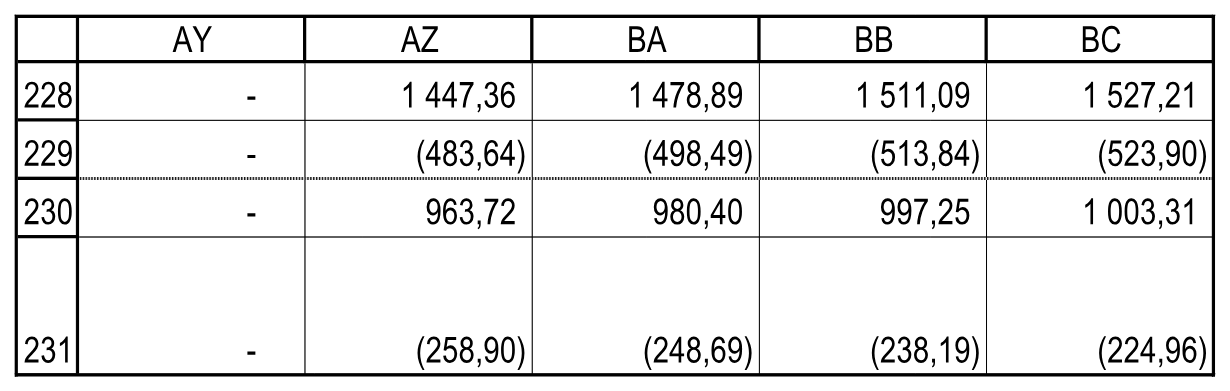
Выручка, расходы и выбранные проценты; J231 остаётся видимой. Декабрь 2017 года — IV квартал 2018 года. Расчеты!AY228:BC231.
40Выручка, расходы и выбранные проценты; J231 остаётся видимой. Декабрь 2017 года — IV квартал 2018 года. Расчеты!AY228:BC231.

7 / Прибыль и начисление

Рассчитываем прибыль до налогов

ЯчейкаПодпись
G237Прибыль до налогов
G238Начисленный налог на прибыль

P237

=P230+P231

P238

=-P237*НП

O237

=СУММ(P237:EE237)

O238

=СУММ(P238:EE238)

Заполняем обе строки P:EE. P237:EE237 — «Л_ИТОГО», P238:EE238 — «Обычный»; O237:O238 — «СУММА». Выбранные проценты уже записаны с минусом. Складываем их с валовой прибылью, уменьшая её.

При положительной прибыли строка 238 показывает налог с минусом. Если прибыль отрицательна, формула начисления даст положительное число; само по себе это не подтверждает право получить возврат из бюджета. Ограничение исходной логики оплаты разбираем далее.

8 / Накопленный налог

Строим накопленный ряд

В G239 вводим «Кумулятивный налог на прибыль». Накопленная сумма включает начисления с первого по текущий период.

P239

=ЕСЛИ(P$5=" ";0;СУММ($P$238:P238))

O239

=МИН(P239:EE239)

K239

=O239-O238

Заполняем P239:EE239; стиль «Обычный». Начало суммы $P$238 фиксировано, конец диапазона сдвигается при заполнении вправо. O239 имеет стиль «СУММА», но его формула — МИН, а не сумма: в примере с положительной прибылью она выбирает наиболее отрицательный накопленный налог.

K239 — «ТРЕВОГА». Нулевое значение проверяет совпадение O239 с суммой начисленного налога O238. Оно не подтверждает корректный учёт налоговых убытков в любом сценарии.

9 / Исходная оплата

Сохраняем исходную формулу оплаты

В G240 вводим «Уплаченный налог на прибыль». Задаём следующую формулу оплаты:

P240

=ЕСЛИ(P237<0;0;ЕСЛИ(O239<0;P238;P239))

O240

=СУММ(P240:EE240)

K240

=O240-O238

Заполняем P240:EE240; для ряда — «Обычный», для O240 — «СУММА», для K240 — «ТРЕВОГА». В первом периоде формула обращается к O239: там находится вычисленный минимум накопленного налога, а не пустой начальный остаток. Не очищаем O239.

При положительной прибыли и отрицательном накопленном налоге предыдущего периода берётся начисление текущего периода; иначе — текущая накопленная сумма. При отрицательной прибыли первая проверка возвращает ноль.

В принятом примере с положительной прибылью эта формула даёт требуемые суммы. Её нельзя переносить в сценарий убытков без отдельного расчёта: следующий пример показывает конкретное нарушение.

9 / Исходная оплата / Сверка результата

Сверка в Excel

Сохраняем исходную формулу оплаты. Сопоставляем адреса и значения со своей книгой; полный временной ряд остаётся в Excel.

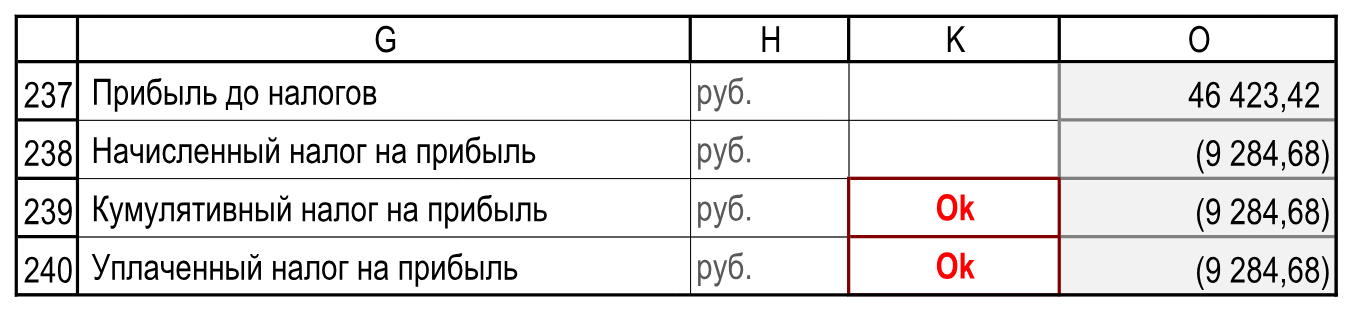
Прибыль до налога, начисление, накопление и исходная оплата. Подписи, единицы и итоги; пустые служебные столбцы I:J, L:N опущены. Расчеты!G237:O240.
41Прибыль до налога, начисление, накопление и исходная оплата. Подписи, единицы и итоги; пустые служебные столбцы I:J, L:N опущены. Расчеты!G237:O240.
Декабрь 2017 года — IV квартал 2018 года. Расчеты!AY5:BC6.
42Декабрь 2017 года — IV квартал 2018 года. Расчеты!AY5:BC6.
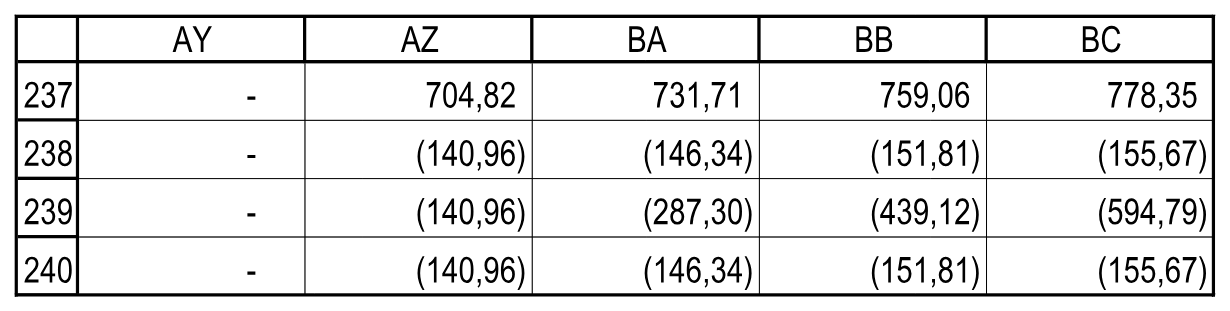
Прибыль до налога, начисление, накопление и исходная оплата. Декабрь 2017 года — IV квартал 2018 года. Расчеты!AY237:BC240.
43Прибыль до налога, начисление, накопление и исходная оплата. Декабрь 2017 года — IV квартал 2018 года. Расчеты!AY237:BC240.

Ограничение / Убытки

Проверяем смысл положительной оплаты

Рассматриваем отдельный условный пример из трёх периодов при ставке 20%. Это разбор формулы; исходные данные рабочей книги менять не нужно.

ПоказательПериод 1Период 2Период 3
Прибыль до налога−100+50+200
Начисленный налог+20−10−40
Накопленный налог+20+10−30
Оплата по исходной формуле0+10−30

Во втором периоде формула выдаёт +10. При принятом правиле знаков денежных потоков это поступление, хотя отдельное право на возмещение или получение этих денег не задано. Начисление за три периода равно −30, а сумма оплаты — −20; разница составляет 10.

Накопленный ряд не формирует самостоятельный регистр переноса убытков и календарь налоговых платежей.

Эту формулу используем в принятом примере с положительной прибылью.

Проверка / Пять вариантов

Проверяем выбор и итог налога

Последовательно выбираем в J231 все пять вариантов. Для каждого сравниваем O231 с соответствующим итогом процентов:

ВыборСравнить сРуб.
Аннуитетные платежиO232−3 074,69
Дифференцированные платежиO233−2 745,18
Облигационный займO234−2 711,97
Все на долгO235−1 341,15
Ковенантные платежи (под DSCR)O236−3 001,32

Возвращаем «Дифференцированные платежи». В принятом примере:

ЯчейкиОжидаемое значение
O228 / O22979 557,59 / −30 388,99
O230 / O23149 168,60 / −2 745,18
O23746 423,42
O238 / O239 / O240−9 284,68 / −9 284,68 / −9 284,68
K239 / K2400 / 0

Проверки со стилем «ТРЕВОГА» отображают ноль как Ok. Сверяем также значения по периодам, а не только округлённые суммы: для каждого выбранного варианта ряд 231 должен совпадать с его строкой 232–236.

Завершение / Группы

Сохраняем расчёт налога на прибыль

Добавляем строки 227:241 к внешней группе налогового раздела: выделяем 227:241, выбираем «Данные → Группировать → Строки». Общая внешняя область теперь охватывает 182:241. Затем отдельно группируем 228:240 на вложенном уровне.

Заголовок C227 остаётся вне вложенной группы. Строка 241 — пустой разделитель; формулы туда не добавляем. Все новые подписи G и выбранное название J231 должны читаться полностью после переноса текста и автоподбора высоты.

Проверяем список J231, итог O239 с функцией МИН и адреса двух контролей K239/K240. Сохраняем рабочую книгу; файл для сверки этапа — «М06_После_урока_03.xlsx». В следующем уроке используем полученные показатели в отчёте о прибыли и убытках.

Урок 6.4

Отчёт о прибылях и убытках

  1. Подготавливаем отчёт о прибылях и убытках
  2. Переносим начисления без НДС
  3. Вычитаем выбранные проценты из результата
  4. Собираем прибыль до налога и чистую прибыль
  5. Выделяем промежуточные и окончательный результаты
  6. Сверяем результат прибыльного примера
  7. Сверка в Excel · 1/2
  8. Сверка в Excel · 2/2

1 / Форма отчёта

Подготавливаем отчёт о прибылях и убытках

Продолжаем рабочую книгу после урока 6.3. Здесь собираем результат деятельности по периодам. Суммы начисленной выручки и расходов берём из расчёта задолженности, а не из оплат покупателей и платежей поставщикам. Условия исходного примера, выбранное дифференцированное погашение и условные налоговые ставки сохраняются.

ЯчейкаТекстСтиль
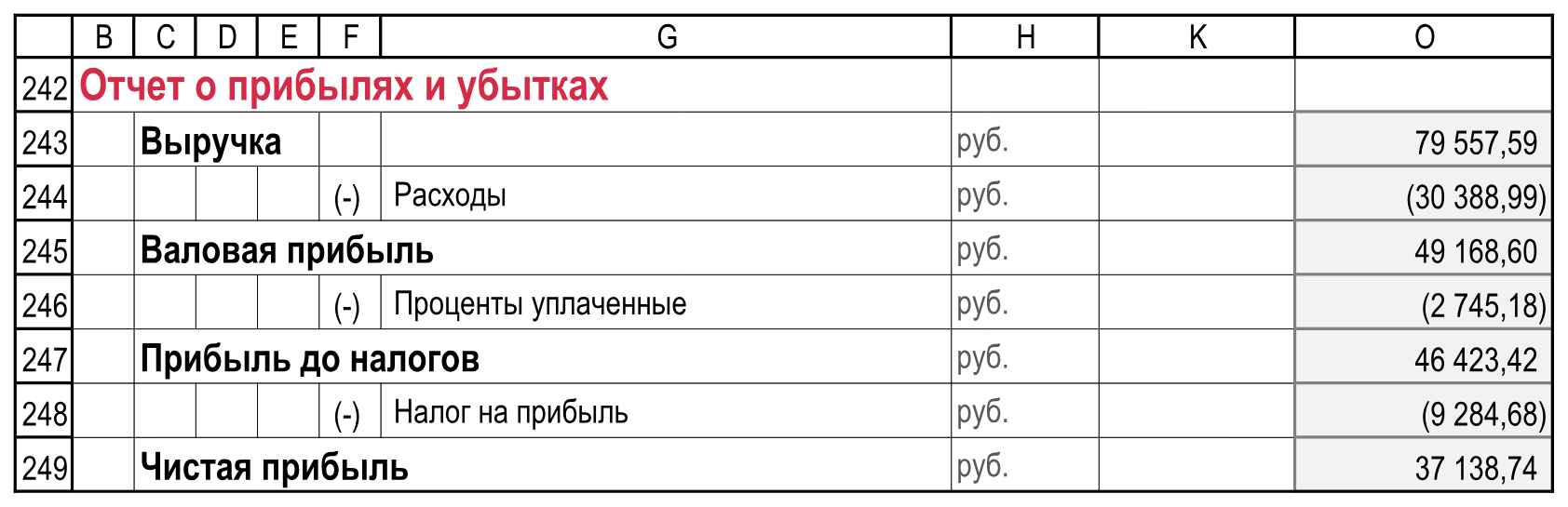
B242Отчет о прибылях и убыткахЗаголовок1(к)
C243ВыручкаЗаголовок3
G244РасходыОбычный
C245Валовая прибыльЗаголовок3
G246Проценты уплаченныеОбычный
C247Прибыль до налоговЗаголовок3
G248Налог на прибыльОбычный
C249Чистая прибыльЗаголовок3

Включаем перенос длинных подписей и автоподбор высоты строк. Адреса важно сохранить: следующие формы будут ссылаться на эти строки.

2 / Выручка и расходы

Переносим начисления без НДС

P243

=P167/(1+НДС)

P244

=ЕСЛИ(P$5=" ";0;-P173/(1+НДС))

O243

=СУММ(P243:EE243)

O244

=СУММ(P244:EE244)

Обе формулы столбца P протягиваем до EE. Строки 167 и 173 содержат начисления с НДС, поэтому делим на 1+НДС. Расходы в строке 244 показаны со знаком минус. O243/O244 — суммы начисленной выручки и расходов за весь проект.

Не подставляем сюда оплаты 168/174: изменение задолженности само по себе не меняет начисленную выручку и расходы периода.

3 / Прибыль и проценты

Вычитаем выбранные проценты из результата

P245

=СУММ(P243:P244)

P246

=P231

O245

=СУММ(P245:EE245)

O246

=СУММ(P246:EE246)

Протягиваем P245:EE245 и P246:EE246. Из выручки вычитаем расходы и получаем валовую прибыль. Строка 246 ссылается на выбранные проценты 231 — в строке 231 уже стоит расход со знаком минус. Повторно менять знак не нужно.

Выбор схемы в J231 влияет на строку 231, затем на 246 и результат отчёта. Сам график долга этим переносом не изменяется.

4 / Чистая прибыль

Собираем прибыль до налога и чистую прибыль

P247

=СУММ(P245:P246)

P248

=P240

P249

=СУММ(P247:P248)

O247

=СУММ(P247:EE247)

O248

=СУММ(P248:EE248)

O249

=СУММ(P249:EE249)

Каждую формулу столбца P заполняем вправо до EE. O247:O249 суммируют соответствующие потоки за весь проект.

Налог строки 248 переносим из оплаты в строке 240. В примере с положительной прибылью он совпадает с начисленным налогом; в других сценариях эти ряды сверяем отдельно.

5 / Оформление

Выделяем промежуточные и окончательный результаты

В H243, H244, H245, H246, H247, H248, H249 указываем «руб.», стиль «ед_изм». Денежные формулы оформляем учётным форматом с двумя десятичными знаками и без символа валюты.

Служебные знаки в F также сохраняем: F244 — «(-)»; F246 — «(-)»; F248 — «(-)». Знак денежного значения задаёт формула; эти подписи не меняют число.

СтильДиапазоны
СУММАO243; O244; O245; O246; O247; O248; O249
ОбычныйP243:EE243; P244:EE244; P246:EE246; P248:EE248
Л_ОперацияP245:EE245
Л_ИТОГОP247:EE247
Л_ВСЕГОP249:EE249

Группируем строки 243:249. Заголовок B242 остаётся вне группы. Применение стилей меняет представление, но не знаки денежных значений и не формулы.

Проверка / Итоги формы

Сверяем результат прибыльного примера

СтрокаСумма за проект, руб.
O243 — выручка79 557,59
O244 — расходы−30 388,99
O245 — валовая прибыль49 168,60
O246 — проценты−2 745,18
O247 — прибыль до налогов46 423,42
O248 — налог−9 284,68
O249 — чистая прибыль37 138,74

Это ориентиры текущего примера с дифференцированными платежами. При выборе другой схемы обслуживания долга проценты и чистая прибыль могут измениться. Совпадение сумм в этой таблице не заменяет проверки каждой строки по периодам.

Сохраняем рабочую книгу. Файл для сверки — «М06_После_урока_04.xlsx». Далее используем эти начисления вместе с оплатами в отчёте о движении денежных средств.

Проверка / Итоги формы / Сверка результата

Сверка в Excel · 1/2

Сверяем результат прибыльного примера. Сопоставляем адреса и значения со своей книгой; полный временной ряд остаётся в Excel.

Подписи, единицы и итоги. Пустые служебные столбцы I:J и L:N скрыты только для иллюстрации. Расчеты!B242:O249.
44Подписи, единицы и итоги. Пустые служебные столбцы I:J и L:N скрыты только для иллюстрации. Расчеты!B242:O249.
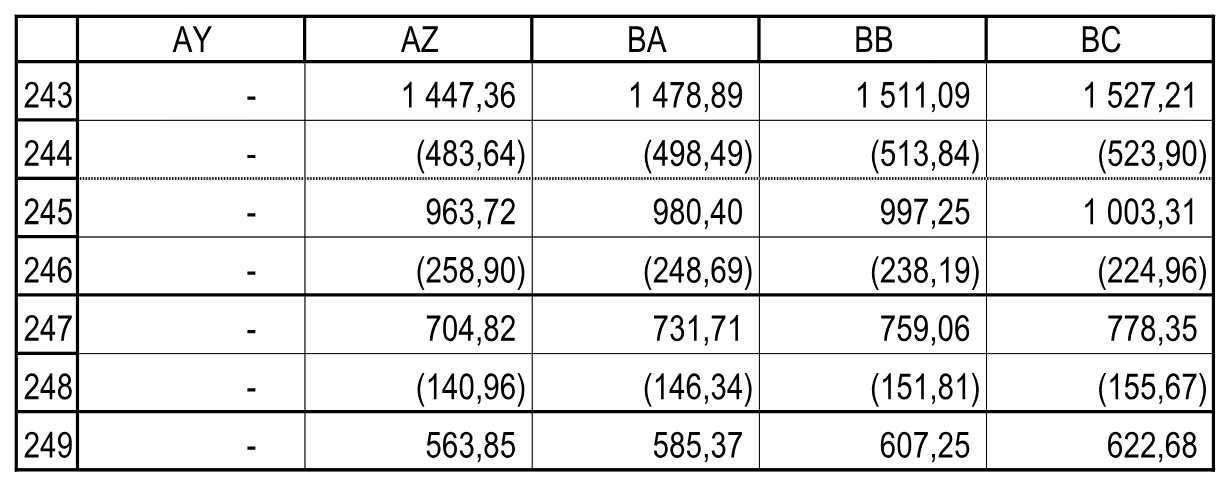
Даты пяти показанных периодов. Расчеты!AY5:BC6.
45Даты пяти показанных периодов. Расчеты!AY5:BC6.

Проверка / Итоги формы / Сверка результата

Сверка в Excel · 2/2

Сверяем результат прибыльного примера. Сопоставляем адреса и значения со своей книгой; полный временной ряд остаётся в Excel.

Значения по периодам; полный ряд остаётся в рабочей книге. Расчеты!AY243:BC249.
46Значения по периодам; полный ряд остаётся в рабочей книге. Расчеты!AY243:BC249.
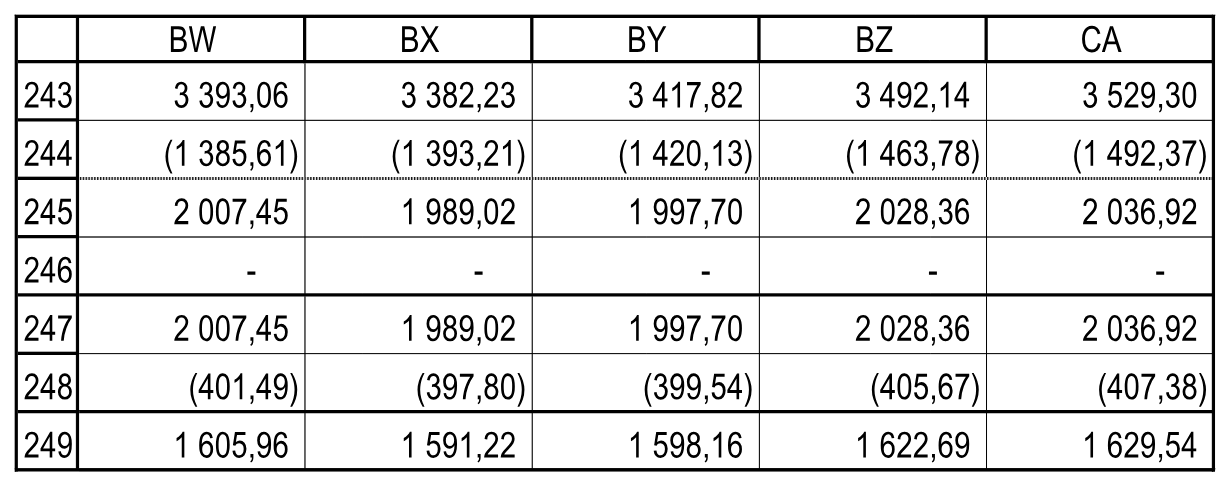
Пять последних периодов до конца проекта. Расчеты!BW5:CA6.
47Пять последних периодов до конца проекта. Расчеты!BW5:CA6.
Показатели ОПУ в пяти последних периодах. Расчеты!BW243:CA249.
48Показатели ОПУ в пяти последних периодах. Расчеты!BW243:CA249.

Урок 6.5

Отчёт о движении денежных средств

  1. Разделяем операционную, инвестиционную и финансовую деятельность
  2. Размещаем выручку, расходы и налоговые выплаты
  3. Собираем оплаты и исходный НДС
  4. Считаем суммы и сверяем начисления с оплатами
  5. Сверка в Excel
  6. Включаем капвложения и получаем поток проекта
  7. Добавляем поступления акционерных и заёмных средств
  8. Выбираем график нужной схемы по точному названию
  9. Сохраняем условие отсутствия дивидендов
  10. Переносим деньги между периодами
  11. Сопоставляем долг и проценты с другими блоками
  12. Сверка в Excel
  13. Разделяем отрицательный поток и отрицательный остаток
  14. Сохраняем структуру формы
  15. Проверяем движение денег по каждому периоду
  16. Сверка в Excel · 1/2
  17. Сверка в Excel · 2/2

1 / Каркас ДДС

Разделяем операционную, инвестиционную и финансовую деятельность

Продолжаем книгу после урока 6.4. Отчёт о движении денежных средств показывает поступления и выплаты, рассчитанные в модели, а затем начальный и конечный остатки денег. В расчёт включаем оплаты задолженностей, инвестиции и выплаты по выбранному графику обслуживания долга.

ЯчейкаТекстСтиль
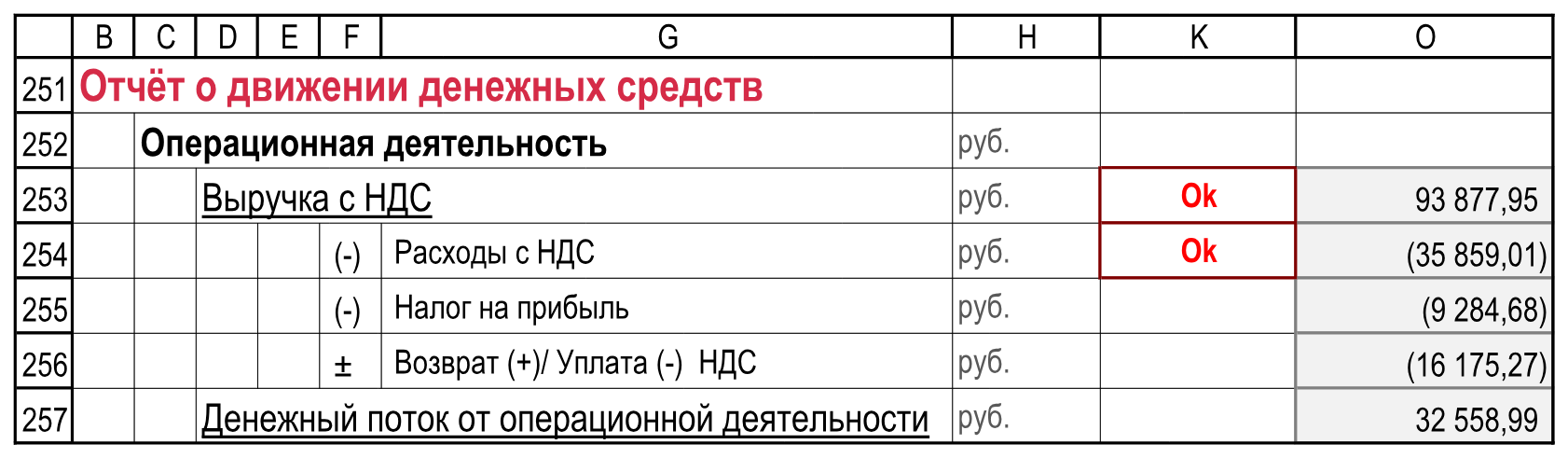
B251Отчёт о движении денежных средствЗаголовок1(к)
C252Операционная деятельностьЗаголовок3
C258Инвестиционная деятельностьЗаголовок3
C261Денежный поток проектаЗаголовок3
C262Финансовая деятельностьЗаголовок3
C271Чистый денежный поток за периодЗаголовок3
C273Баланс денежных средств на начало периодаЗаголовок3
C274Баланс денежных средств на конец периодаЗаголовок3

В B251 вводим «Отчёт о движении денежных средств». Заголовок операционной деятельности размещаем в C252.

2 / Операционные строки

Размещаем выручку, расходы и налоговые выплаты

ЯчейкаТекстСтиль
D253Выручка с НДСЗаголовок4
G254Расходы с НДСОбычный
G255Налог на прибыльОбычный
G256Возврат (+)/ Уплата (-) НДСОбычный
D257Денежный поток от операционной деятельностиЗаголовок4

Единицы измерения в столбце H сохраняем в ячейках соответствующих денежных строк. Не вставляем девять названий сплошным списком в G254:G269: между статьями есть отдельные подытоги и пустые строки.

Поступления показываем положительными, выплаты — отрицательными. Проверки и итоги понадобятся после заполнения всех строк.

3 / Операционный поток

Собираем оплаты и исходный НДС

P253

=-P168

P254

=P174

P255

=P240

P256

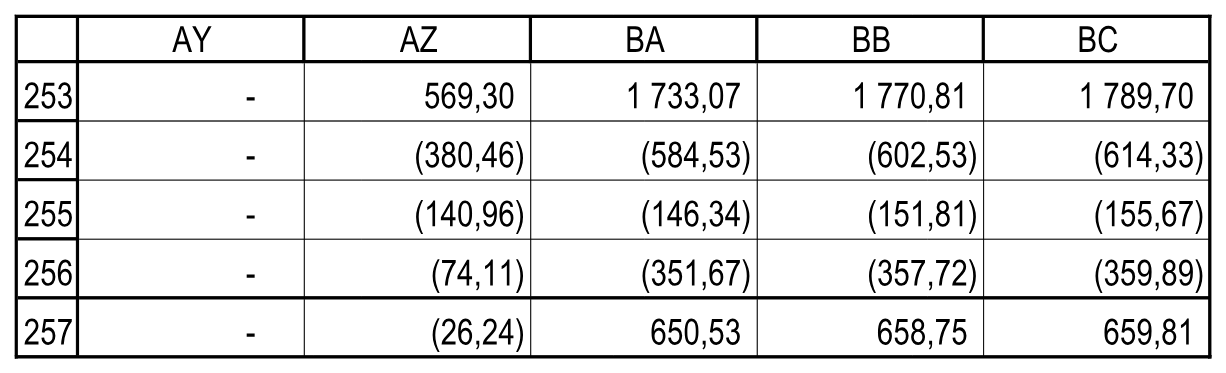
=P220+P224+P223

P257

=СУММ(P253:P256)

Каждую формулу столбца P заполняем до EE. Строка 253 меняет знак оплаты дебиторской задолженности из строки 168 и показывает приток от покупателей. Строка 254 берёт оплату поставщикам из строки 174 с отрицательным знаком. Налог на прибыль берётся из 240.

Строка 256 включает строки 223 и 224 — каждая даёт выплату 8 850,35 руб. за проект. С возвратом инвестиционного НДС 1 525,42 руб. общий отток равен 16 175,27 руб. Дополнительный платёж и налоговый остаток проверяем в уроках 6.2 и 6.6.

4 / Итоги операционной деятельности

Считаем суммы и сверяем начисления с оплатами

O253

=СУММ(P253:EE253)

O254

=СУММ(P254:EE254)

O255

=СУММ(P255:EE255)

O256

=СУММ(P256:EE256)

O257

=СУММ(P257:EE257)

K253

=O253/(1+НДС)-O243

K254

=O254/(1+НДС)-O244

O253:O257 суммируют денежные потоки за весь проект. Проверки K253/K254 сопоставляют суммарные оплаты без НДС с начисленной выручкой и расходами из ОПУ. Нулевые проверки здесь связаны в том числе с условием погашения всех задолженностей в конце проекта.

Применяем к O253:O257 «СУММА», к K253:K254 — «ТРЕВОГА». Нулевые значения контроля отображаются как Ok.

4 / Итоги операционной деятельности / Сверка результата

Сверка в Excel

Считаем суммы и сверяем начисления с оплатами. Сопоставляем адреса и значения со своей книгой; полный временной ряд остаётся в Excel.

Подписи и итоги операционной деятельности. Компактный знак ± в F256 читается целиком. Расчеты!B251:O257.
49Подписи и итоги операционной деятельности. Компактный знак ± в F256 читается целиком. Расчеты!B251:O257.
Даты пяти показанных периодов. Расчеты!AY5:BC6.
50Даты пяти показанных периодов. Расчеты!AY5:BC6.
Операционные потоки по пяти периодам; полный ряд остаётся в рабочей книге. Расчеты!AY253:BC257.
51Операционные потоки по пяти периодам; полный ряд остаётся в рабочей книге. Расчеты!AY253:BC257.

5 / Инвестиционная деятельность

Включаем капвложения и получаем поток проекта

ЯчейкаТекстСтиль
G259Капвложения с НДСОбычный
D260Денежный поток от инвестиционной деятельностиЗаголовок4

P259

=ЕСЛИ(P$5=" ";0;-P38)

P260

=СУММ(P259)

P261

=СУММ(P257:P259)

O259

=СУММ(P259:EE259)

O260

=СУММ(P260:EE260)

O261

=СУММ(P261:EE261)

Формулы столбца P протягиваем до EE. P259 меняет знак положительных инвестиций 38 и показывает выплату с НДС. В O259 суммируем именно P259:EE259, а не исходную строку 223 с НДС. Эта сумма позднее используется для ввода основных средств.

Строка 261 соединяет операционную и инвестиционную части. Пока финансовые поступления и обслуживание долга не включены.

6 / Получение капитала

Добавляем поступления акционерных и заёмных средств

ЯчейкаТекстСтиль
G263Акционерное финансированиеОбычный
G264Заемное финансированиеОбычный
D265Денежный поток доступный для обслуживания долгаЗаголовок4

P263

=P41

P264

=P44

P265

=СУММ(P261;P263:P264)

O263

=СУММ(P263:EE263)

O264

=СУММ(P264:EE264)

O265

=СУММ(P265:EE265)

Протягиваем три формулы по периодам до EE. Поступления берутся из строк 41 и 44. Строка 265 добавляет их к потоку проекта 261.

Смысл названия: поток «доступный для обслуживания долга» в этой форме включает новое финансирование. Не приравниваем его автоматически к самостоятельному операционному потоку для DSCR. Принятая условная схема расчёта DSCR из М5 остаётся прежней.

7 / Обслуживание долга

Выбираем график нужной схемы по точному названию

ЯчейкаТекстСтиль
G266Проценты и купоныОбычный
G267Погашение долгаОбычный
D268Денежный поток после обслуживания долгаЗаголовок4

P266

=P231

P267

=-ИНДЕКС(P158:P162;ПОИСКПОЗ($J$231;$G$158:$G$162;0))-P266

P268

=СУММ(P265:P267)

O266

=СУММ(P266:EE266)

O267

=СУММ(P267:EE267)

O268

=СУММ(P268:EE268)

Каждую формулу столбца P заполняем до EE. Проценты 266 уже отрицательны. Функция ПОИСКПОЗ с аргументом 0 выбирает суммарную выплату нужной схемы из 158:162; после смены знака из неё вычитаются проценты 266, чтобы в 267 осталось погашение основного долга.

ПОИСКПОЗ с аргументом 0 выбирает точное название независимо от порядка строк. Если выбрано «Все на долг» или DSCR, берутся их собственные строки, а не соседняя схема. Базовый выбор в J231 оставляем «Дифференцированные платежи».

8 / Финансовый поток

Сохраняем условие отсутствия дивидендов

ЯчейкаТекстСтиль
G269Выплаты дивидендовОбычный
D270Денежный поток от финансовой деятельностиЗаголовок4

O269

=СУММ(P269:EE269)

P270

=СУММ(P263:P264;P266:P267;P269)

O270

=СУММ(P270:EE270)

P271

=P257+P260+P270

O271

=СУММ(P271:EE271)

Ячейки P269:EE269 оставляем пустыми: отдельное допущение о выплатах дивидендов не задано. O269 суммирует пустой ряд и даёт 0. Не добавляем дивиденды или новое финансирование без условия задачи.

P270 и P271 заполняем вправо до EE. Финансовый поток 270 включает поступления капитала и долга, обслуживание долга и дивиденды; чистый поток 271 складывает операционную, инвестиционную и финансовую деятельность. Не прибавляем к нему ещё раз промежуточные 265/268.

9 / Остатки денег

Переносим деньги между периодами

P273

=ЕСЛИ(P$5=" ";0;O274)

P274

=P273+P271

Заполняем P273:EE273 и P274:EE274. O274 оставляем пустой: эта ячейка задаёт начальный остаток первого периода. Строка 273 переносит предыдущий конечный остаток, а строка 274 добавляет чистый поток текущего периода.

Конечный остаток находится в 274, а не 278. В 278 ниже будет только общий показатель минимального остатка в O. Пустые ячейки строки 278 по периодам не заполняем формулой конечного остатка денег.

10 / Проверки обслуживания

Сопоставляем долг и проценты с другими блоками

K266

=O266-O246

K267

=O264+O267

K266 сравнивает суммарные денежные проценты с ОПУ. K267 проверяет, что сумма получения долга и его погашения за проект равна 0. Обе ячейки оформляем «ТРЕВОГА».

Нулевые значения этих проверок не гарантируют, что денег достаточно в каждом периоде. На следующем шаге проверяем это по накопленным остаткам.

10 / Проверки обслуживания / Сверка результата

Сверка в Excel

Сопоставляем долг и проценты с другими блоками. Сопоставляем адреса и значения со своей книгой; полный временной ряд остаётся в Excel.

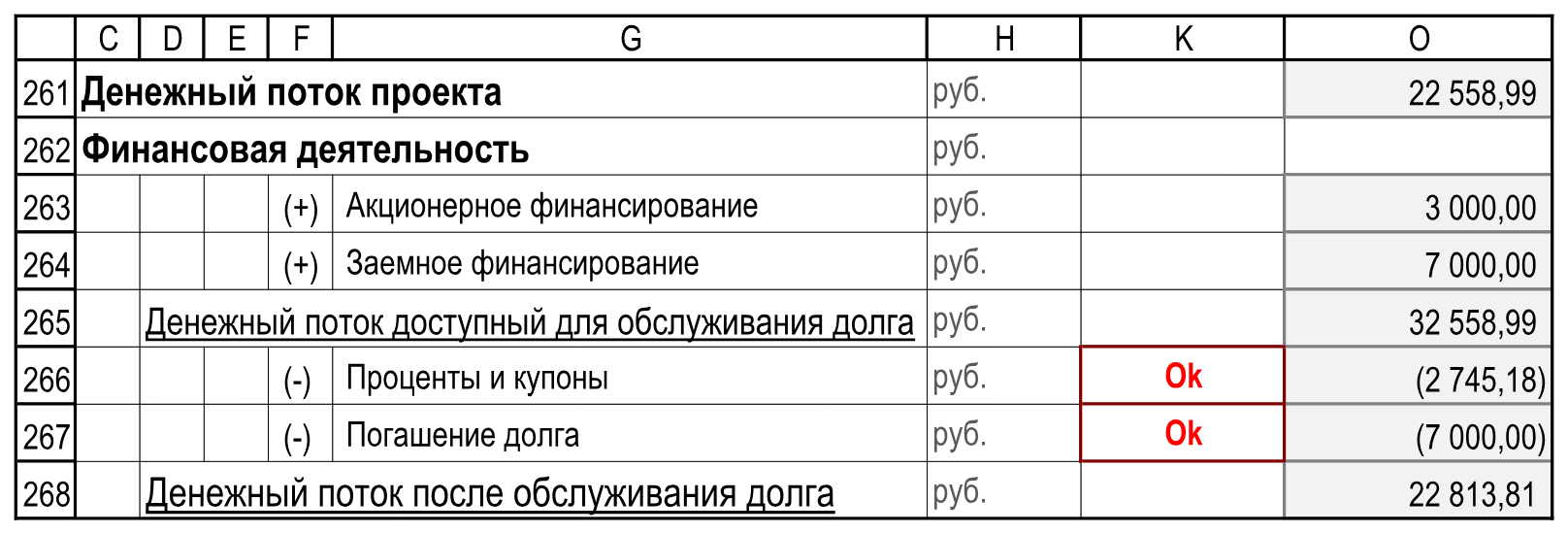
Долговое финансирование. Заголовок D265 полностью читается при размере 13 пт. Расчеты!C261:O268.
52Долговое финансирование. Заголовок D265 полностью читается при размере 13 пт. Расчеты!C261:O268.
Даты пяти показанных периодов. Расчеты!AY5:BC6.
53Даты пяти показанных периодов. Расчеты!AY5:BC6.
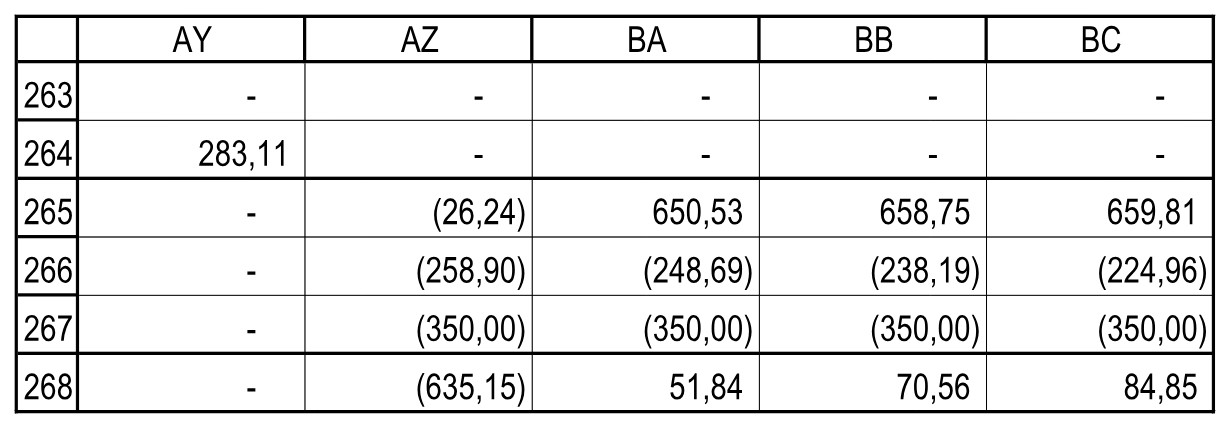
Значения по периодам; полный ряд остаётся в рабочей книге. Расчеты!AY263:BC268.
54Значения по периодам; полный ряд остаётся в рабочей книге. Расчеты!AY263:BC268.

11 / Проверка дефицита

Разделяем отрицательный поток и отрицательный остаток

ЯчейкаТекстСтиль
G276Проверка сходимость ОДДС по периодуОбычный
G277Проверка сходимость ОДДС кумулятивноОбычный
G278ДефицитОбычный

P276

=1*(ОКРУГЛ(P271;2)<0)

O276

=СУММ(P276:EE276)

P277

=1*(ОКРУГЛ(P274;2)<0)

O277

=СУММ(P277:EE277)

K277

=O277

O278

=МИН(P274:EE274)

Протягиваем P276:EE276 и P277:EE277. Флаги по периодам в строках 276/277 оформляем «Флаг», их суммы O276/O277 — «СУММА», K277 — «ТРЕВОГА». O278 показывает минимальный остаток денег из строки 274; ячейки P278:EE278 остаются пустыми.

Строка 276 отмечает период с отрицательным чистым потоком из строки 271. Компания может покрыть его деньгами, накопленными раньше. Строка 277 отмечает отрицательный остаток из строки 274 — это кассовый дефицит. Поэтому сам по себе O276>0 не означает нехватку денег.

Для диапазона P276:EE277 отдельно создаём условное форматирование: «значение ячейки равно 1». В формате правила задаём светлый диагональный узор вниз, цвет узора #FF99FF, фон — «Авто»; отдельный цвет шрифта не задаём. Это исходная узорная подсветка сигнала, а не сплошная заливка. Именованный стиль «Флаг» сам по себе такого правила не создаёт.

12 / Оформление и группы

Сохраняем структуру формы

В H252, H253, H254, H255, H256, H257, H258, H259, H260, H261, H262, H263, H264, H265, H266, H267, H268, H269, H270, H271, H273, H274, H276, H277 указываем «руб.», стиль «ед_изм». Денежные формулы оформляем учётным форматом с двумя десятичными знаками и без символа валюты.

Служебные знаки в F также сохраняем: F254 — «(-)»; F255 — «(-)»; F256 — «±»; F259 — «(-)»; F263 — «(+)»; F264 — «(+)»; F266 — «(-)»; F267 — «(-)»; F269 — «(-)». Знак денежного значения задаёт формула; эти подписи не меняют число.

Обычные статьи по периодам оформляем «Обычный»; подытоги 257/260/265/268 — «Л_ИТОГО»; 261/270 — «Л_ВСЕГО»; 273/274 — «Л_Баланс». Прочие O-итоги и O278 — «СУММА», итоговый поток 271 — «Обычный». Для D265 сохраняем стиль «Заголовок4» и подчёркивание, задаём размер шрифта 13 пт. В F256 используем компактный знак ± при 12 пт без переноса; высота строки 256 остаётся 20,4 пт. Остальные длинные подписи должны полностью читаться после переноса текста и автоподбора высоты.

Сначала группируем 252:278, затем внутри — 253:256, 259:259 и 263:269. B251 остаётся снаружи, подзаголовки деятельности сохраняют видимость на внешнем уровне. Новых строк не вставляем.

У H276/H277 сохранена исходная подпись «руб.». Она не соответствует смыслу этих двух строк: значения по периодам — безразмерные флаги 0/1, а O276/O277 считают периоды. Не интерпретируем эти суммы как денежные величины.

Проверка / Базовый выбор

Проверяем движение денег по каждому периоду

ПоказательОриентир текущей базы
O259 — капвложения−10 000,00 руб.
O263 / O2643 000,00 /7 000,00 руб.
O266 / O267−2 745,18 /−7 000,00 руб.
O276 — отрицательные потоки периода2
O277 / K2770 /0
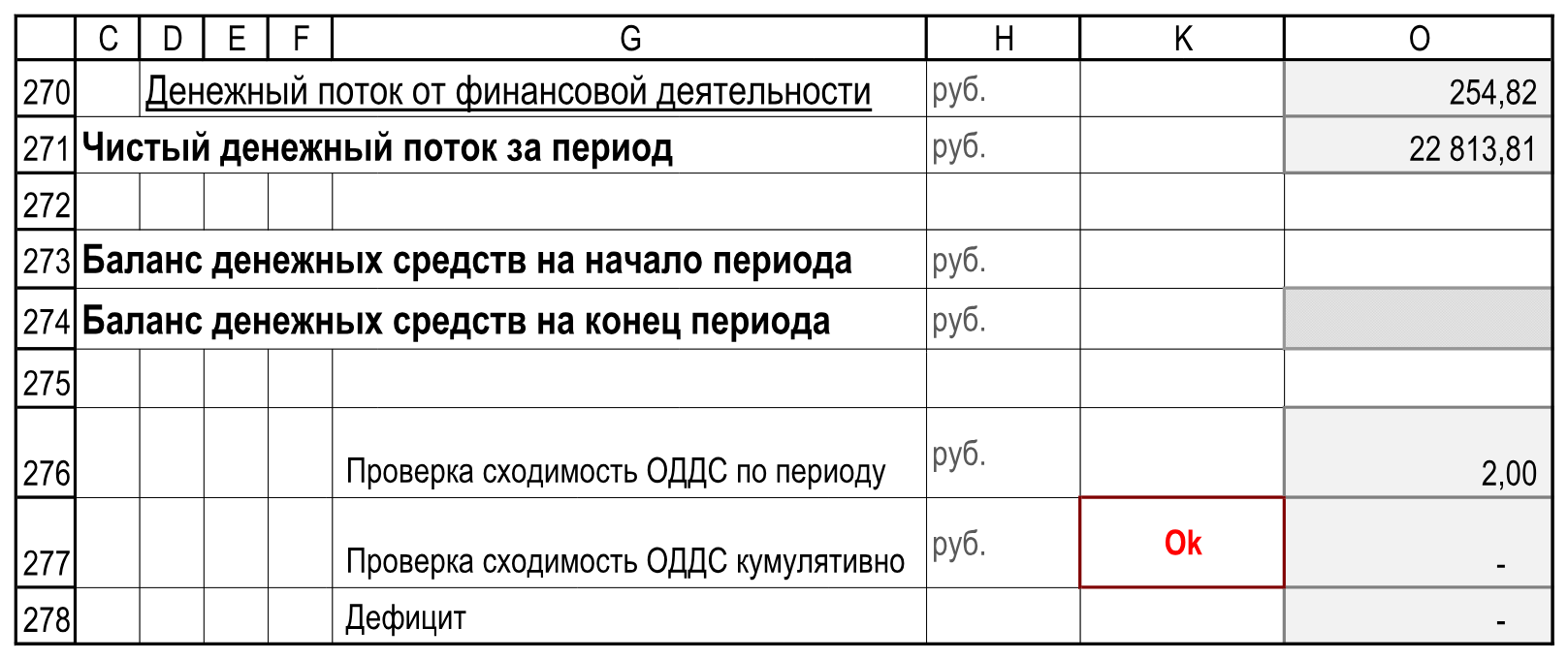
O278 — минимум денег0,00 руб.
CA274 — деньги на конец проекта22 813,81 руб.

Проверяем равенство 274=273+271 в каждом активном периоде и четыре контроля K253/K254/K266/K267. В базовом варианте с дифференцированными платежами кассового дефицита нет. Вывод не переносится автоматически на другие графики: точный выбор «Все на долг» в исходной конструкции выявляет промежуточный кассовый дефицит. Его нельзя скрывать хорошим конечным остатком.

Сохраняем книгу; файл для сверки — «М06_После_урока_05_v2.xlsx». Далее остаток денег из строки 274 включаем в актив баланса.

Проверка / Базовый выбор / Сверка результата

Сверка в Excel · 1/2

Проверяем движение денег по каждому периоду. Сопоставляем адреса и значения со своей книгой; полный временной ряд остаётся в Excel.

Подписи, единицы и итоги. Пустые служебные столбцы I:J и L:N скрыты только для иллюстрации. Расчеты!C270:O278.
55Подписи, единицы и итоги. Пустые служебные столбцы I:J и L:N скрыты только для иллюстрации. Расчеты!C270:O278.
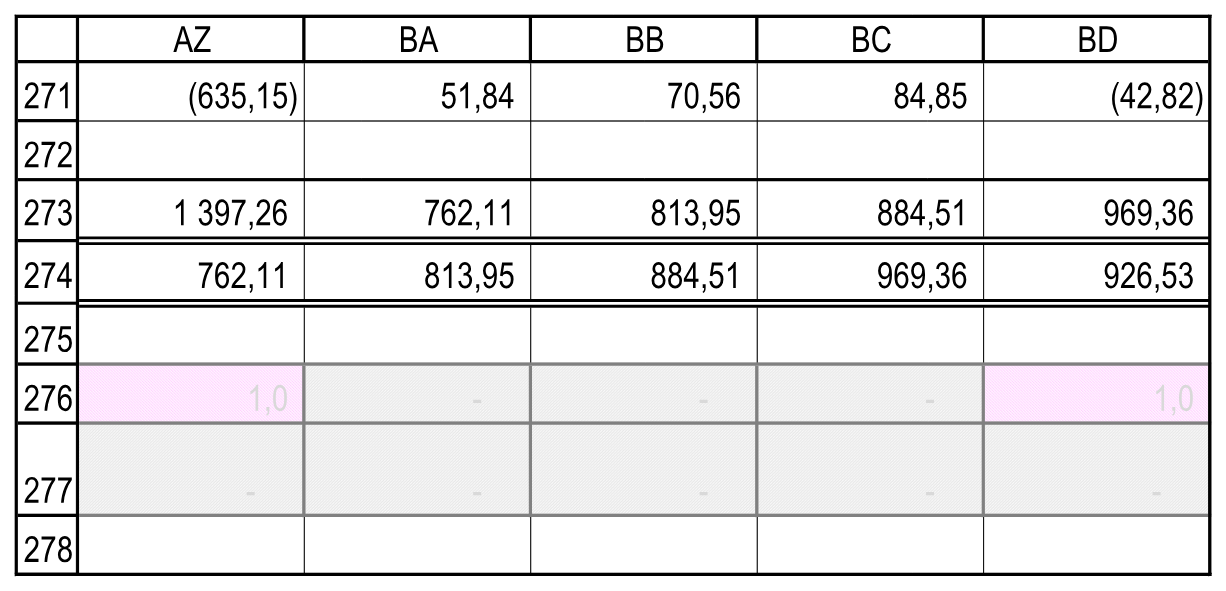
Даты пяти показанных периодов: I квартал 2018 — I квартал 2019. Расчеты!AZ5:BD6.
56Даты пяти показанных периодов: I квартал 2018 — I квартал 2019. Расчеты!AZ5:BD6.

Проверка / Базовый выбор / Сверка результата

Сверка в Excel · 2/2

Проверяем движение денег по каждому периоду. Сопоставляем адреса и значения со своей книгой; полный временной ряд остаётся в Excel.

Розовый узор в строке 276 отмечает два отрицательных потока. В строке 277 сигналов нет: остатки денег положительны. Расчеты!AZ271:BD278.
57Розовый узор в строке 276 отмечает два отрицательных потока. В строке 277 сигналов нет: остатки денег положительны. Расчеты!AZ271:BD278.

Урок 6.6

Баланс и проверка связности

  1. Подготавливаем вспомогательный расчёт основных средств
  2. Переносим капвложения в основные средства
  3. Сверка в Excel
  4. Размещаем статьи актива
  5. Разделяем готовые активы и незавершённые вложения
  6. Подключаем задолженность, деньги и исходный налоговый остаток
  7. Сверка в Excel · 1/2
  8. Сверка в Excel · 2/2
  9. Указываем источники финансирования активов
  10. Накапливаем полученный капитал и результат деятельности
  11. Собираем долг, кредиторскую задолженность и итог пассивов
  12. Проверяем актив и пассив каждого периода
  13. Сохраняем уровни балансовой формы
  14. Сопоставляем три формы и сохраняем результат модуля
  15. Сверка в Excel · 1/2
  16. Сверка в Excel · 2/2

1 / Основные средства

Подготавливаем вспомогательный расчёт основных средств

Продолжаем рабочую книгу после урока 6.5. Баланс показывает состояние активов и источников их финансирования на конец каждого периода. Перед балансовой формой добавляем расчёт движения основных средств.

ЯчейкаТекстСтиль
B280БалансЗаголовок1(к)
C281Основные средстваЗаголовок3
G282Баланс на началоОбычный
G283Ввод в эксплуатациюОбычный
G284АмортизацияОбычный
G285Баланс на конецОбычный

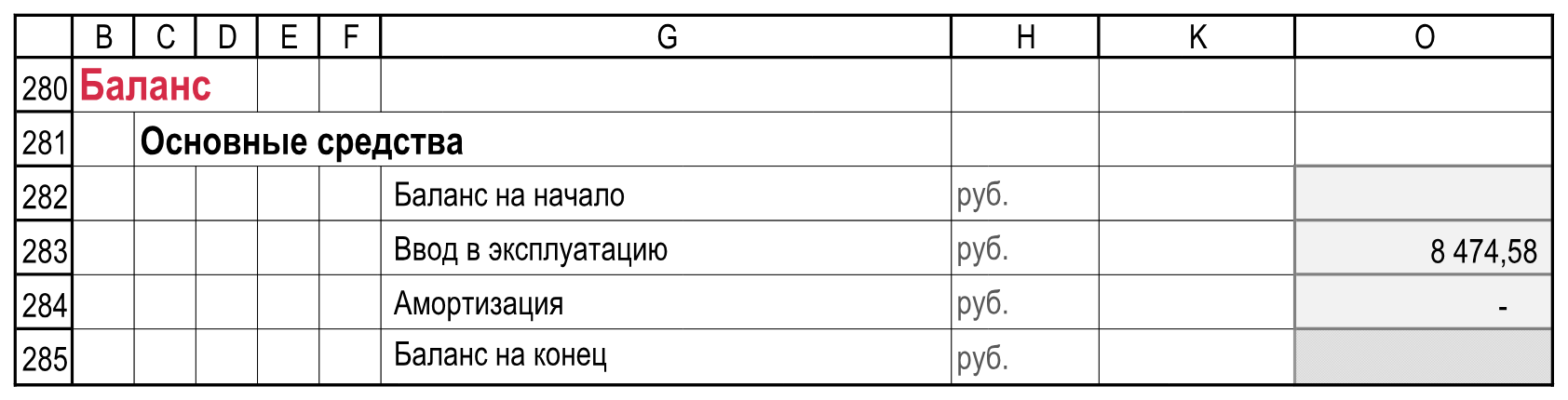
Оставляем O285 пустой — она задаёт начальный остаток. Сохраняем денежные единицы H282:H285, «ед_изм», перенос текста и высоту строк, при которой подписи видны полностью.

2 / Ввод в эксплуатацию

Переносим капвложения в основные средства

P282

=ЕСЛИ(P$5=" ";0;O285)

P283

=-ЕСЛИ(И(O18=0;P18=1);$O$259/(1+НДС);0)

P285

=СУММ(P282:P284)

O283

=СУММ(P283:EE283)

O284

=СУММ(P284:EE284)

Три формулы столбца P протягиваем до EE. В строке 283 ввод основных средств отражается один раз при переходе флага эксплуатации с 0 на 1. Источник стоимости — все капвложения O259 из ДДС; минус меняет знак выплаты, деление на 1+НДС исключает условный налог из стоимости.

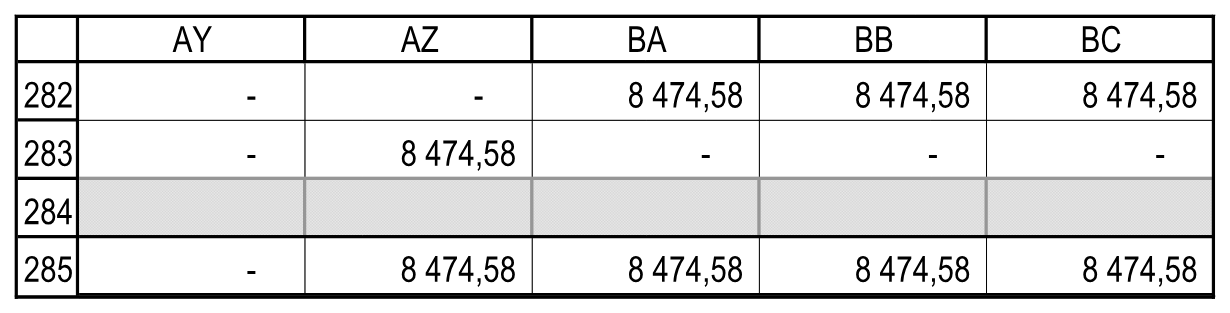
Амортизация P284:EE284 остаётся пустой: срок и метод её начисления в задаче не заданы. O284 суммирует пустой ряд. Поэтому после ввода основные средства сохраняют стоимость 8 474,58 руб.; это условие учебного примера. Выбытие или ликвидацию активов автоматически не добавляем.

2 / Ввод в эксплуатацию / Сверка результата

Сверка в Excel

Переносим капвложения в основные средства. Сопоставляем адреса и значения со своей книгой; полный временной ряд остаётся в Excel.

Подписи, единицы и итоги. Пустые служебные столбцы I:J и L:N скрыты только для иллюстрации. Расчеты!B280:O285.
58Подписи, единицы и итоги. Пустые служебные столбцы I:J и L:N скрыты только для иллюстрации. Расчеты!B280:O285.
Даты пяти показанных периодов. Расчеты!AY5:BC6.
59Даты пяти показанных периодов. Расчеты!AY5:BC6.
Значения по периодам; полный ряд остаётся в рабочей книге. Расчеты!AY282:BC285.
60Значения по периодам; полный ряд остаётся в рабочей книге. Расчеты!AY282:BC285.

3 / Активы

Размещаем статьи актива

ЯчейкаТекстСтиль
C287АктивыЗаголовок3
G288Основные средстваОбычный
G289Незавершенное строительствоОбычный
G290НДС по приобретенным ценностямОбычный
G291Дебиторская задолженностьОбычный
G292Денежные средстваОбычный
G293Прочие оборотные активыОбычный
D294Итого активыЗаголовок4

H288:H294 содержат «руб.», стиль «ед_изм». Статьи G — «Обычный», C287 — «Заголовок3», D294 — «Заголовок4». Включаем перенос длинных названий и автоподбор высоты.

4 / Средства и строительство

Разделяем готовые активы и незавершённые вложения

P288

=P285

P289

=ЕСЛИ(P17=1;-СУММ($P$259:P259)/(1+НДС);0)

P290

=P192

O288

=МАКС(P288:EE288)

O289

=МАКС(P289:EE289)

O290

=СУММ(P290:EE290)

Формулы по периодам заполняем до EE. Строка 288 берёт остаток основных средств 285. Строка 289 накапливает капвложения без НДС только во время строительства; после перехода к эксплуатации она возвращает 0. Строка 290 переносит остаток инвестиционного НДС 192.

O288/O289 — максимальные значения остатков за все периоды. O290 — сумма остатков по времени. Эти три ячейки не образуют баланс на одну дату.

5 / Оборотные активы

Подключаем задолженность, деньги и исходный налоговый остаток

P291

=P169

P292

=P274

P293

=P216

P294

=СУММ(P288:P293)

O291

=СУММ(P291:EE291)

O292

=СУММ(P292:EE292)

O293

=СУММ(P293:EE293)

O294

=СУММ(P294:EE294)

Все четыре формулы столбца P протягиваем до EE. Дебиторская задолженность берётся из 169, деньги — из 274, прочие оборотные активы — из 216. Строка 294 складывает все статьи актива 288:293.

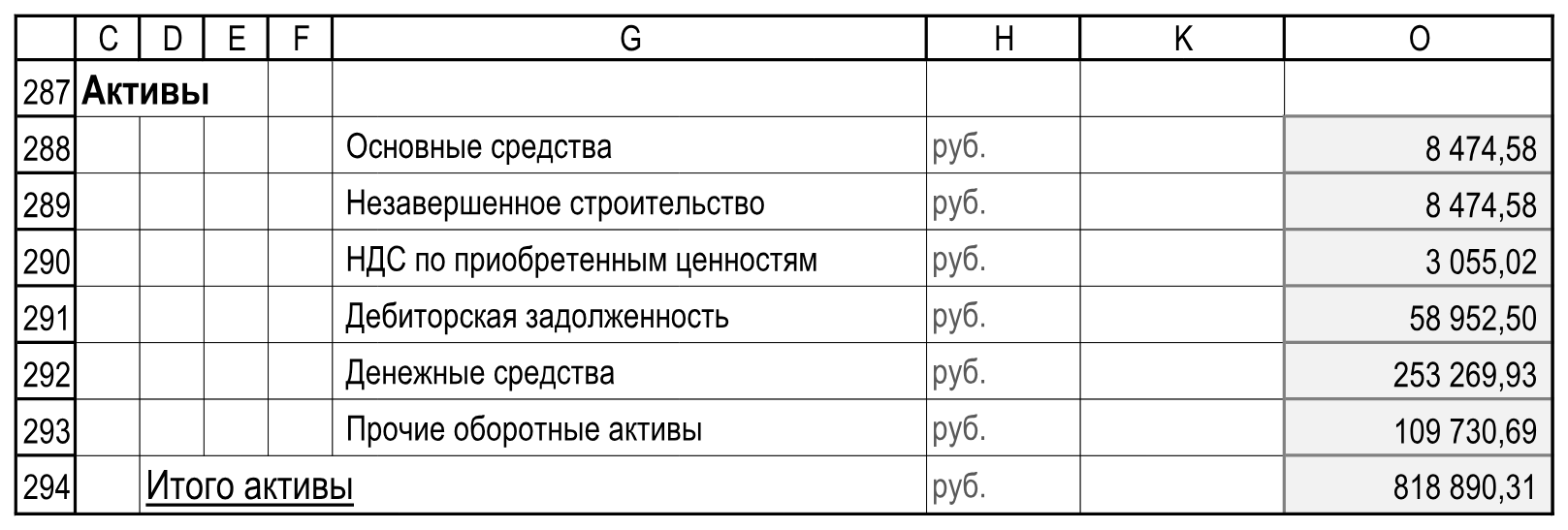
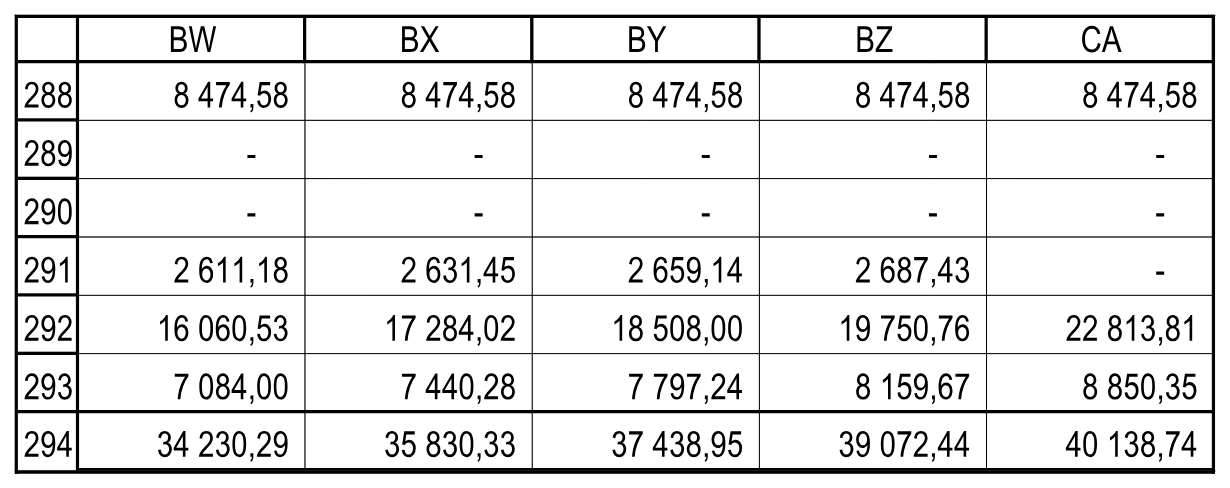
Строка 216 оставляет на конец проекта 8 850,35 руб.; через строку 293 эта сумма входит в актив. ДДС одновременно содержит платежи 223 и 224. Приведённые формулы не задают отдельного условия о дополнительном авансе, его зачёте или возврате.

5 / Оборотные активы / Сверка результата

Сверка в Excel · 1/2

Подключаем задолженность, деньги и исходный налоговый остаток. Сопоставляем адреса и значения со своей книгой; полный временной ряд остаётся в Excel.

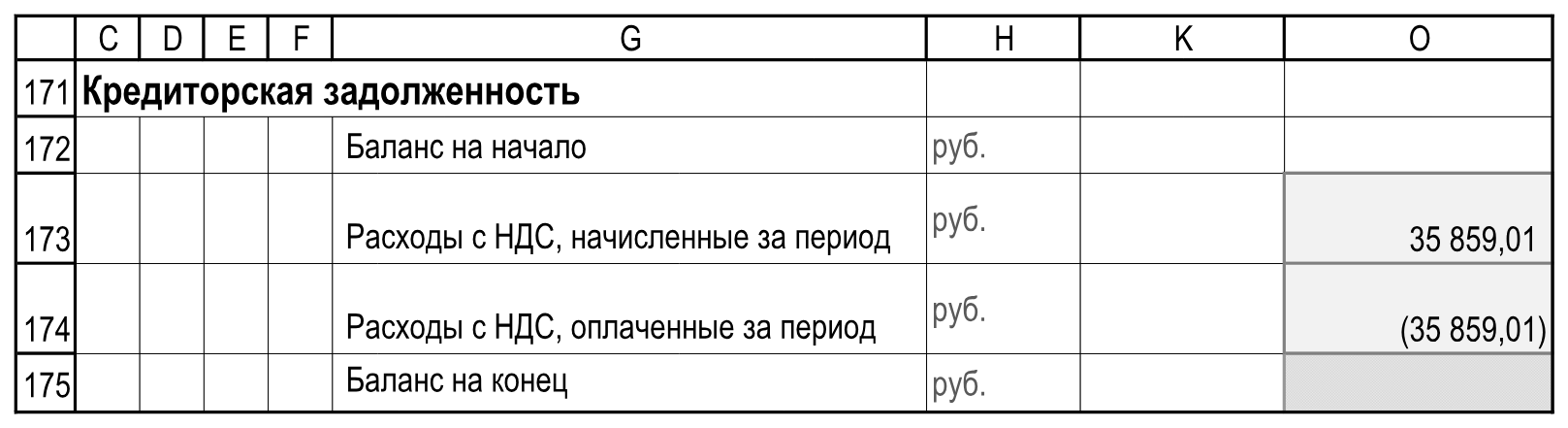
Подписи, единицы и итоги. Пустые служебные столбцы I:J и L:N скрыты только для иллюстрации. Расчеты!C287:O294.
61Подписи, единицы и итоги. Пустые служебные столбцы I:J и L:N скрыты только для иллюстрации. Расчеты!C287:O294.
Даты пяти показанных периодов. Расчеты!BW5:CA6.
62Даты пяти показанных периодов. Расчеты!BW5:CA6.

5 / Оборотные активы / Сверка результата

Сверка в Excel · 2/2

Подключаем задолженность, деньги и исходный налоговый остаток. Сопоставляем адреса и значения со своей книгой; полный временной ряд остаётся в Excel.
Значения по периодам; полный ряд остаётся в рабочей книге. Расчеты!BW288:CA294.
63Значения по периодам; полный ряд остаётся в рабочей книге. Расчеты!BW288:CA294.

6 / Пассивы

Указываем источники финансирования активов

ЯчейкаТекстСтиль
C296ПассивыЗаголовок3
G297Уставный капиталОбычный
G298Нераспределенная прибыльОбычный
G299Заемные средстваОбычный
G300Кредиторская задолженностьОбычный
D301Итого пассивыЗаголовок4
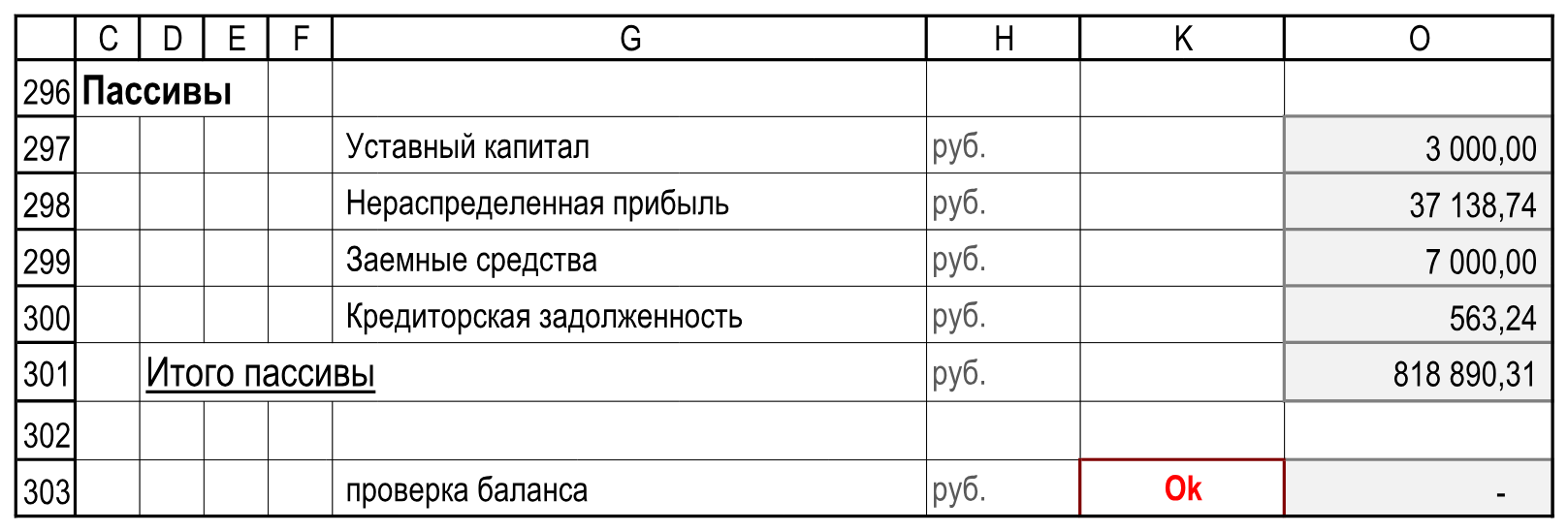
G303проверка балансаОбычный

Четыре названия статей занимают G297:G300. Итог находится отдельно в D301: не заполняем G297:G301 четырьмя названиями со сдвигом. H297:H301 и H303 — «руб.», «ед_изм».

7 / Капитал и прибыль

Накапливаем полученный капитал и результат деятельности

P297

=ЕСЛИ(P$5=" ";0;СУММ($P$263:P263))

P298

=ЕСЛИ(P$5=" ";0;СУММ($P$249:P249))

O297

=МАКС(P297:EE297)

O298

=МАКС(P298:EE298)

Заполняем P297:EE297 и P298:EE298. Знак $ фиксирует начало диапазона в столбце P. При заполнении вправо конец диапазона сдвигается, а начало остаётся прежним.

В строке уставного капитала накапливаем поступления из строки 263. В строке нераспределённой прибыли накапливаем чистую прибыль из строки 249. Дивиденды в исходной базе не заданы и не выплачиваются, поэтому отдельного уменьшения прибыли на них здесь нет.

O297/O298 показывают максимум, а не сумму всех остатков. Для значения на конец проекта используем соответствующий столбец CA.

8 / Заёмные источники

Собираем долг, кредиторскую задолженность и итог пассивов

P299

=ЕСЛИ(P$5=" ";0;СУММ($P$264:P264;$P$267:P267))

P300

=P175

P301

=СУММ(P297:P300)

O299

=МАКС(P299:EE299)

O300

=МАКС(P300:EE300)

O301

=СУММ(P301:EE301)

Три формулы по периодам протягиваем до EE. Остаток долга в строке 299 рассчитываем как накопленную сумму получения из строки 264 и погашения из строки 267, записанного с минусом. Кредиторская задолженность 300 берётся из 175. Итог 301 складывает капитал, накопленную прибыль, долг и задолженность поставщикам.

O299/O300 — максимумы остатков. O301 — сумма итогов пассива по времени. Сопоставлять её с одной датой или с суммой четырёх максимальных значений в столбце O нельзя.

9 / Проверка связности

Проверяем актив и пассив каждого периода

P303

=P294-P301

O303

=СУММ(P303:EE303)

K303

=O303

Протягиваем P303:EE303. O303 суммирует разницы, K303 ссылается на сумму и оформляется «ТРЕВОГА». Нулевое значение проверки отображается как Ok.

Проверяем также каждое отдельное значение 303. Сумма 0 может скрыть положительную и отрицательную ошибки разных периодов. Успешная арифметическая проверка подтверждает согласованность результатов перенесённых формул; она не проверяет экономическое содержание каждого актива и не устраняет описанную условность НДС.

10 / Оформление и группы

Сохраняем уровни балансовой формы

Денежный формат всех новых числовых строк — учётный, два знака, без символа валюты. P285:EE285, P294:EE294 и P301:EE301 — «Л_Баланс». Остальные денежные статьи по периодам — «Обычный»; O-итоги — «СУММА»; K303 — «ТРЕВОГА». Длинные подписи должны читаться полностью.

Сначала группируем 281:303. Затем создаём вложенные группы 282:285, 288:293 и 297:300. B280 остаётся вне внешней группы; C281, C287, C296, D294 и D301 сохраняют видимость на соответствующем внешнем уровне. Оставляем O285 пустой, P284:EE284 пустыми. Будущие строки инвестиционных показателей пока не заполняем.

Проверка / Конец проекта

Сопоставляем три формы и сохраняем результат модуля

Конец проекта — столбец CAОриентир, руб.
Основные средства 2888 474,58
Незавершённое строительство 2890,00
Инвестиционный НДС 290 и ДЗ 2910,00 /0,00
Деньги 29222 813,81
Прочие оборотные активы 2938 850,35
Уставный капитал 2973 000,00
Нераспределённая прибыль 29837 138,74
Заём 299 и КЗ 3000,00 /0,00
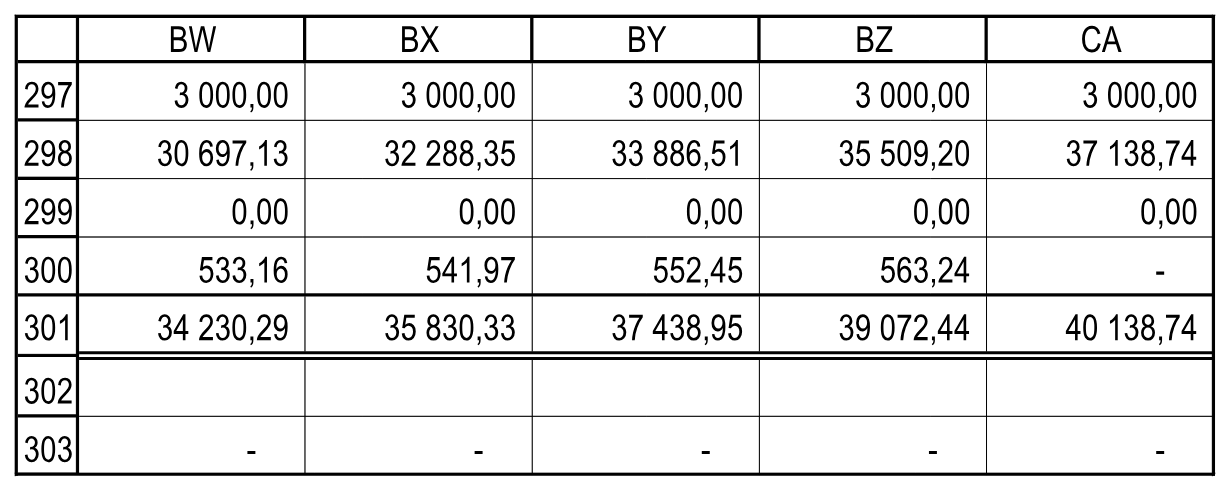
Итого 294 /30140 138,74 /40 138,74
Проверка 3030,00

Эти суммы относятся к базовому варианту с дифференцированными платежами. Сверяем деньги 292 с ДДС 274, накопленную прибыль 298 — с ОПУ 249, задолженности — с 169/175. Проходим все 64 активных периода, а не только CA.

Сохраняем рабочую книгу. Контрольный файл — «М06_Контроль_v2.xlsx». Три формы собраны и связаны в рамках условной учебной модели. Полное соответствие бухгалтерским или налоговым стандартам, амортизация, дивиденды, отложенные налоги и ликвидация проекта здесь не моделировались. В следующем модуле переходим к показателям эффективности и годовой отчётности.

Проверка / Конец проекта / Сверка результата

Сверка в Excel · 1/2

Сопоставляем три формы и сохраняем результат модуля. Сопоставляем адреса и значения со своей книгой; полный временной ряд остаётся в Excel.
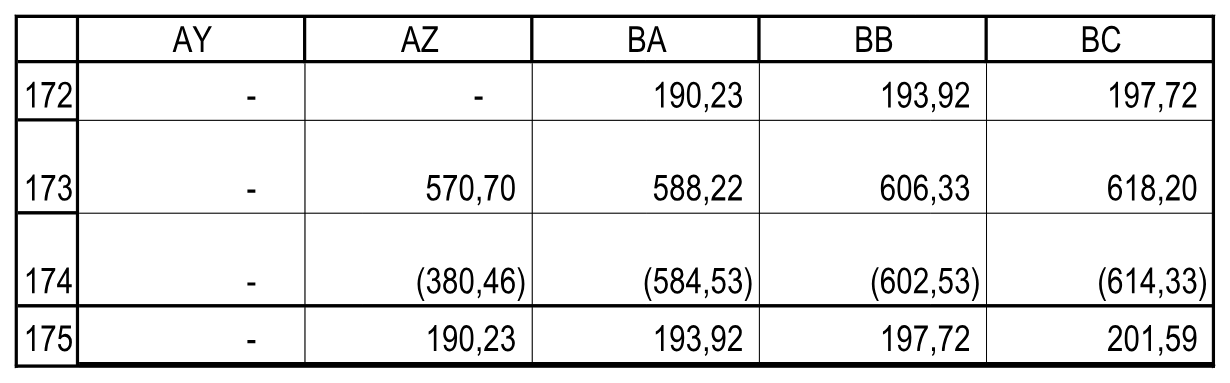
Подписи, единицы и итоги. Пустые служебные столбцы I:J и L:N скрыты только для иллюстрации. Расчеты!C296:O303.
64Подписи, единицы и итоги. Пустые служебные столбцы I:J и L:N скрыты только для иллюстрации. Расчеты!C296:O303.
Даты пяти показанных периодов. Расчеты!BW5:CA6.
65Даты пяти показанных периодов. Расчеты!BW5:CA6.

Проверка / Конец проекта / Сверка результата

Сверка в Excel · 2/2

Сопоставляем три формы и сохраняем результат модуля. Сопоставляем адреса и значения со своей книгой; полный временной ряд остаётся в Excel.
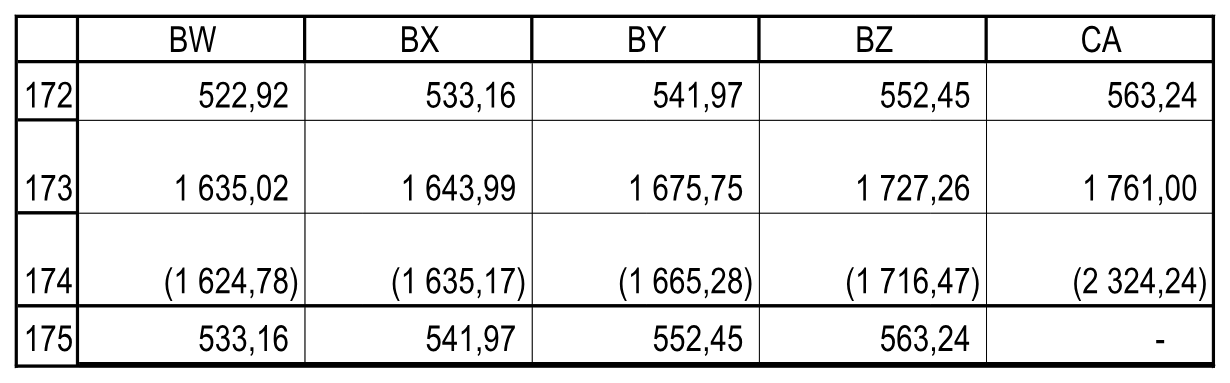
Значения по периодам; полный ряд остаётся в рабочей книге. Расчеты!BW297:CA303.
66Значения по периодам; полный ряд остаётся в рабочей книге. Расчеты!BW297:CA303.