Урок 8.1
Лист «Резюме» и показатели эффективности
- Собираем итоговый лист
- Сверка в Excel
- Создаём лист «Резюме»
- Ширины столбцов «Резюме»
- Подготавливаем четыре проверки
- Переносим контрольные значения
- Сверка в Excel
- Размещаем заголовки и потребности
- Рассчитываем потребности и доли
- Сверка в Excel
- Размещаем источники финансирования
- Переносим суммы и доли источников
- Сверка в Excel
- Переносим IRR, NPV и PB
- Переносим ROS, NPM и PI
- Переносим показатели кредиторов и акционеров
- Сверка в Excel · 1/2
- Сверка в Excel · 2/2
- Сверяем первый результат
Введение / Резюме
Собираем итоговый лист
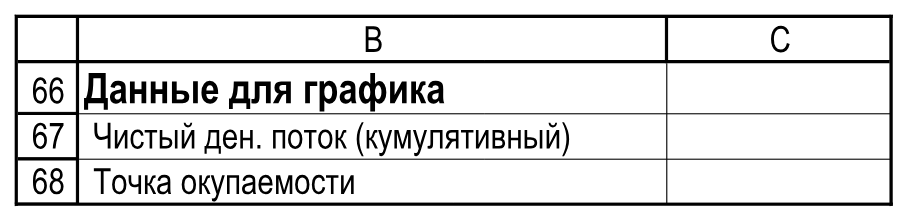
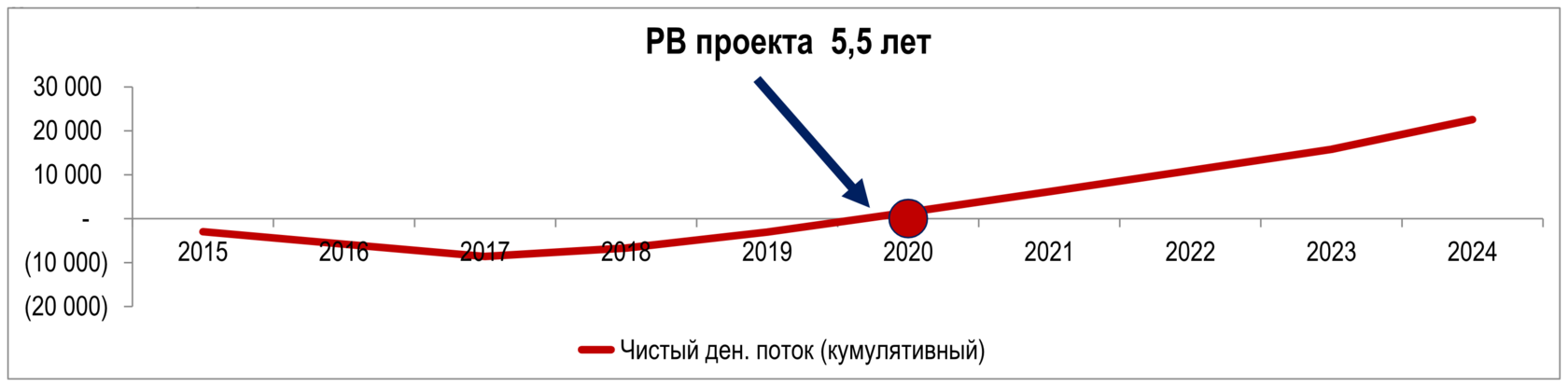
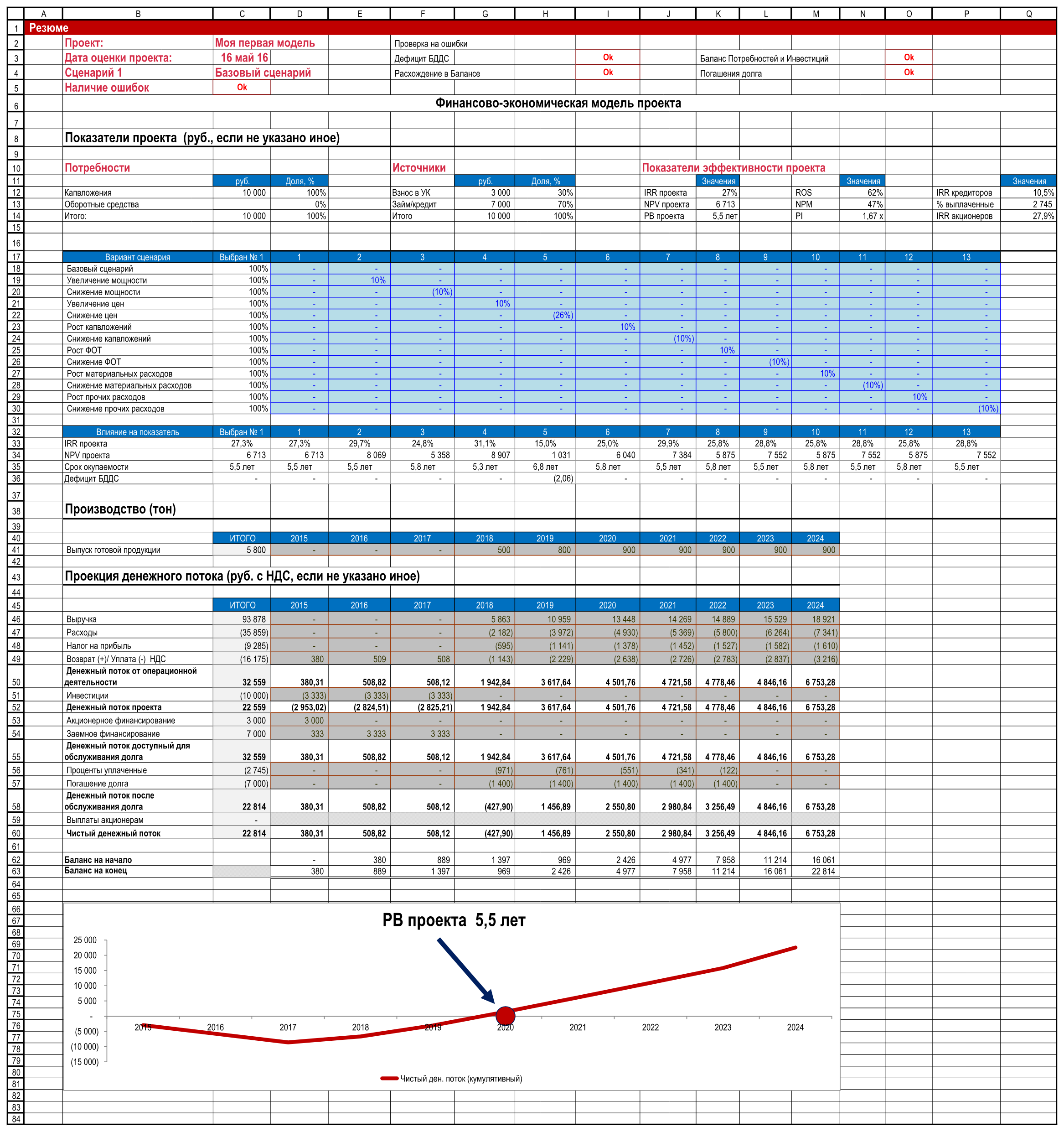
Создаём лист «Резюме». Размещаем проверки, потребность в финансировании, источники средств, показатели эффективности, сценарии и график накопленного потока.
Введение / Резюме / Сверка результата
Сверка в Excel
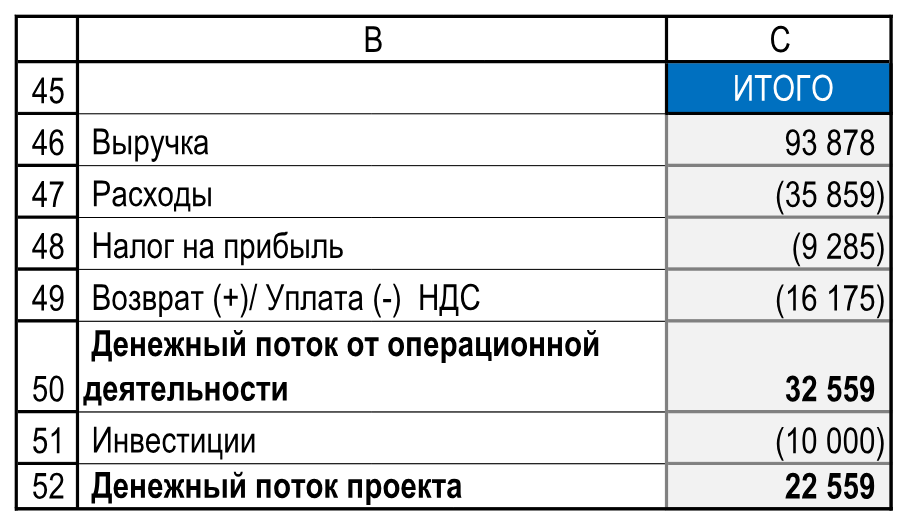
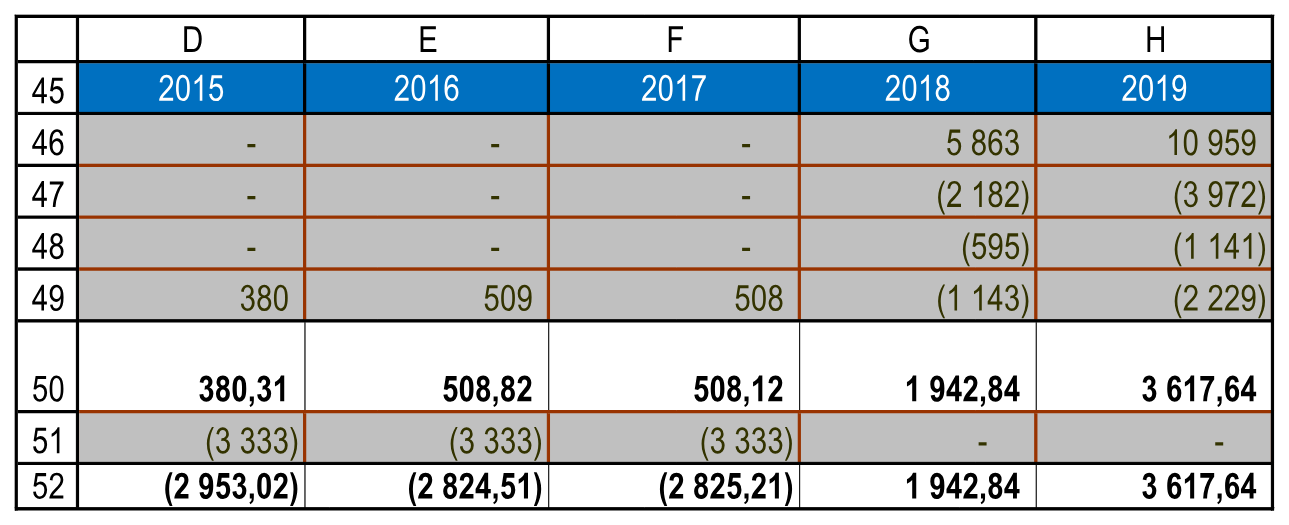
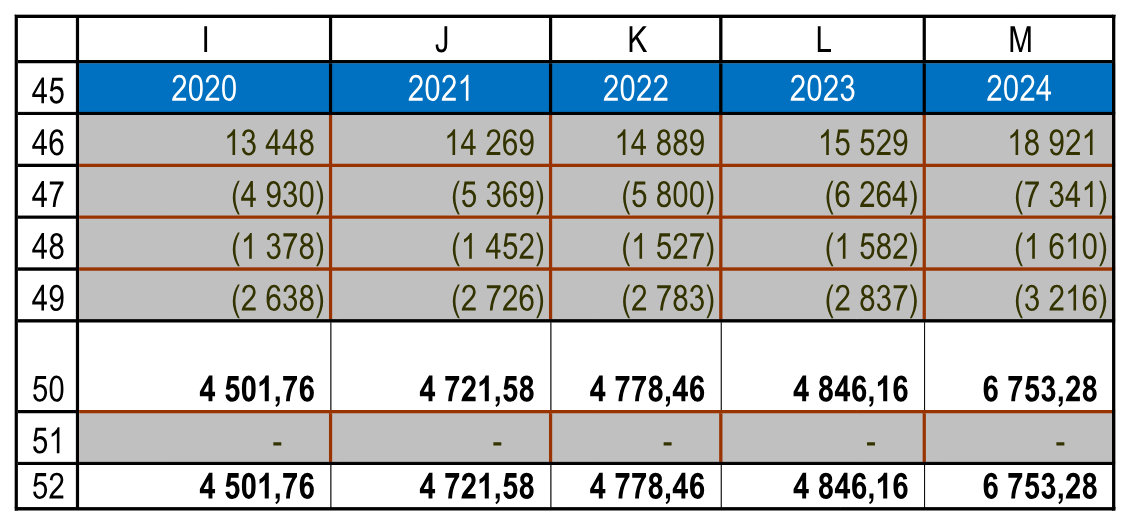
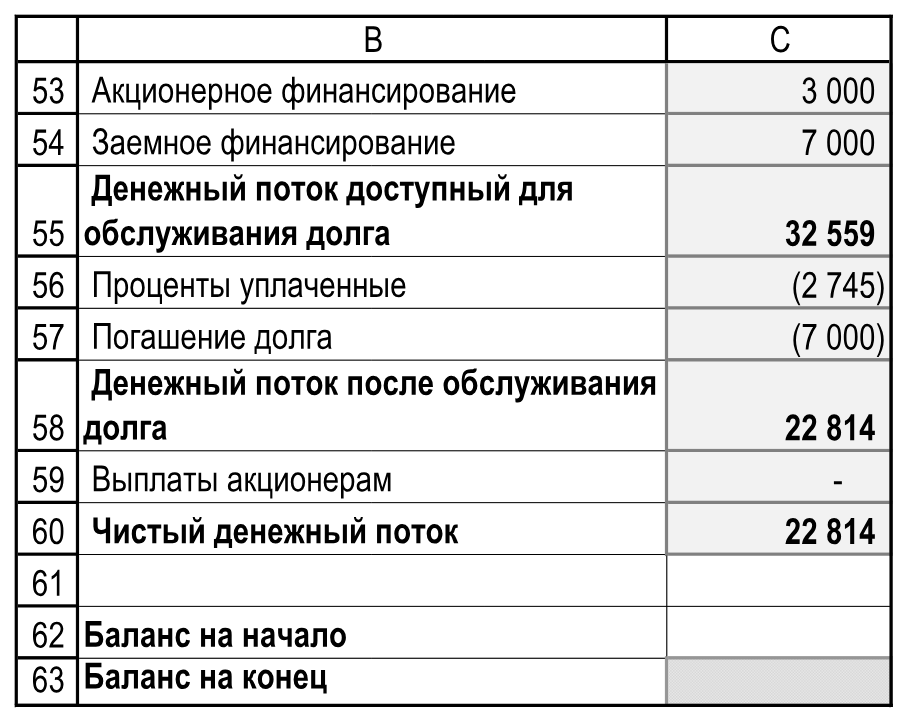
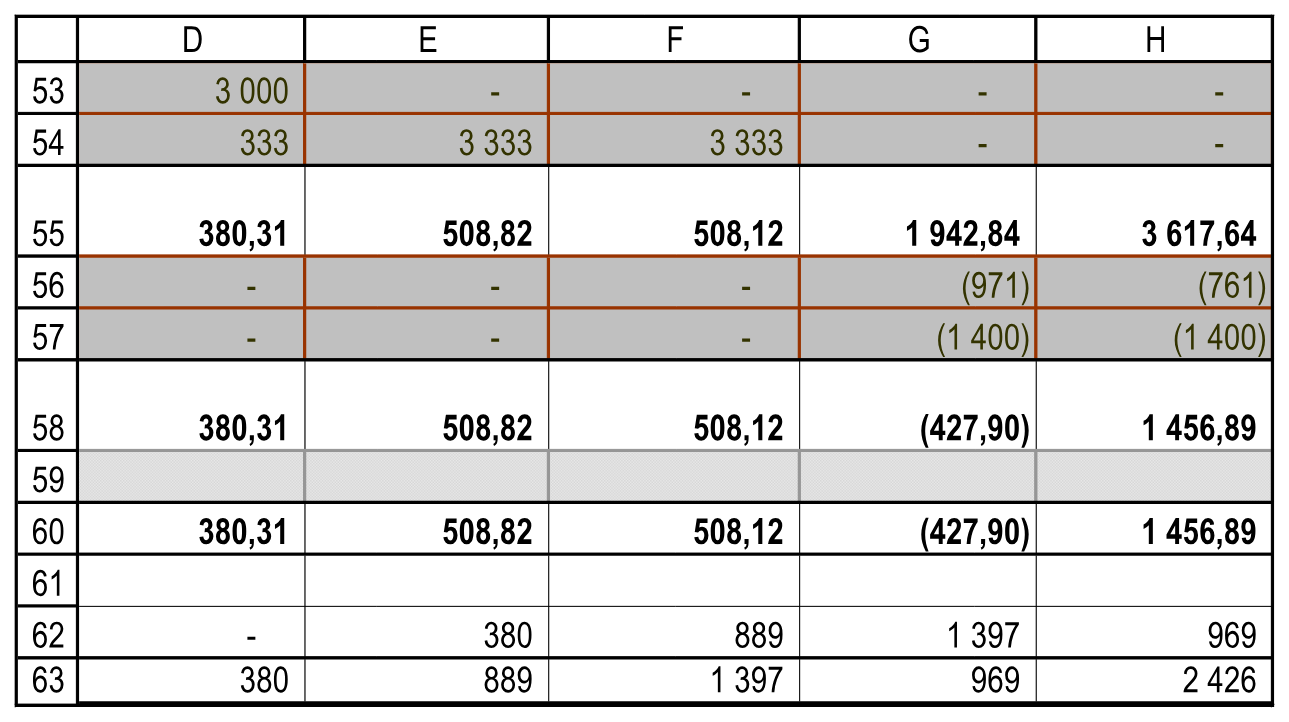
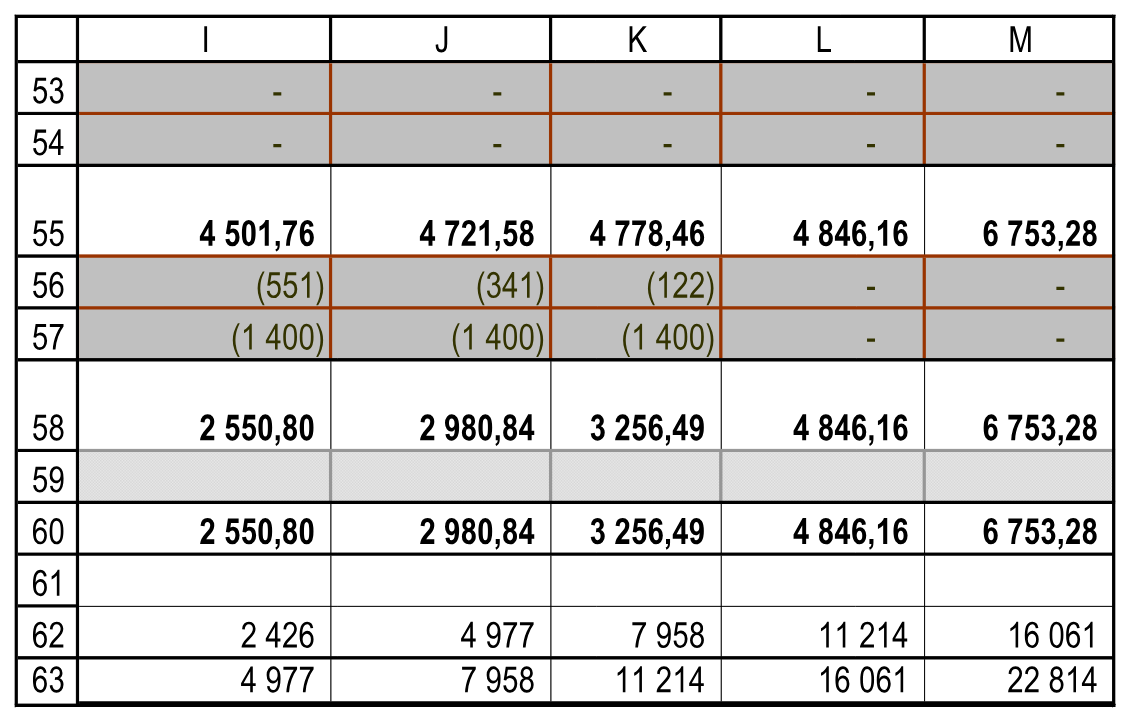
Что соберём на итоговом листе. Сопоставляем адреса и значения со своей книгой; полный ряд остаётся в Excel.
Шаг 1 / Новый лист
Создаём лист «Резюме»
Сохраняем свою копию книги. Добавляем новый лист кнопкой «+» у ярлыков, переименовываем в Резюме. Через контекстное меню ярлыка задаём красный цвет #FF0000. Копируем работающую формулу A1 листа «Исходные данные» в A1 нового листа. К A1:Q1 применяем стиль «Название листа»; сохраняем книгу, чтобы формула могла определить имя листа.
| Ячейка | Текст |
|---|---|
| B2 | Проект: |
| C2 | Моя первая модель |
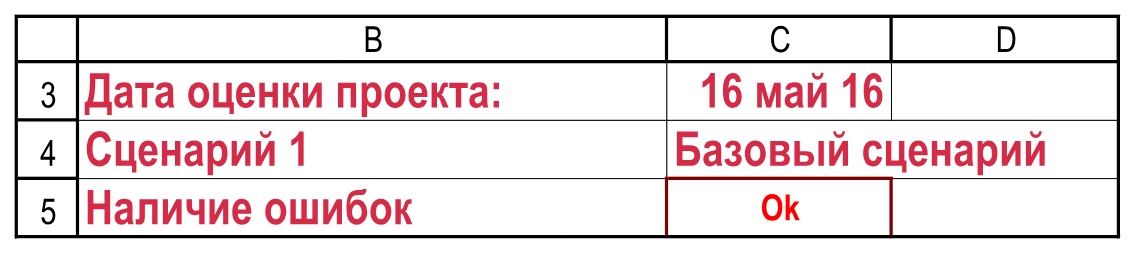
| B3 | Дата оценки проекта: |
В C3 вводим дату 16.05.2016. Для B2:C3 применяем «Заголовок1(к)», затем для C3 через Ctrl+1 выбираем формат даты с кратким названием месяца и двухзначным годом, например «16 май 16».
Это историческая подпись примера. Она не управляет дисконтированием: начальная дата расчёта NPV в предыдущем модуле — 31.12.2014.
Выбираем «Формулы → Параметры вычислений → Автоматически». Дальнейшие формулы вводим через строку формул или F2. На новом листе не создаём групп строк и закрепления областей.
Везде, где далее указан финансовый формат, через Ctrl+1 выбираем «Финансовый» и устанавливаем «Обозначение: Нет». Число десятичных знаков задаём по соответствующему шагу. Единицы измерения указаны отдельно; знак валюты к числам не добавляется.
Шаг 1 / Новый лист / Продолжение
Задаём ширины столбцов «Резюме»
Выделяем указанные целые столбцы через поле имени слева от строки формул. Затем открываем «Главная → Формат → Ширина столбца» и вводим значение из таблицы.
| Столбцы | Ширина | Столбцы | Ширина |
|---|---|---|---|
| A:A | 8,43 | J:J | 12,57 |
| B:B | 34,86 | K:K | 9,57 |
| C:C | 12,86 | L:L | 11,57 |
| D:D | 13 | M:M | 10,71 |
| E:E | 14 | N:N | 10 |
| F:F | 14,43 | O:O | 10,43 |
| G:H | 13,57 | P:P | 15,43 |
| I:I | 14,57 | Q:Q | 12,57 |
Ширины измерены в проверенной учебной копии Excel и приведены с округлением до двух десятичных знаков. Сохраняем исходный шрифт книги: единица ширины связана с размером символа в стиле «Обычный». Видимая ширина в пикселях также зависит от масштаба и DPI, а окно Excel округляет значение. Сверяем полноту подписей и чисел; для устранения обрезки используем перенос текста и высоту строки, размер шрифта не уменьшаем.
Шаг 2 / Подписи
Подготавливаем четыре проверки
| Ячейка | Текст |
|---|---|
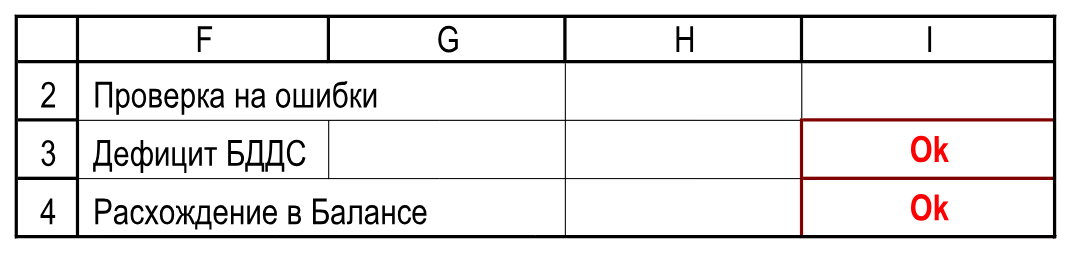
| F2 | Проверка на ошибки |
| F3 | Дефицит БДДС |
| F4 | Расхождение в Балансе |
| K3 | Баланс Потребностей и Инвестиций |
| K4 | Погашения долга |
Для подписей применяем «Обычный». Если длинный текст обрезан, включаем «Главная → Перенос текста» и «Формат → Автоподбор высоты строки». Числа проверок будут в I3:I4 и O3:O4.
На листе сохраняются четыре выбранных проверки: дефицит денежных средств, расхождение баланса, баланс потребностей и инвестиций, погашение долга. По ним быстро замечаем соответствующие сигналы. Полную проверку файла они не заменяют.
Шаг 3 / Проверки
Переносим контрольные значения
I3
=Расчеты!K277
I4
=Расчеты!K303
O3
=Расчеты!K54
O4
=Расчеты!K266+Расчеты!K267
К I3:I4 и O3:O4 применяем «ТРЕВОГА». Числовой формат этого стиля показывает ноль как Ok, а ненулевое значение — как «ОШИБКА!». Это формат ячейки, отдельное правило условного форматирования создавать не нужно.
Каждый индикатор проверяем отдельно. В O4 складываем результаты двух проверок, поэтому их значения могут взаимно погаситься.
Шаг 3 / Проверки / Сверка результата
Сверка в Excel
Переносим контрольные значения. Сопоставляем адреса и значения со своей книгой; полный ряд остаётся в Excel.

Шаг 4 / Потребности
Размещаем заголовки и потребности
| Ячейка | Текст |
|---|---|
| B6 | Финансово-экономическая модель проекта |
| B8 | Показатели проекта (руб., если не указано иное) |
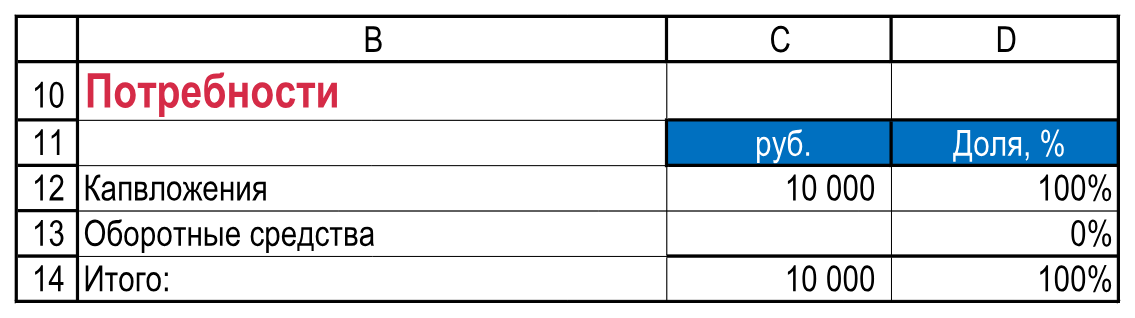
| B10 | Потребности |
| C11 | руб. |
| D11 | Доля, % |
| B12 | Капвложения |
| B13 | Оборотные средства |
| B14 | Итого: |
Выделяем B6:Q6, объединяем ячейки и применяем «Заголовок2». Для B8 задаём «Заголовок0», для B10 — «Заголовок1(к)», для C11:D11 — «Таблица», для B12:B14 — «Обычный».
C12 содержит капитальные вложения, C14 — итог. C13 оставляем пустой: отдельную потребность в оборотном капитале здесь не заполняем.
Шаг 5 / Потребности
Рассчитываем потребности и доли
C12
=-Расчеты!O259
C14
=СУММ(C12:C13)
D12
=C12/$C$14
D13
=C13/$C$14
D14
=C14/$C$14
C12 оформляем «Обычный», C14 — «Л_ИТОГО»; денежным суммам задаём финансовый формат без десятичных знаков. D12:D14 оформляем «Проценты_0%». При ненулевом C14 итоговая доля D14 равна 100%. Знак минус в C12 переводит отрицательный инвестиционный отток расчётного листа в положительную потребность.
Шаг 5 / Потребности / Сверка результата
Сверка в Excel
Рассчитываем потребности и доли. Сопоставляем адреса и значения со своей книгой; полный ряд остаётся в Excel.
Шаг 6 / Источники
Размещаем источники финансирования
| Ячейка | Текст |
|---|---|
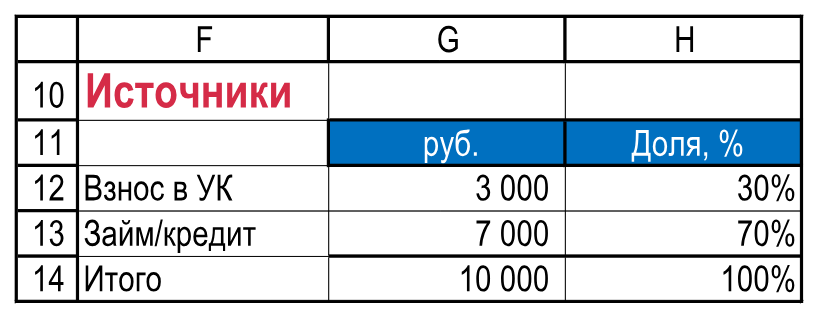
| F10 | Источники |
| G11 | руб. |
| H11 | Доля, % |
| F12 | Взнос в УК |
| F13 | Займ/кредит |
| F14 | Итого |
F10 оформляем «Заголовок1(к)», G11:H11 — «Таблица», подписи F12:F14 — «Обычный». Формулы ниже связывают резюме с рассчитанными поступлениями капитала и долга.
Не подменяем суммы поступлений новыми параметрами. В сценариях следующего урока рост капвложений сам по себе не увеличивает эти источники: в упражнении проверяем, как модель реагирует на рост вложений при неизменном исходном финансировании.
Шаг 7 / Источники
Переносим суммы и доли источников
G12
=Расчеты!O263
G13
=Расчеты!O264
G14
=СУММ(G12:G13)
H12
=G12/$G$14
H13
=G13/$G$14
H14
=G14/$G$14
G12:G13 — «Обычный», G14 — «Л_ИТОГО», финансовый формат без десятичных знаков. H12:H13 сохраняют стиль «Процент_0,00%», но числовой формат ячеек задаём 0%; H14 — «Л_ИТОГО» с тем же форматом 0%. При ненулевом G14 итоговая доля равна 100%.
Шаг 7 / Источники / Сверка результата
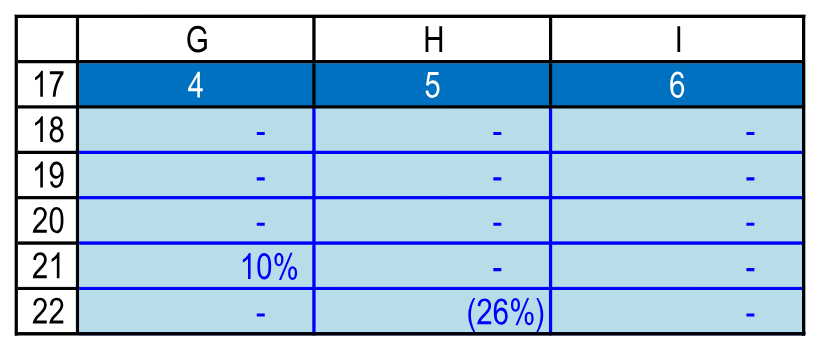
Сверка в Excel
Переносим суммы и доли источников. Сопоставляем адреса и значения со своей книгой; полный ряд остаётся в Excel.
Шаг 8 / Показатели
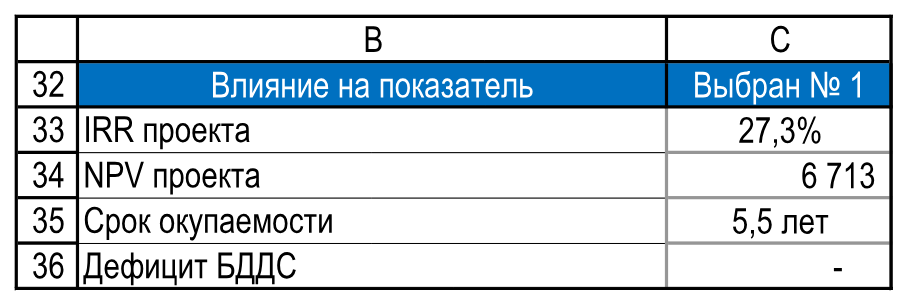
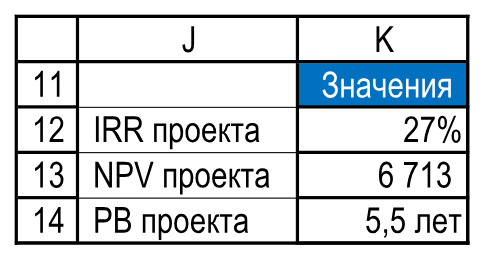
Переносим IRR, NPV и PB
| Ячейка | Текст |
|---|---|
| J10 | Показатели эффективности проекта |
| K11 | Значения |
| J12 | IRR проекта |
| J13 | NPV проекта |
| J14 | PB проекта |
K12
=Расчеты!J312
K13
=Расчеты!J311
K14
=Расчеты!J331
J10 — «Заголовок1(к)», K11 — «Таблица», J12:J14 — «Обычный». Для K12 применяем «Проценты_0%», для K13 — «Обычный» и финансовый формат без десятичных знаков. Для K14 сохраняем «Обычный», числовой формат 0,0 "лет".
Ссылки переносят показатели предыдущего модуля без изменения определений. PB сохраняет исходный расчёт по началу периода; отображение с одним десятичным знаком не делает его точной датой возврата инвестиций.
Шаг 9 / Показатели
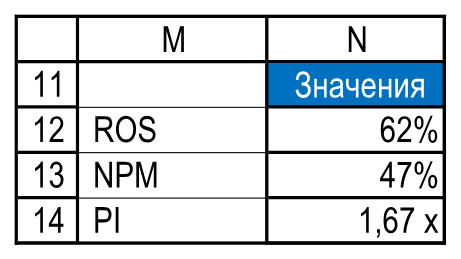
Переносим ROS, NPM и PI
| Ячейка | Текст |
|---|---|
| N11 | Значения |
| M12 | ROS |
| M13 | NPM |
| M14 | PI |
N12
=Расчеты!J342
N13
=Расчеты!J347
N14
=Расчеты!J336
N11 оформляем «Таблица», M12:M14 — «Обычный». Для N12:N13 применяем «Проценты_0%». Для N14 — «Коэффициенты» и числовой формат 0,00 "x": PI здесь коэффициент, не процент.
ROS и NPM относятся к историческому условному расчёту. В знаменателе PI сохраняем номинальные капвложения, как разобрали ранее. Ни одна ссылка не добавляет новой методики оценки.
Шаг 10 / Участники
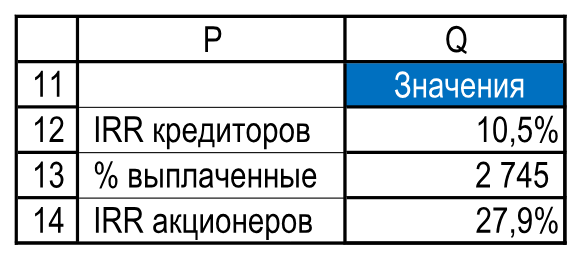
Переносим показатели кредиторов и акционеров
| Ячейка | Текст |
|---|---|
| Q11 | Значения |
| P12 | IRR кредиторов |
| P13 | % выплаченные |
| P14 | IRR акционеров |
Q12
=Расчеты!J319
Q13
=Расчеты!O316
Q14
=Расчеты!J325
Q11 — «Таблица», P12:P14 — «Обычный». Q12/Q14 — «Проценты_0%» с числовым форматом 0,0%; Q13 — «Обычный», финансовый формат без десятичных знаков. Подпись «% выплаченные» означает сумму уплаченных процентов в рублях, а не процентную ставку.
IRR акционеров относится к условному потоку предыдущего модуля. Фактические выплаты акционерам в годовой проекции остаются пустыми; этот показатель нельзя называть доходностью уже выплаченных дивидендов.
Шаг 10 / Участники / Сверка результата
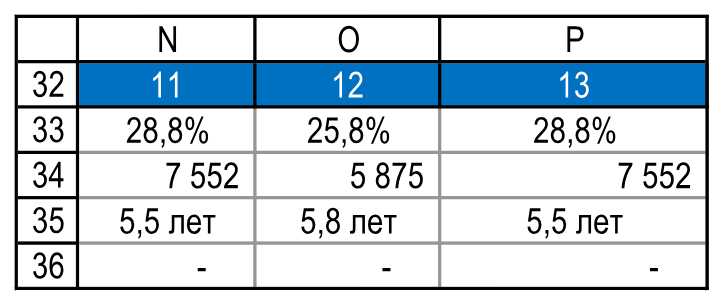
Сверка в Excel · 1/2
Переносим показатели кредиторов и акционеров. Сопоставляем адреса и значения со своей книгой; полный ряд остаётся в Excel.
Шаг 10 / Участники / Сверка результата
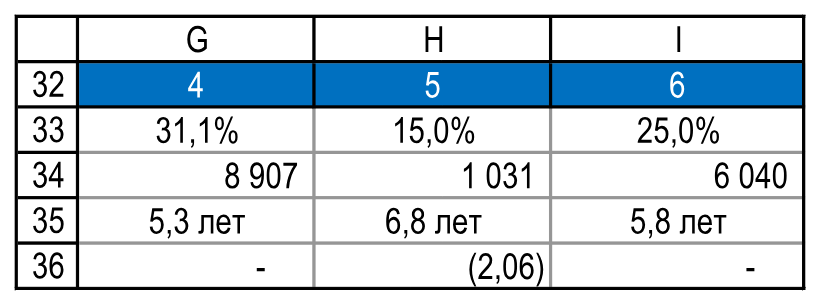
Сверка в Excel · 2/2
Переносим показатели кредиторов и акционеров. Сопоставляем адреса и значения со своей книгой; полный ряд остаётся в Excel.
Проверка / Резюме
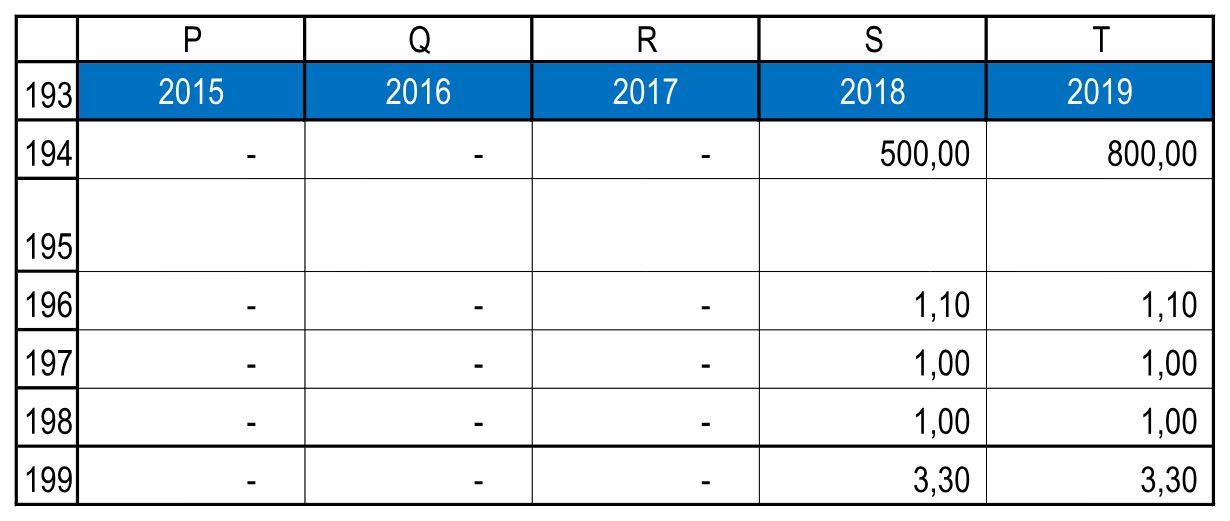
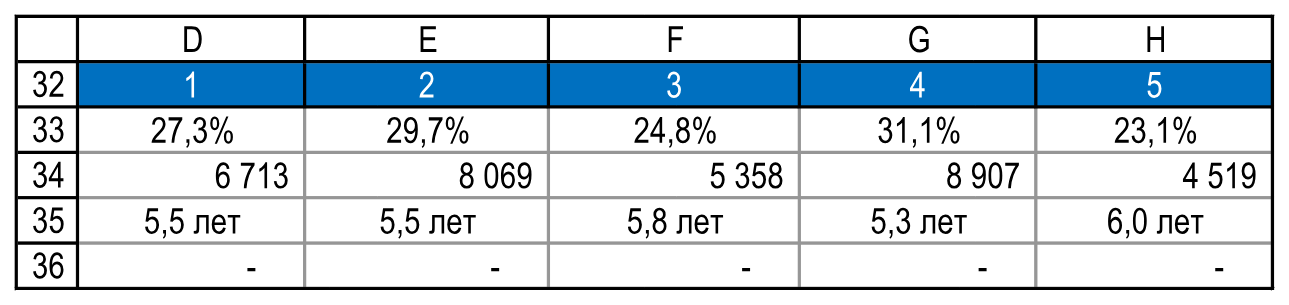
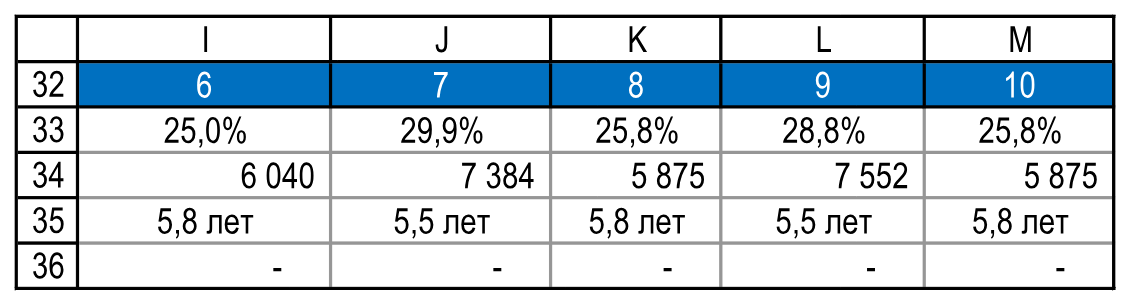
Сверяем первый результат
Проверяем, что A1 показывает «Резюме», C3 содержит дату, а четыре индикатора ссылаются на нужные ячейки «Расчеты». C13 должна оставаться пустой. Доли D12:D14 рассчитываем от итога потребностей, а H12:H14 — от итога источников.
Сопоставляем все девять показателей с исходными ячейками расчётного листа. Для процентов, рублей, лет и PI используем разные форматы. Для сверки временно увеличиваем число десятичных знаков в сравниваемых ячейках («Главная → Увеличить разрядность»), затем возвращаем заданные форматы. Строка формул показывает выражение; округляется только отображение результата.
Для числовых столбцов C:D, G:I, K, N:O и Q при необходимости выполняем «Главная → Формат → Автоподбор ширины столбца». Для длинных подписей включаем перенос текста и автоподбор высоты строки. В заголовке B6:Q6 при необходимости задаём высоту строки вручную, чтобы текст объединённой ячейки читался полностью.
Сохраняем книгу. Контрольный результат урока — М08_После_урока_01.xlsx. Продолжаем собственную книгу в следующем уроке.