Выбираем показатели, от которых зависят доходы и расходы проекта: инфляцию, цены на сырьё, тарифы и другие отраслевые параметры.
Собираем один официальный и два внешних прогноза. Для каждого сохраняем источник и дату версии. Сопоставляем значения и задаём собственные допущения.
В курсе используем один показатель — инфляцию. Для других показателей повторяем те же действия.
Подготовка / Выручка и расходы
Оцениваем выручку, мощность и расходы
Собираем цены и объёмы реализации. Задаём график выхода на мощность с учётом обучения персонала, брака, логистики, ремонтов и остановок.
Для предварительной оценки можно принять постепенный выход на 80% заявленной мощности. Для своего проекта уточняем загрузку по техническим и рыночным данным.
Составляем перечень расходов: фонд оплаты труда, налоги и взносы, материалы, амортизацию и прочие затраты. Разделяем постоянные и переменные, производственные и административные расходы. Оставляем 5–10 свободных строк для детализации.
Сопоставляем выручку и расходы до дальнейшего построения модели.
Подготовка / Капитал и проверка комплекта
Завершаем набор исходных данных
Определяем объём инвестиций, доли капитала и долга, стоимость финансирования, сроки привлечения и возврата. Проверяем возможность обслуживания долга.
Собираем налоговые ставки и сроки платежей, условия возврата НДС и льгот. Задаём сроки расчётов с покупателями и поставщиками. Составляем график реализации проекта.
Проверяем комплект: макропоказатели, цены, объёмы, загрузка, расходы, инвестиции, финансирование, налоги, оборотный капитал и сроки проекта. Переходим к листу «Исходные данные».
Подготавливаем рабочую зону листа: задаём ширину столбцов, вводим учебные подписи и применяем готовые стили. На следующем уроке добавим в эту рабочую зону временной ряд.
Открываем файл «М01_Старт.xlsx» из приложения к модулю.
Через «Файл → Сохранить как» сохраняем свою рабочую копию под удобным именем.
Продолжаем работу на листе «Исходные данные». Он уже назван: переименовывать его не требуется.
Что уже подготовлено
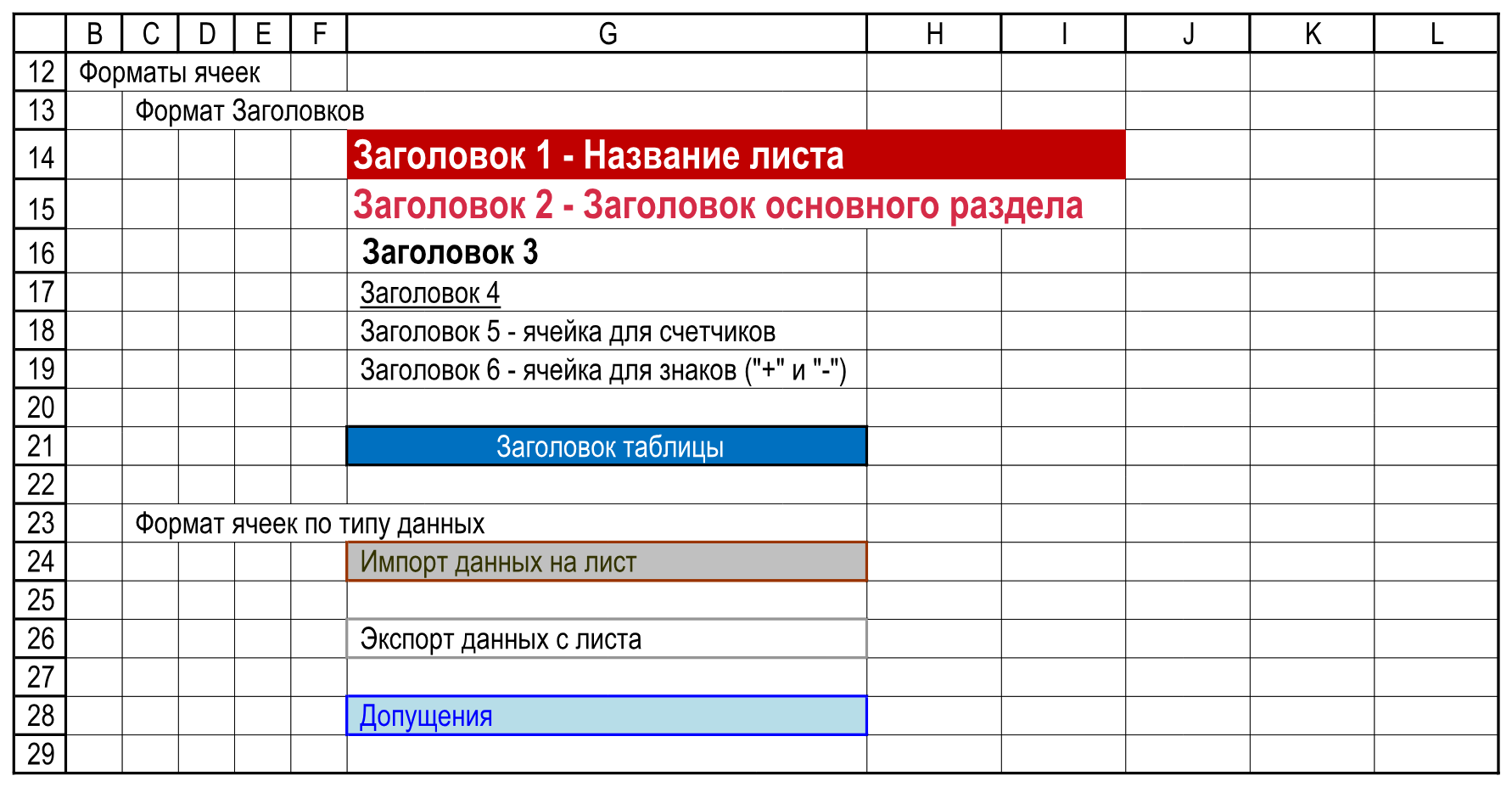
Верхняя часть A1:Y11 оставлена пустой. Ниже, в B12:O68, находится палитра — образцы оформления. В книге также сохранены именованные стили, которые мы будем выбирать в Excel.
01Фрагмент палитры B12:L29. Полный блок образцов занимает B12:O68.
Работаем в одной книге. Палитру оставляем на месте. Все действия этого урока выполняем в своей копии; отдельный файл с результатом понадобится только для сверки.
Шаг 02 / Ширины и назначение столбцов
Разделяем лист на рабочие зоны
Слева размещаем заголовки и служебные поля, справа — расчёты по периодам. Задаём ширину столбцов по таблице. В ней также указано назначение каждого столбца.
Выделяем нужные столбцы щелчком по их буквенным заголовкам.
Щёлкаем по выделенному диапазону правой кнопкой мыши и выбираем «Ширина столбца».
Вводим значение из таблицы. Повторяем действие для остальных диапазонов.
Столбцы
Ширина
Назначение
A:F
3,29
Заголовки разных уровней
G
36,29
Названия статей
H
8,86
Единицы измерения
I
8,14
Импорт: ссылки на входящие данные с других листов
J
8,14
Экспорт: данные, используемые в расчётах других листов
K
8,14
Контроль расчётов и проверка ошибок
L
8,14
Вспомогательные расчёты
M:N
1,14
Резервные столбцы
O
8,14
Итоги
P:Y
13
Первые десять периодов
Значения относятся к полю Excel «Ширина столбца»; это не сантиметры и не пиксели. Столбцы I:L можно выделить вместе, поскольку их ширина одинакова.
Один принцип для модели. Столбец O отведён под итоги, периоды начинаются с P. Сейчас создаём десять периодов; на следующем уроке расширим горизонт до 120.
Шаг 03 / Учебные подписи
Заполняем верхнюю часть листа
Вводим подписи точно по таблице. Заголовки 1–6 пока демонстрируют уровни оформления; их рабочие названия появятся позже.
Ячейка
Вводим текст
Ячейка
Вводим текст
A1
Заголовок 1
G8
Название статей
B2
Заголовок 2
H8
Ед. Изм.
C3
Заголовок 3
I8
Импорт
D4
Заголовок 4
J8
Экспорт
E5
Заголовок 5
K8
Ошибки
F6
Заголовок 6
L8
Расчеты
M9
Резерв
N10
Резерв
O11
Итоги
P11
Период 1
Продолжаем последовательность периодов
В Q11 вводим «Период 2».
Выделяем P11:Q11.
Перетаскиваем маркер заполнения из правого нижнего угла выделения вправо до Y11.
Проверяем: R11 — «Период 3», а Y11 — «Период 10».
Подпись ещё не выполняет расчёт. «Импорт», «Экспорт» и «Ошибки» обозначают назначение будущих ячеек. Ссылок и контрольных формул здесь пока нет.
Резерв в M9 и N10 расположен в узких столбцах. Если подпись видна не полностью, выделяем ячейку и проверяем её текст в строке формул.
Шаг 04 / Применение готовых стилей
Применяем стили к учебным ячейкам
Именованный стиль объединяет параметры оформления. Нужные стили уже находятся в рабочей книге; применяем их к указанным ячейкам.
Выделяем ячейку или диапазон из таблицы. Для точного выбора можно ввести адрес в поле имени слева от строки формул и нажать Enter.
На вкладке «Главная» раскрываем галерею «Стили ячеек».
Выбираем стиль с точным именем из правого столбца.
Ячейка или диапазон
Имя стиля в Excel
A1:EE1
Название листа
B2
Заголовок1(к)
C3
Заголовок3
D4
Заголовок4
I8
Вход_данные
J8
Выход_данные
K8
ТРЕВОГА
L8
Расчеты
O11
СУММА
E5, F6, G8, H8, M9, N10, P11:Y11
Обычный
В имени «Заголовок1(к)» нет пробелов, а в тексте ячейки B2 — «Заголовок 2». Не путаем подпись ячейки и имя выбранного стиля. Стиль первой строки применяем до EE заранее, под будущий горизонт расчёта.
Выделяем только указанные ячейки. Не применяем стили заголовков ко всем столбцам B, C или D: ниже находятся образцы палитры, оформление которых нужно сохранить.
Проверка / Результат урока
Проверяем каркас перед временным рядом
Сохраняем рабочую книгу и сравниваем верхнюю часть листа с изображением. Подписи должны стоять на указанных строках; форматирование помогает различать назначение ячеек.
02Результат урока, фрагмент A1:T11. На изображении видны первые пять периодов; в рабочей книге ряд должен доходить до Y11 — «Период 10».
Проверка
Ожидаемый результат
Рабочий лист
«Исходные данные» в сохранённой рабочей копии
Служебные поля
G8:L8 — от «Название статей» до «Расчеты»
Резерв и итоги
M9 и N10 — «Резерв»; O11 — «Итоги»
Периоды
P11:Y11 — последовательность от 1 до 10
Стили
Применены по таблице предыдущего шага
Палитра
Блок B12:O68 сохранён
При необходимости открываем «М01_После_урока_02.xlsx» для сверки. Этот файл показывает результат данного урока. «М01_Контроль.xlsx» содержит более поздний итог всего модуля.
Продолжаем работу в книге. В следующем уроке «Создаём временные ряды» расширим горизонт и перестроим верхний блок. Сейчас формулы дат вводить не нужно.
Сначала подготавливаем каркас листа: место для периодов, подписи и группы строк. Формулы календаря добавим в следующем разделе.
Продолжаем работу в рабочей книге после урока 1.2, на листе «Исходные данные». Если начинаем с этого урока, открываем «М01_После_урока_02.xlsx» и сохраняем отдельную рабочую копию.
Резервируем горизонт расчёта
В учебном примере проект длится 10 лет: 3 года строительства и 7 лет эксплуатации. Чтобы при необходимости перейти к помесячной детализации, оставляем место для каждого месяца.
10 × 12 = 120столбцов в диапазоне P:EE
Даже если часть расчёта будет поквартальной или годовой, этот запас позволит позже увеличить детализацию без расширения рабочей области.
На подготовленном листе вводим в P11 подпись «Период 1».
Протягиваем последовательность вправо до EE11. Последняя подпись — «Период 120». Выделяем столбцы P:EE и задаём ширину 13, чтобы все периоды имели одинаковую ширину.
Оставляем столбцы A:O для названий, параметров и служебных полей.
01Начало рабочей зоны после продолжения последовательности. Excel, G8:T11.
Граница диапазона. Первый рабочий столбец — P, последний — EE. Столбец EF находится уже за пределами 120 периодов.
Шаг 02 / Видимая граница
Убираем лишние столбцы из поля зрения
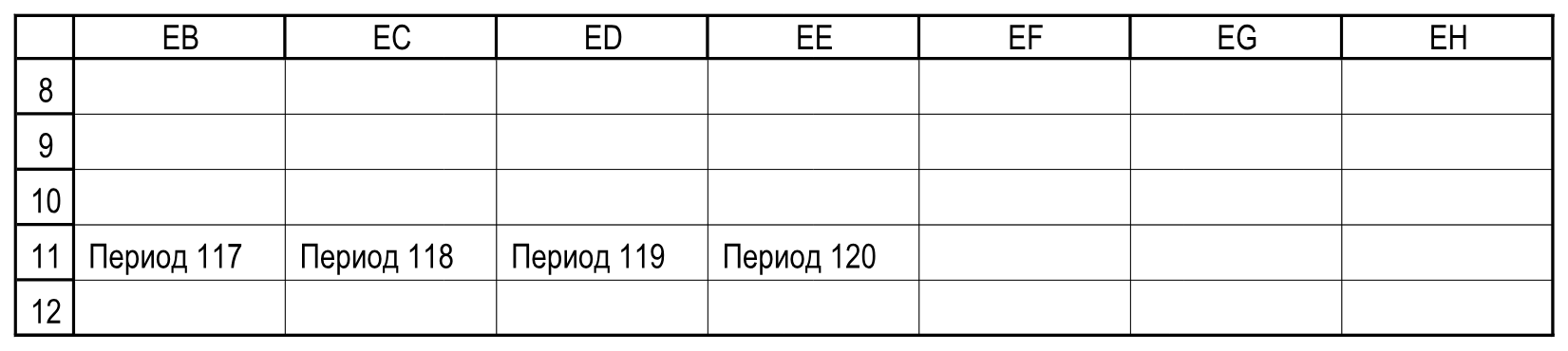
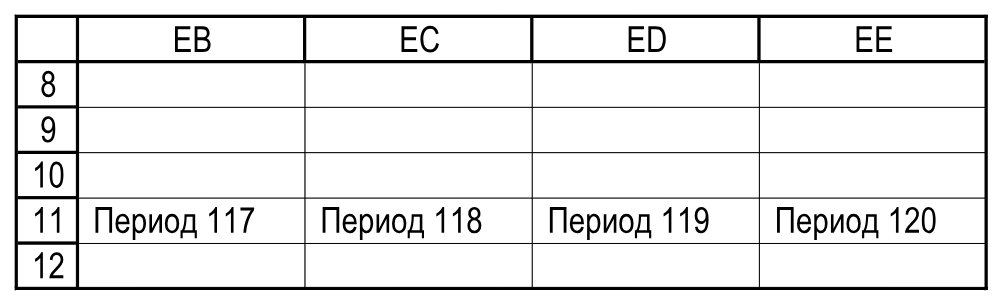
Рабочая зона заканчивается столбцом EE. Столбцы справа можно сгруппировать и свернуть либо просто скрыть.
02До скрытия: после «Периода 120» остаются пустые EF, EG и EH. EB8:EH12.
Щёлкаем заголовок EF, затем нажимаем Ctrl + Shift + →, чтобы выделить столбцы до правого края листа.
Для группировки нажимаем Alt + Shift + →. Сворачиваем созданную группу кнопкой «−» над столбцами.
Альтернатива: щёлкаем выделение правой кнопкой мыши и выбираем «Скрыть».
03После скрытия в учебной книге: видимая рабочая зона завершается на EE. EB8:EE12.
Что меняется. Группировка и скрытие управляют видимостью. Если формула ссылается на скрытую ячейку, эта ячейка по-прежнему участвует в вычислениях.
Столбцы скрываем. Команду «Очистить всё» не применяем.
Шаг 03 / Переход к конечной сетке
Освобождаем место для верхнего каркаса
Под строкой периодов находится блок образцов оформления. Сначала сдвигаем его вниз, затем размещаем заголовки и периоды на окончательных строках.
В рабочей копии выделяем целые строки 12:24. Щёлкаем их номера правой кнопкой мыши и выбираем «Вставить». Появятся 13 новых строк; блок «Форматы ячеек» переместится со строки 12 на строку 25.
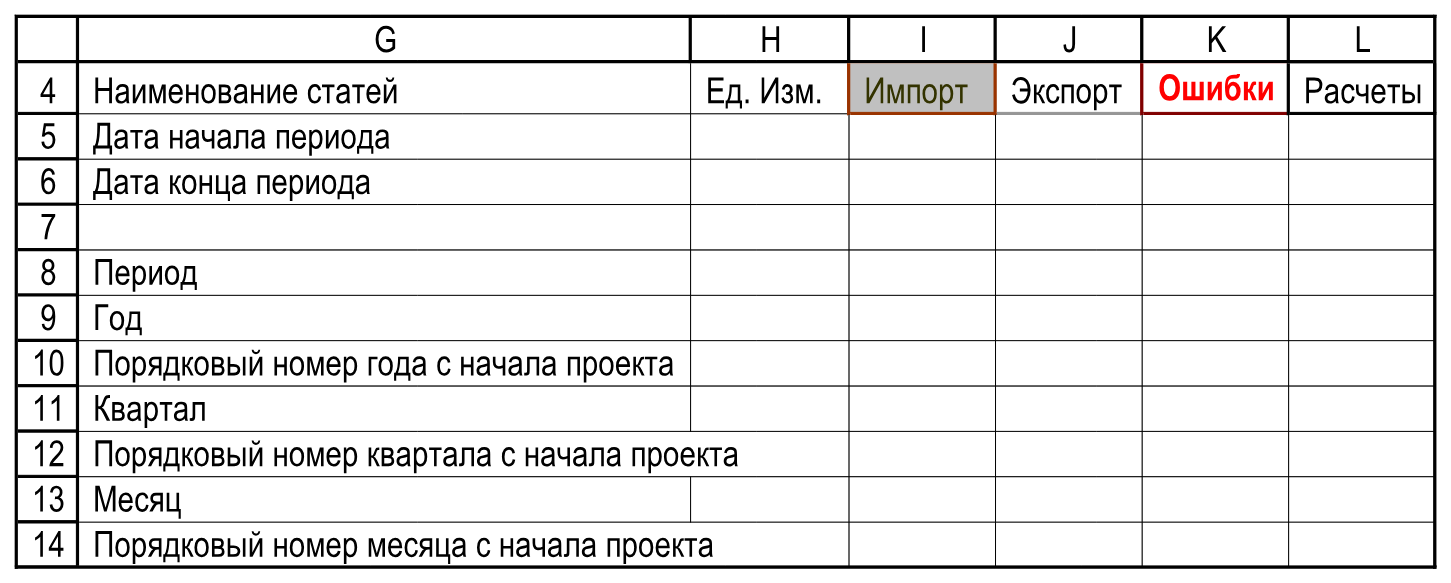
Вырезаем диапазон G8:L8 и вставляем его начиная с G4. В G4 заменяем подпись на «Наименование статей».
Вырезаем диапазон O11:EE11 и вставляем его начиная с O24. «Итоги» окажутся в O24, а «Период 1» — в P24.
Очищаем только демонстрационные подписи в C3, D4, E5, F6, M9 и N10. Остальные образцы оформления сохраняются ниже строки 24.
Проверяем перемещения
Элемент
До
После
Заголовки служебных столбцов
G8:L8
G4:L4
Итоги и 120 периодов
O11:EE11
O24:EE24
Начало блока образцов
B12
B25
ПереходПоложение перед переносом: заголовки на строке 8, резерв в строках 9–10, периоды на строке 11.
Теперь можно вводить подписи. В следующих двух шагах заполняем свободные ячейки G5:G24 по таблицам. Пустые строки 7, 15, 19 и 23 будут разделять блоки.
Шаг 04 / Календарный каркас
Подписываем даты и признаки периода
Размещаем подписи в столбце G сразу на окончательных строках. Ячейки справа пока остаются пустыми: даты и порядковые номера появятся после ввода формул.
Календарный год и порядковый номер года проекта — разные признаки. Первый относится к календарю, второй показывает положение периода внутри проекта.
Шаг 05 / Фазы и графики
Добавляем фазы проекта и финансирование
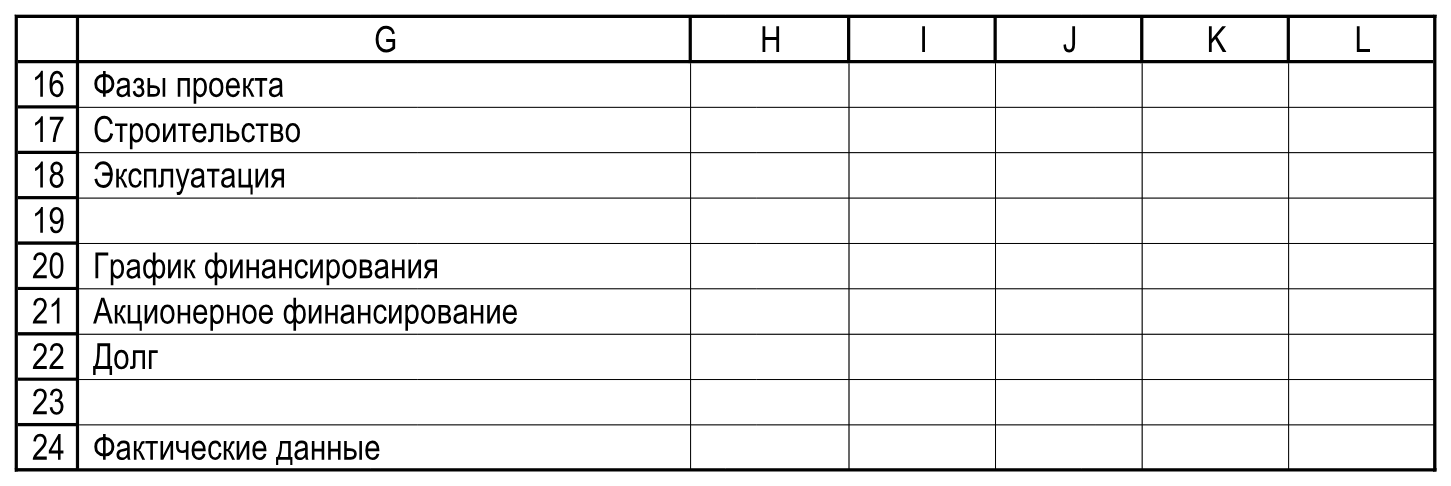
Ниже календарных признаков подготавливаем строки для строительства, эксплуатации, финансирования и фактических данных.
Ячейка
Вводим текст
G16
Фазы проекта
G17
Строительство
G18
Эксплуатация
G20
График финансирования
G21
Акционерное финансирование
G22
Долг
G24
Фактические данные
05Фазы и графики. G16:L24. Строки 15, 19 и 23 разделяют смысловые блоки.
Выбираем достаточную детализацию
Степень детализации зависит от задачи модели. Например, строительство можно разделить на проектирование, строительно-монтажные работы и пусконаладку. В базовом примере оставляем две фазы: строительство и эксплуатацию.
На этом этапе вводим только подписи. Распределение фаз и финансирования по периодам будет настроено далее.
Шаг 06 / Служебные поля
Связываем заголовок с названием листа
В ячейке A1 размещаем формулу, которая извлекает имя текущего листа. Заголовок будет связан с названием вкладки.
Очищаем прежнее содержимое A1, нажимаем F2 и вставляем формулу целиком. Перенос добавлен для печати: формула должна остаться в одной ячейке. Используется русская запись функций и разделитель «;».
Как устроена формула
Функция ЯЧЕЙКА возвращает сведения о файле и листе. ПОИСК находит символ ], а ПСТР извлекает текст после него.
Перед проверкой
Учебная книга должна быть сохранена. После переименования листа пересчитываем формулы клавишей F9 и проверяем A1.
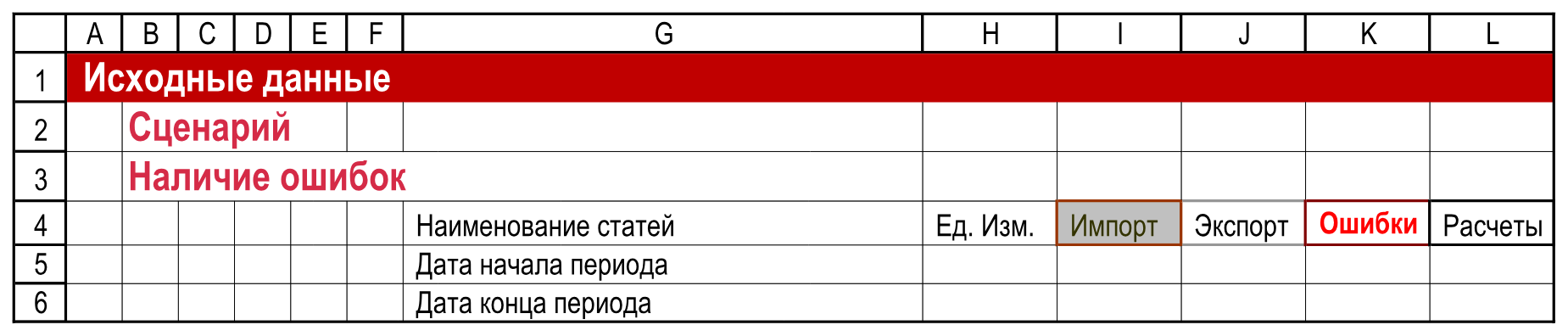
06Верхняя часть листа. A1:L6. Формула возвращает название вкладки «Исходные данные».
Оставляем место для будущих индикаторов
Ячейка
Подпись
Назначение
B2
Сценарий
Название выбранного сценария
B3
Наличие ошибок
Будущий индикатор контрольных проверок
К B2 и B3 применяем стиль «Заголовок1(к)» через «Главная → Стили ячеек». Остальные подписи столбца G оставляем со стилем «Обычный».
Пока это только подписи. Они ещё не выбирают сценарий и не проверяют формулы. Соответствующие связи будут добавлены в последующих разделах курса.
Шаг 07 / Группы строк
Сворачиваем детали, сохраняем структуру
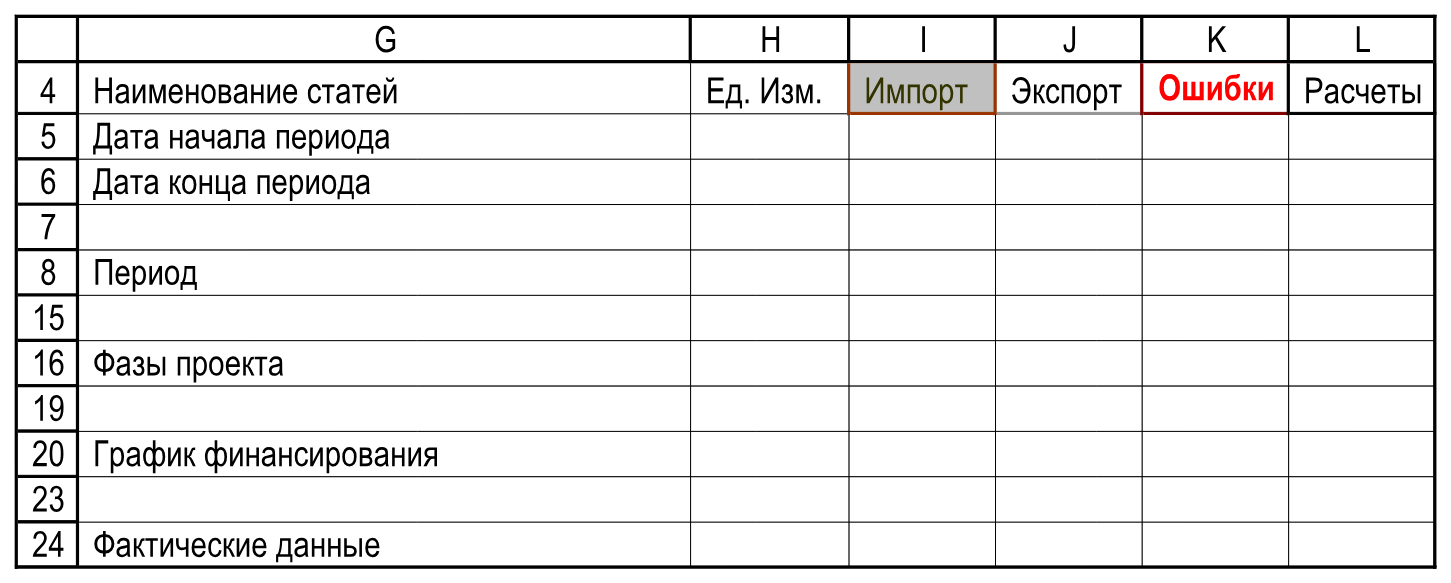
Группировка позволяет менять объём видимой информации. Создаём одну внешнюю группу и три вложенные группы по таблице ниже.
Строки
Группа
7:24
Весь блок временного ряда ниже дат
9:14
Год, квартал, месяц и их порядковые номера
17:18
Фазы проекта
21:22
График финансирования
Выделяем строки 7:24 по их номерам слева и нажимаем Alt + Shift + →.
Тем же способом группируем каждый из трёх вложенных диапазонов.
07Уровень 2: вложенные группы свёрнуты. G4:L24. Пропуски в номерах строк показывают скрытые диапазоны.
На иллюстрации показаны ячейки, экспортированные из Excel. Кнопки уровней «1, 2, 3» находятся в интерфейсе Excel слева от номеров строк и в печатный фрагмент не входят.
Шаг 08 / Навигация по листу
Закрепляем названия и верхнюю часть листа
При прокрутке вправо должны оставаться видимыми названия строк, а при прокрутке вниз — временной ряд. В готовом каркасе закрепляем столбцы A:O и строки 1:24.
Если закрепление уже установлено, открываем «Вид → Закрепить области → Снять закрепление областей».
Нажимаем Ctrl + Home, чтобы вернуться к A1. Если строки 1:25 и столбцы A:P не видны целиком, временно уменьшаем масштаб. Затем выбираем ячейку P25.
В меню «Вид → Закрепить области» выбираем команду «Закрепить области». После этого можно вернуть удобный масштаб.
Почему выбираем P25
Excel закрепляет строки выше выбранной ячейки и столбцы слева от неё. Сама P25 — первая ячейка незакреплённой рабочей области.
A1:O24Закреплены строки и столбцы
P1:EE24Закреплены верхние строки
A25:O…Закреплены левые столбцы
P25:EE…Прокручиваемая рабочая область
Схема поясняет принцип закрепления; это не снимок интерфейса Excel.
Почему после переноса нужна P25
До переноса подписи периодов находились в строке 11: ей соответствовало бы закрепление P12. Теперь верхний блок занимает строки 1–24; ему соответствует P25. Закрепление устанавливаем после завершения переноса.
08Ранний этап для сравнения. G8:R12. Линия закрепления относится к интерфейсу и в печатном фрагменте не отображается.
Проверяем прокруткой. При движении вправо должны оставаться названия строк; при движении вниз — верхний блок с датами и признаками периода.
Проверка / Итог раздела
Каркас готов к заполнению дат
Сверяем расположение блоков с иллюстрацией и проверяем рабочую область. На этом этапе календарные ячейки должны оставаться пустыми.
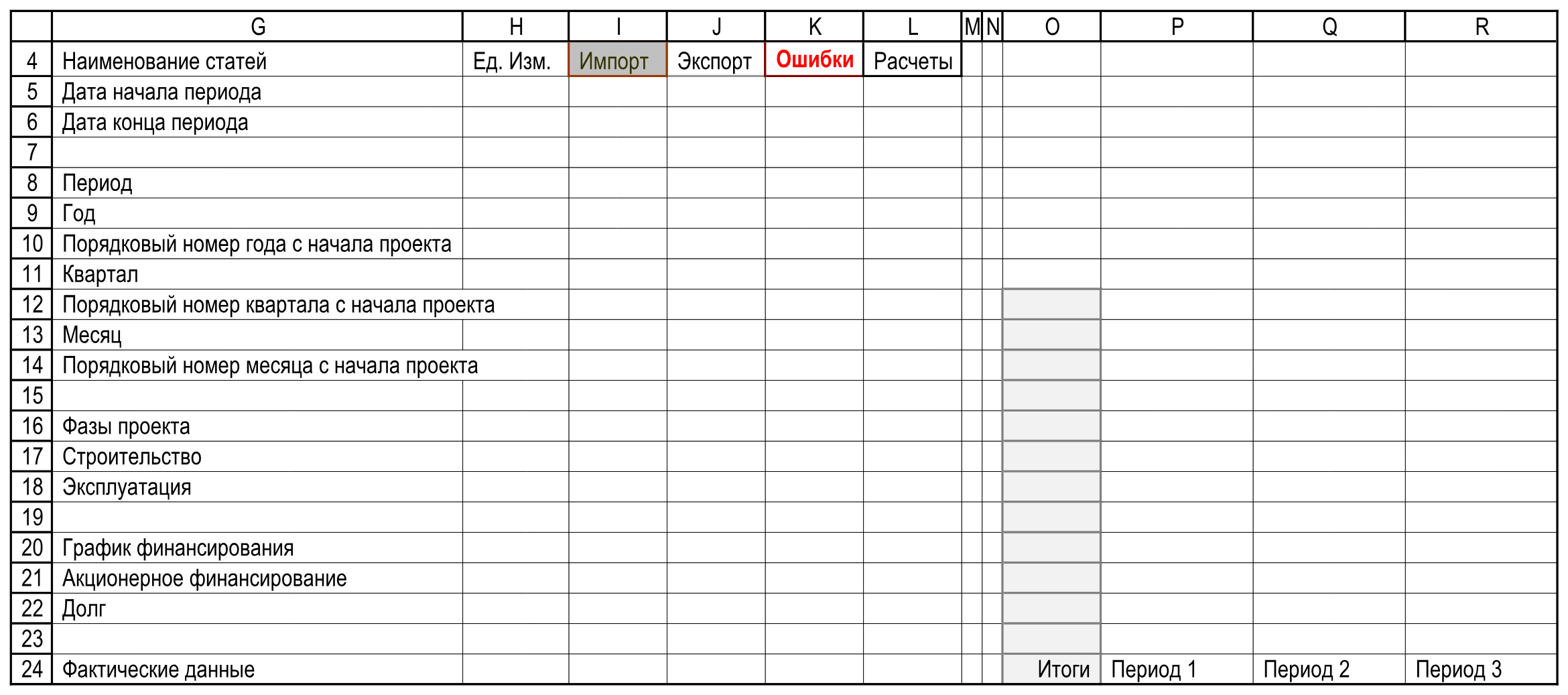
09Развёрнутый каркас. G4:R24; справа показаны первые три из 120 периодов.
Что проверить
Ожидаемый результат
Горизонт
P:EE — 120 рабочих столбцов
Подписи
Даты, признаки периода, фазы, финансирование и факт
Группы строк
7:24; внутри — 9:14, 17:18, 21:22
Закрепление
P25: фиксированы A:O и 1:24
Заголовок и служебные поля
Формула в A1; подписи в B2 и B3
Следующий раздел — «Заполняем временной ряд». В нём зададим параметры времени и даты проекта, затем построим календарь. Эти расчёты относятся к модулю 2. Сохраняем рабочую книгу и сверяем её с файлом «М01_Контроль.xlsx».