Курс 2026Александр Финогенов

Модуль 5 · 6 уроков

Самостоятельная работа и самопроверка в Excel

Скачать PDF модуля

Заёмное финансирование / Модуль 5

Заёмное финансирование

Строим календарь выплат и пять учебных вариантов обслуживания долга: аннуитет, дифференцированную схему, облигационный заём, ускоренное и ковенантное погашение.

Результат — графики привлечения и погашения долга, начисления процентов и проверки по периодам. Сравниваем затраты на обслуживание пяти схем.

Работаем в настольном Microsoft Excel для Windows с русскими названиями функций. Используем готовые стили стартовой книги. Допущения и ограничения.

Материалы для работы

Урок 5.1

Календарь платежей и общие условия финансирования

  1. Разделяем получение долга и его обслуживание
  2. Сравниваем частоту платежей при одинаковой ставке
  3. Фиксируем календарь и границы расчёта
  4. Рассчитываем дни и флаги выплат
  5. Календарь банковских выплат
  6. Вводим даты и продолжительность купона
  7. Параметры купонного календаря
  8. Строим последовательность выплат
  9. Относим каждую дату к периоду модели
  10. Купонные флаги и их итог
  11. Считаем дни каждого купона
  12. Два способа подсчёта дней
  13. Переносим длительности купонов в календарь
  14. Купонные дни по периодам
  15. Связываем два календаря выплат
  16. Подготавливаем годовую ставку и ставки за период
  17. Преобразуем годовую ставку в квартальную
  18. Рассчитываем ставки только для действующих периодов
  19. Проверяем количество платёжных периодов
  20. Ставки и номера выплат: подписи
  21. Ставки и номера платежей
  22. Сохраняем различие параметров, флагов и проверок
  23. Сохраняем общую основу расчёта долга

Вводная / Варианты погашения

Разделяем получение долга и его обслуживание

Продолжаем рабочую копию «М04_Контроль.xlsx». На листе «Расчеты» строка 51 уже содержит фактическое финансирование инвестиций долгом. Теперь рассчитываем получение и погашение долга, а также проценты для нескольких вариантов.

Рассчитываем пять вариантов обслуживания долга: аннуитетные платежи, дифференцированные платежи, облигационный заём, «Всё на долг» и ковенантные платежи. В последнем варианте связываем выплаты с заданным финансовым условием — коэффициентом покрытия обслуживания долга.

В этом уроке подготавливаем общий календарь и ставки. Затем последовательно рассчитываем первые четыре схемы. Ковенантная схема разбирается отдельно; её показатели пока не включаем в сравнение.

Перед вводом формул выбираем «Формулы → Параметры вычислений → Автоматически». Многострочную формулу вставляем через F2 или строку формул. В русской записи разделитель аргументов — точка с запятой; внутри кавычек в формулах календаря сохранён один пробел.

Пример / Периодичность

Сравниваем частоту платежей при одинаковой ставке

Для отдельного примера берём долг 7000 рублей, срок 7 лет и годовую номинальную ставку 15%. Постоянный аннуитет зависит от числа платежей в году: ставку делим на это число, а срок в годах умножаем на него.

ПлатежиСтавка периодаЧисло выплатОдин платёж, руб.Всего, руб.
Раз в год15%71682,5211 777,66
Раз в полугодие7,5%14824,5811 544,14
Раз в квартал3,75%28408,0711 425,90
Раз в месяц1,25%84135,0811 346,49

Разница между ежегодными и ежемесячными выплатами составляет около 431,17 рубля: 6,16% от долга 7000 или 4,31% от инвестиций 10 000. Итоги рассчитаны до округления отдельного платежа.

Изменение единицы измерения не меняет процент экономии.

Это отдельная иллюстрация с выплатами в течение всех семи лет. В основной модели ниже есть льготная фаза и только 20 выплат; результаты двух примеров не смешиваем.

Шаг 01 / Условия примера

Фиксируем календарь и границы расчёта

В основной модели сохраняем 36 месячных периодов, затем кварталы; долг начинается 01.11.2015 и заканчивается 31.10.2022. Доли капитала и долга — 30/70, ставка — условные 15%.

В основном варианте выплаты происходят в конце квартала. Последняя долговая фаза завершается внутри четвёртого квартала 2022 года, поэтому расчёт дней ограничен 31 октября. Альтернатива — облигационный заём с регулярным купоном 90 дней.

До начала эксплуатации проценты в этой модели не начисляются. Разница дат льготной фазы составляет 791 день. Это принятое условие учебного примера: здесь нет накопления невыплаченных процентов и их капитализации. Отсрочка выплаты при продолжающемся начислении была бы другой моделью.

Купонная таблица рассчитана на 20 фактических выплат; следующая строка показывает «СТОП». Эта схема не поддерживает произвольные купонные периоды, например 60 или 180 дней. Не меняем периодичность и дату эксплуатации в ходе сравнения схем.

Шаг 02 / Банковские периоды

Рассчитываем дни и флаги выплат

На «Исходные данные» вводим B243 «График погашения заемного финансирования», C244 «Периодичность выплат», D245 «для аннуитетных / дифференцированных платежей». В G246 — «Количество дней для начисления процентов», G247 — «График погашения заемного финансирования».

P246

=ЕСЛИ(P12>O12;P116;0)*(P22=1)*(P18=1)-
ЕСЛИ(И(Дата_конца_заемного_финансирования<=P$6;
Дата_конца_заемного_финансирования>=P$5);P6-
Дата_конца_заемного_финансирования;0)

P247

=ЕСЛИ(P246>0;1;0)

O246

=СУММ(P246:EE246)

O247

=СУММ(P247:EE247)

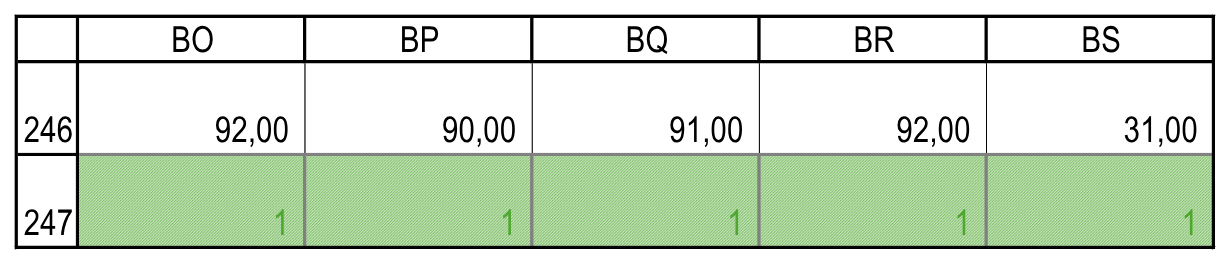
Заполняем строки 246 и 247 до EE. Строка 246 считает дни платёжного периода и ограничивает последний период датой окончания долга. Строка 247 возвращает флаг 1, если число дней положительное. Итоги должны дать 1765 дней и 20 выплат.

К P246:EE246 применяем «Обычный» с учётным числовым форматом; к P247:EE247 — «Флаг». К итогам O246:O247 применяем «СУММА». Для длинных подписей G включаем перенос текста и подбираем высоту строк.

Шаг 02 / Банковские периоды / Сверка в Excel

Календарь банковских выплат

Сопоставляем адреса и значения со своей рабочей книгой. Это результат предыдущего шага.
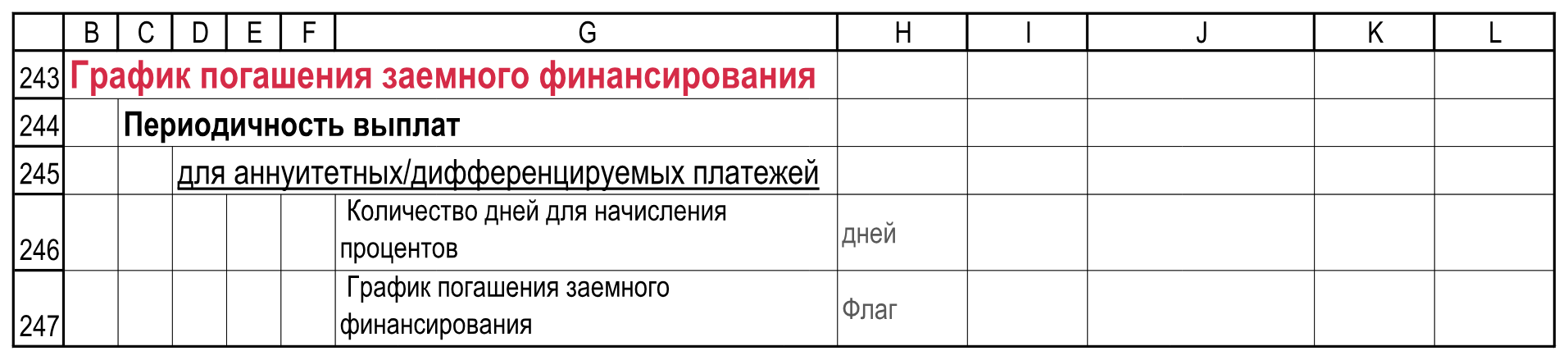
Подписи и значения блока. Исходные данные!B243:L247.
01Подписи и значения блока. Исходные данные!B243:L247. Контрольный вид заполненного блока.
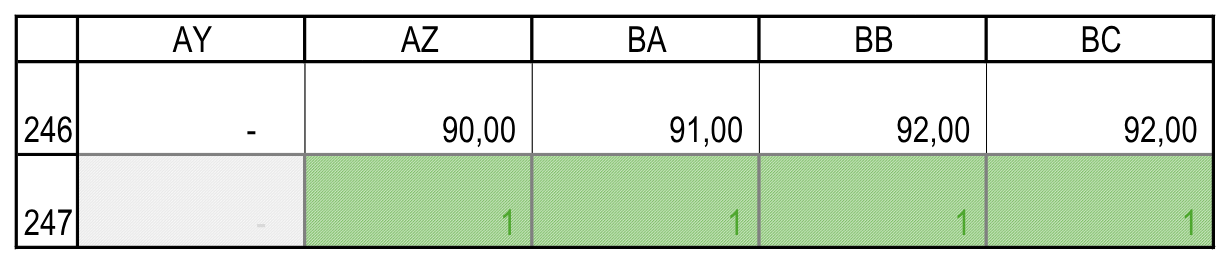
Даты периодов. Исходные данные!AY5:BC6.
02Даты периодов. Исходные данные!AY5:BC6. Полный ряд остаётся в Excel.
Значения по периодам. Исходные данные!AY246:BC247.
03Значения по периодам. Исходные данные!AY246:BC247. Полный ряд остаётся в Excel.
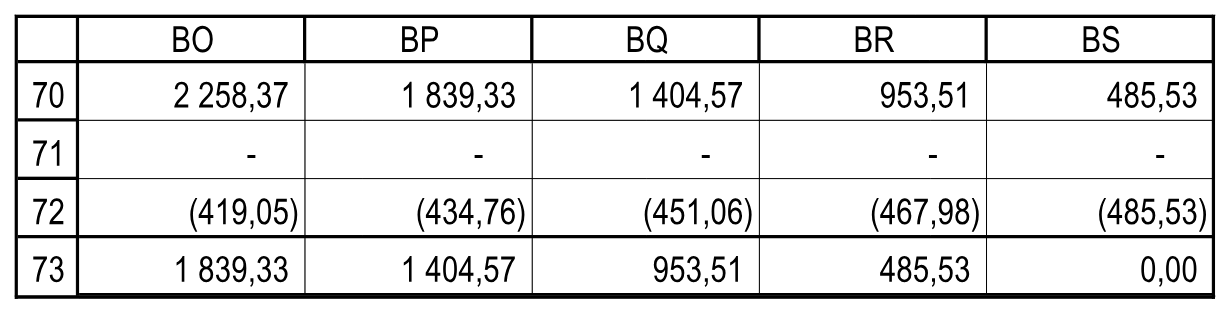
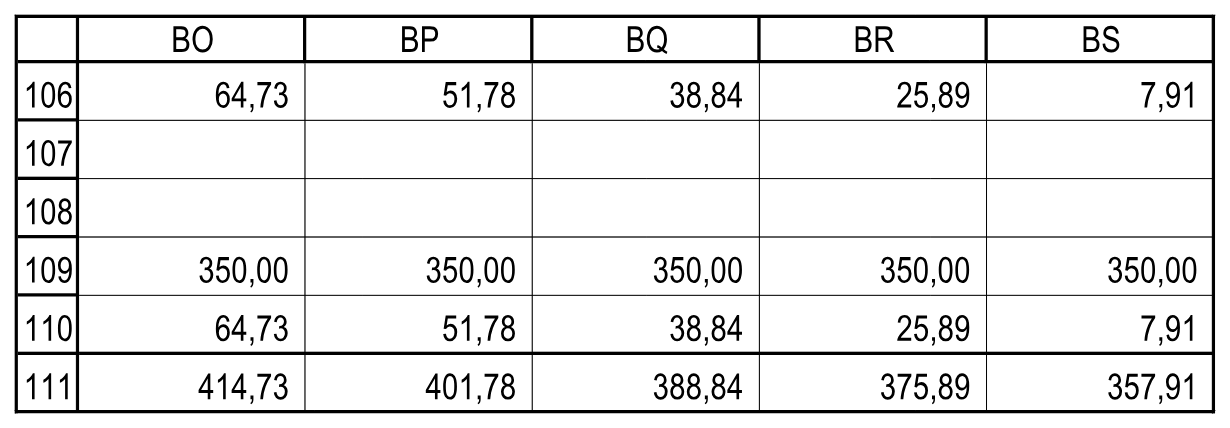
Даты последних периодов. Исходные данные!BO5:BS6.
04Даты последних периодов. Исходные данные!BO5:BS6. Полный ряд остаётся в Excel.
Значения последних периодов. Исходные данные!BO246:BS247.
05Значения последних периодов. Исходные данные!BO246:BS247. Полный ряд остаётся в Excel.

Шаг 03 / Купонные условия

Вводим даты и продолжительность купона

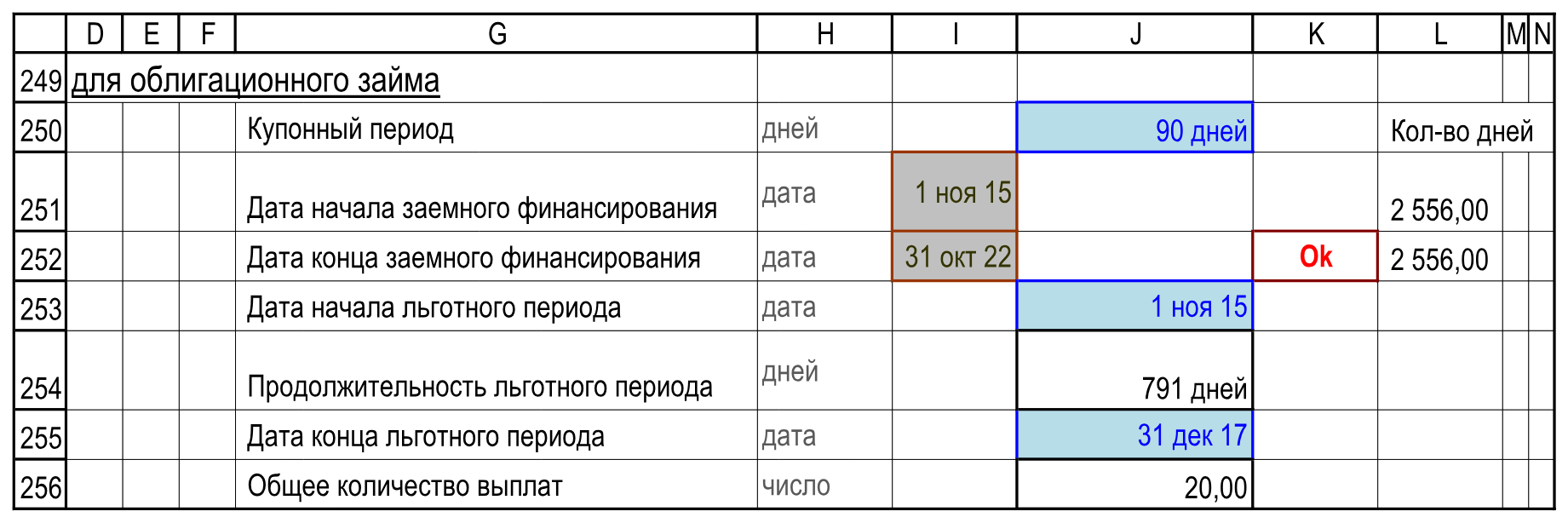
В D249 вводим «для облигационного займа». Подготавливаем подписи G и параметр J250:

Ячейка GПодписьЗначение/формула
G250Купонный периодJ250 = 90 дней
G251Дата начала заемного финансированияI251
G252Дата конца заемного финансированияI252
G253Дата начала льготного периодаJ253
G254Продолжительность льготного периодаJ254
G255Дата конца льготного периодаJ255
G256Общее количество выплатJ256

I251

=Дата_начала_заемного_финансирования

I252

=Дата_конца_заемного_финансирования

J253

=I251

J254

=J255-J253

J255

=Дата_начала_эксплуатации-1

J256

=ОКРУГЛВВЕРХ((I252-J255)/J250;0)

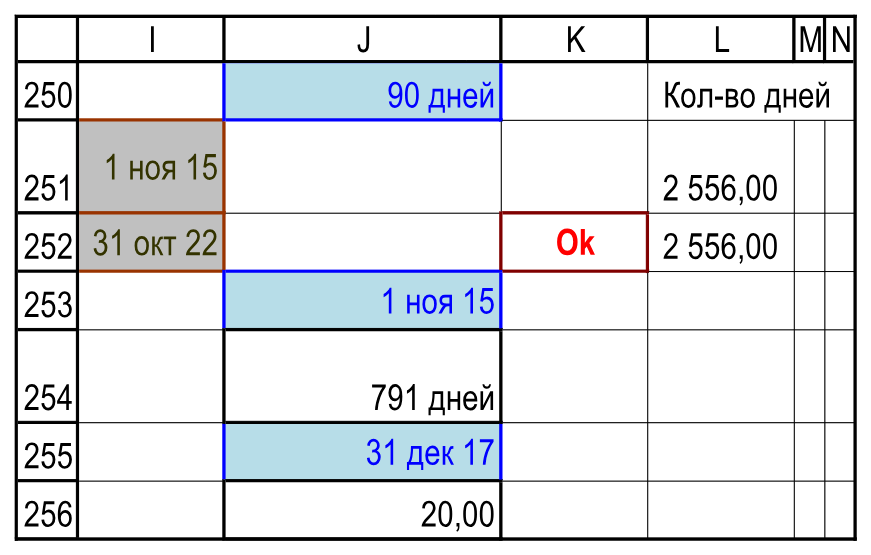
К I251:I252, J253 и J255 применяем «Дата», к J250 — «Допущение», к J254:J256, кроме J255, — «Расчеты». Для J250/J254 сохраняем формат с подписью «дней». Получится 01.11.2015, 31.10.2022, конец льготы 31.12.2017, 791 день и 20 выплат. Округление вверх в J256 оставляет место для последнего короткого купона.

Шаг 03 / Купонные условия / Сверка в Excel

Параметры купонного календаря

Сопоставляем адреса и значения со своей рабочей книгой. Это результат предыдущего шага.

Подписи и значения блока. Исходные данные!D249:N256.
06Подписи и значения блока. Исходные данные!D249:N256. Контрольный вид заполненного блока.

Шаг 04 / Даты купонов

Строим последовательность выплат

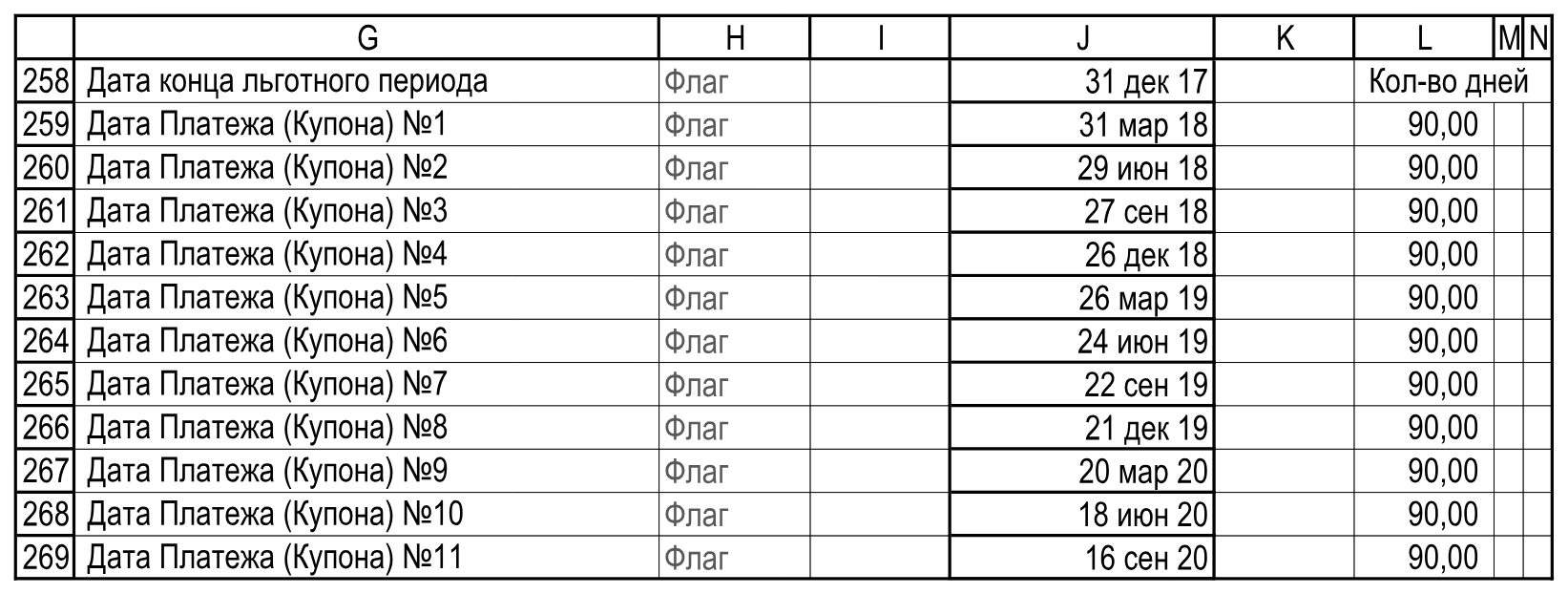
В G258 вводим «Дата конца льготного периода». Ниже в G259:G279 размещаем подписи «Дата платежа (купона) №1» … «Дата платежа (купона) №21».

J258

=$J$255

J259

=ЕСЛИ(И(J258+$J$250<=$I$252;J258<>0);J258+$J$250;(ЕСЛИ($I$252=J258;
"СТОП";$I$252)))

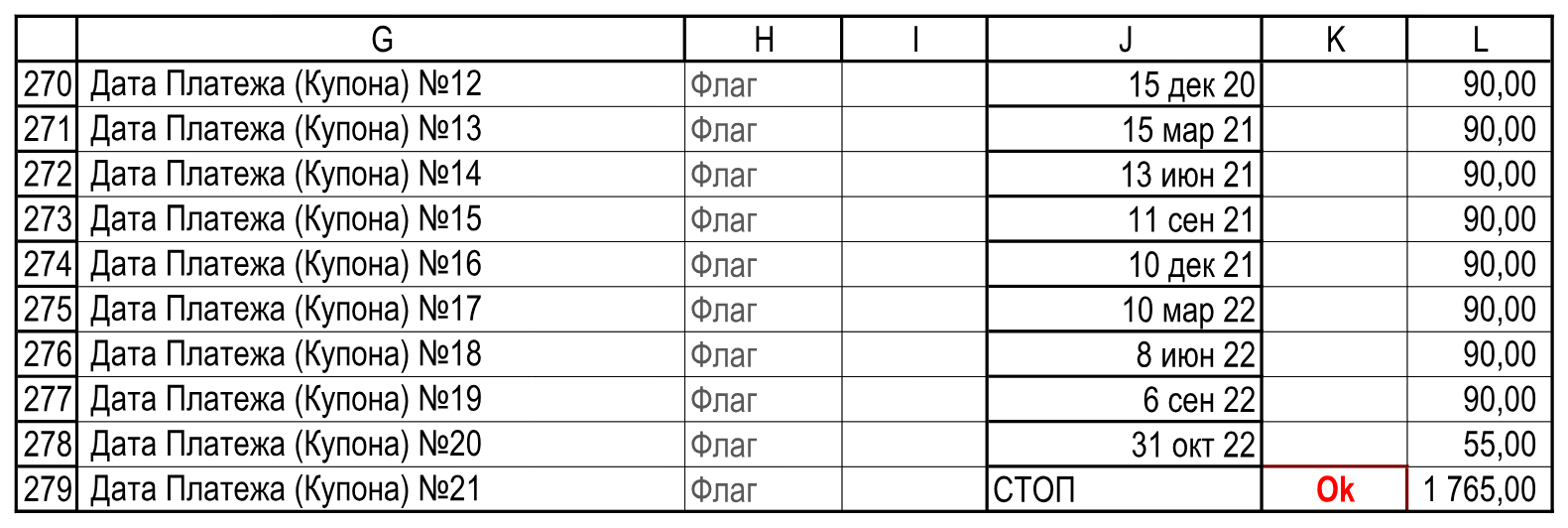
Заполняем J259 вниз до J279. К J258:J279 применяем «Дата». Формула прибавляет 90 дней, пока очередная дата не выходит за дату окончания долга; последнюю фактическую выплату назначает на 31.10.2022. После неё появляется текст «СТОП».

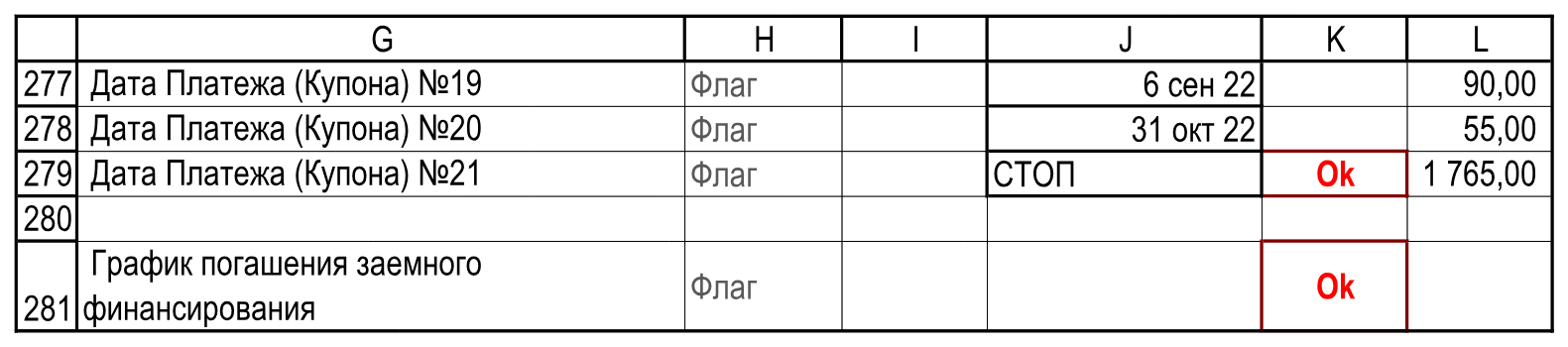
Проверяем: первая дата J259 — 31.03.2018, последняя фактическая J278 — 31.10.2022; J279 содержит «СТОП». Это не двадцать первая выплата, а видимый признак лишней строки.

Подписи и значения блока. Исходные данные!G258:N269.
07Подписи и значения блока. Исходные данные!G258:N269. Контрольный вид заполненного блока.

Шаг 05 / Распределение дат

Относим каждую дату к периоду модели

P259

=ЕСЛИ(И(P$5<=$J259;P$6>=$J259);1;0)

O259

=СУММ(P259:EE259)

P281

=СУММ(P259:P279)

O281

=СУММ(P281:EE281)

K281

=O281-J256
  1. Вводим P259 и заполняем вправо до EE259, затем вниз до строки 279. Итоговая матрица — P259:EE279; в нижней правой ячейке проверяется дата J279.
  2. Вводим O259 и заполняем вниз до O279: каждая фактическая дата должна попасть ровно в один период. У строки «СТОП» итог 0.
  3. В G281 вводим «График погашения заемного финансирования». Заполняем P281:EE281 и рассчитываем O281 и K281.

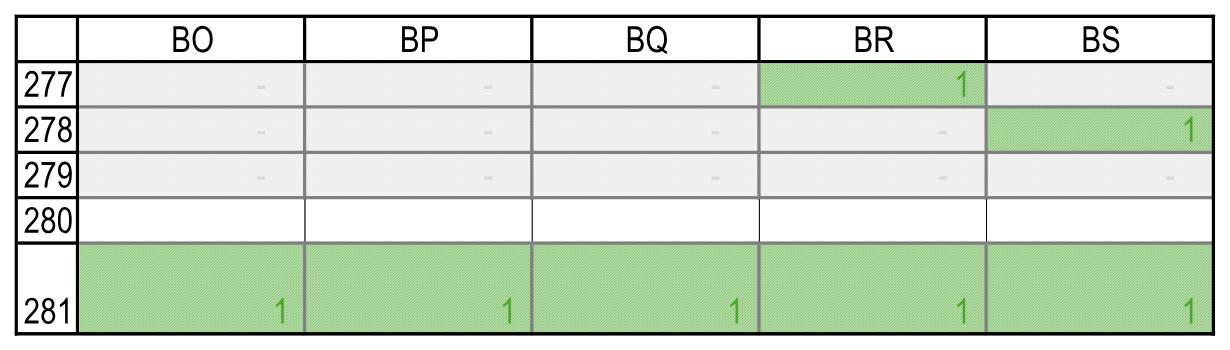
Ожидаемые значения: O281 = 20, K281 = 0. К O259:O279 и O281 применяем «СУММА», к K281 — «ТРЕВОГА». К P259:EE279 и P281:EE281 применяем «Флаг».

Шаг 05 / Распределение дат / Сверка в Excel

Купонные флаги и их итог

Сопоставляем адреса и значения со своей рабочей книгой. Это результат предыдущего шага.
Подписи и значения блока. Исходные данные!G277:L281.
08Подписи и значения блока. Исходные данные!G277:L281. Контрольный вид заполненного блока.
Даты периодов. Исходные данные!BO5:BS6.
09Даты периодов. Исходные данные!BO5:BS6. Полный ряд остаётся в Excel.
Значения по периодам. Исходные данные!BO277:BS281.
10Значения по периодам. Исходные данные!BO277:BS281. Полный ряд остаётся в Excel.

Шаг 06 / Длительность купонов

Считаем дни каждого купона

В L258 вводим «Кол-во дней». Длительность купона — разница между текущей и предыдущей датами:

L259

=J259-J258

L279

=СУММ(L259:L278)

Заполняем L259 вниз только до L278. В L279 находится итог, а не разность с текстом «СТОП». Регулярные купонные периоды длятся 90 дней, последний — 55 дней. Сумма L279 должна быть 1765.

К L259:L279 применяем «Обычный» с учётным числовым форматом, как в соседней проверке дней. Короткий последний купон возникает из-за установленной даты окончания долга, а не из-за изменения J250.

Подписи и значения блока. Исходные данные!G270:L279.
11Подписи и значения блока. Исходные данные!G270:L279. Контрольный вид заполненного блока.

Шаг 07 / Проверка дней

Два способа подсчёта дней

В L250 вводим «Кол-во дней». Сопоставляем весь срок, льготную фазу и дни купонов:

L251

=I252-I251

L252

=J254+L279

K252

=L251-L252

K279

=J150-J254-СУММ(L259:L278)-1

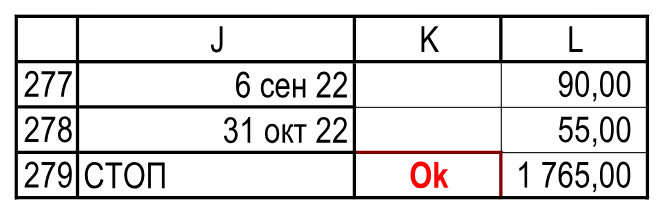
Оба значения L251 и L252 равны 2556: 791 + 1765. В исходном календаре J150 содержит 2557 — длительность фазы с включением обеих крайних дат. Поэтому контроль K279 дополнительно вычитает единицу. K252 и K279 должны быть нулевыми; применяем к ним «ТРЕВОГА».

Подписи и значения блока. Исходные данные!I250:N256.
12Подписи и значения блока. Исходные данные!I250:N256. Контрольный вид заполненного блока.
Контроль длительности. Исходные данные!J277:L279.
13Контроль длительности. Исходные данные!J277:L279. Полный ряд остаётся в Excel.

Шаг 08 / Дни в периодах

Переносим длительности купонов в календарь

В G283 вводим «Количество дней для начисления процентов (купонный период)». В G284:G304 — «Дата платежа (купона) №1» … «Дата платежа (купона) №21», в G305 — «Итого».

P284

=ЕСЛИ(P259=1;$J259-$J258;0)

O284

=СУММ(P284:EE284)

P305

=СУММ(P284:P304)

O305

=СУММ(P305:EE305)

K305

=O305-L279

Заполняем P284 вправо до EE284 и вниз до строки 304. Заполняем O284:O304 и строку P305:EE305. Формула возвращает длительность только в тот период, где стоит соответствующий флаг из строк 259:279; когда флаг равен нулю, формула возвращает 0 и не вычитает дату из текста «СТОП».

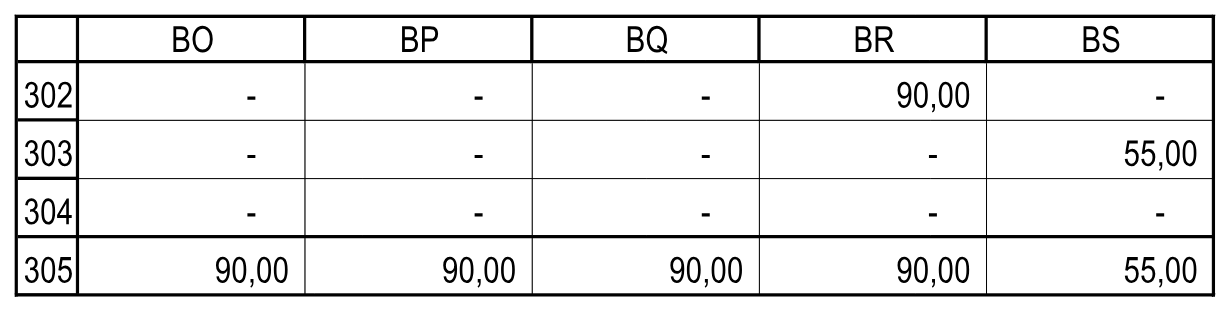
O305 = 1765, K305 = 0. Последний фактический купон даёт 55 дней. К суммам O применяем «СУММА», к K305 — «ТРЕВОГА», к P284:EE304 применяем «Обычный», к P305:EE305 — «Л_ИТОГО», сохранив учётный числовой формат.

Шаг 08 / Дни в периодах / Сверка в Excel

Купонные дни по периодам

Сопоставляем адреса и значения со своей рабочей книгой. Это результат предыдущего шага.

Подписи и значения блока. Исходные данные!G302:O305.
14Подписи и значения блока. Исходные данные!G302:O305. Контрольный вид заполненного блока.
Даты периодов. Исходные данные!BO5:BS6.
15Даты периодов. Исходные данные!BO5:BS6. Полный ряд остаётся в Excel.
Значения по периодам. Исходные данные!BO302:BS305.
16Значения по периодам. Исходные данные!BO302:BS305. Полный ряд остаётся в Excel.

Шаг 10 / Общие условия

Подготавливаем годовую ставку и ставки за период

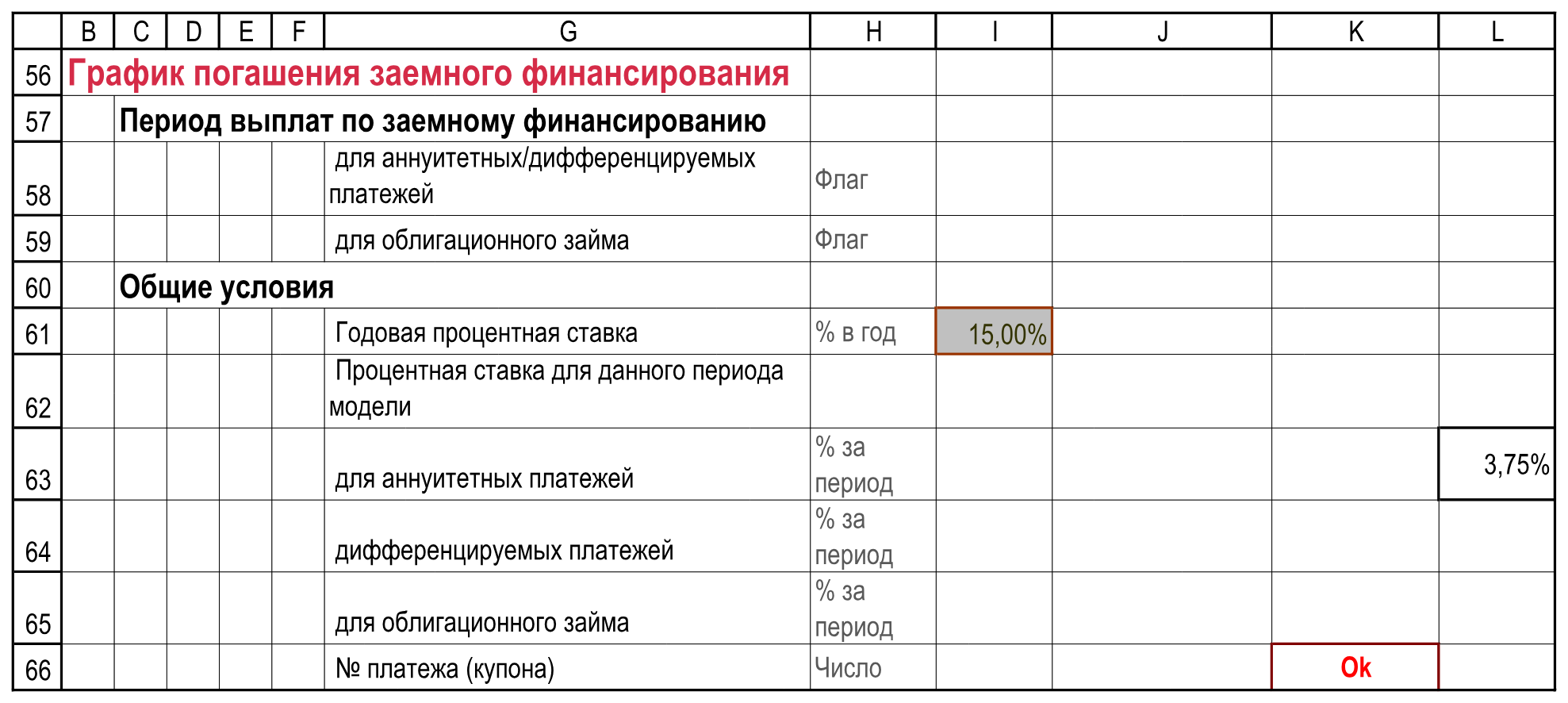
В C60 вводим «Общие условия». Подписи G61:G66:

ЯчейкаПодпись
G61Годовая процентная ставка
G62Процентная ставка для данного периода модели
G63для аннуитетных платежей
G64для дифференцированных платежей
G65для облигационного займа
G66№ платежа (купона)

I61

='Исходные данные'!$J$223

P61

=$I$61*(P58=1)*(P18=1)

Заполняем P61:EE61. I61 ссылается на согласованную ставку J223 исходных данных — 15%. Годовая ставка в строке 61 появляется только при банковском флаге 1 в фазе эксплуатации. Строка 62 остаётся подзаголовком, а строка 59 сохраняет купонные флаги.

Шаг 11 / Ставка аннуитета

Преобразуем годовую ставку в квартальную

L63

=I61/(ЕСЛИ('Исходные данные'!J101="месяц";Число_месяцев_в_году;0)+
ЕСЛИ('Исходные данные'!J101="квартал";Число_кварталов_в_году;0)+
ЕСЛИ('Исходные данные'!J101="год";1;0)+
ЕСЛИ('Исходные данные'!J101="полугодие";Число_месяцев_в_году/6;0))

P63

=$L$63*(P58=1)*(P18=1)

Заполняем P63:EE63. В принятой модели J101 = «квартал», поэтому L63 = 15% / 4 = 3,75%. Аннуитет использует постоянную квартальную ставку; длительность конкретного квартала здесь не меняет ставку.

К I61, P61:EE61 и P63:EE65 применяем «Процент_0,00%». L63 оформляем стилем «Расчеты» и числовым форматом 0,00%, чтобы видеть 3,75%. Тип основного периода, дата эксплуатации и календарь выплат — связанные параметры. В этих уроках сохраняем проверенную квартальную схему.

Шаг 12 / Ставки по дням

Рассчитываем ставки только для действующих периодов

P64

=ЕСЛИ(P$5=" ";" ";P61*'Исходные данные'!P246/'Исходные данные'!P117*
(P58=1)*(P18=1))

P65

=ЕСЛИ(P$5=" ";" ";P61*'Исходные данные'!P305/'Исходные данные'!P117*
(P58=1)*(P18=1))

Заполняем обе строки до EE. В строке 64 годовая ставка умножается на дни начисления банковских процентов из строки 246 на листе «Исходные данные» и делится на число дней года из строки 117. В строке 65 используется сумма купонных дней из строки 305. В обеих формулах используем банковский флаг из строки 58 и флаг эксплуатации из строки 18.

Внешняя функция ЕСЛИ проверяет, есть ли дата периода, до выполнения деления. После конца календаря она возвращает один пробел. Простое умножение на нулевой флаг не предотвращает деление на нулевое число дней года; ошибки активного периода здесь не скрываются.

Здесь используются разные способы расчёта ставки: аннуитет — 15%/4, остальные рассматриваемые расчёты — дни/год. Они сохранены намеренно. Купонная ставка в этой конструкции по-прежнему связана с банковским календарём, поэтому произвольные сроки купонов не поддерживаются.

Шаг 13 / Номер выплаты

Проверяем количество платёжных периодов

P66

=СУММ($P$18:P18)*(P58=1)

O66

=МАКС(P66:EE66)

K66

=O58-O66

Заполняем P66:EE66. Накопительная сумма флагов эксплуатации даёт номер выплаты в выбранном календаре; банковский флаг оставляет его только в платёжных периодах. Здесь эксплуатация начинается, когда модель уже использует квартальные периоды.

O66 = 20 и K66 = 0. К P66:EE66 и O66 применяем «Обычный» с учётным числовым форматом, к K66 — «ТРЕВОГА». В EE66 сумма должна охватывать диапазон от $P$18 до EE18 и использовать флаг EE58. Начало суммирования остаётся фиксированным и не сдвигается к началу каждого года.

Шаг 13 / Номер выплаты / Сверка в Excel

Ставки и номера выплат: подписи

Сопоставляем адреса и значения со своей рабочей книгой. Это результат предыдущего шага.

Подписи и значения блока. Расчеты!B56:L66.
17Подписи и значения блока. Расчеты!B56:L66. Контрольный вид заполненного блока.

Шаг 13 / Номер выплаты / Сверка в Excel

Ставки и номера платежей

Первые и последние кварталы выплат.

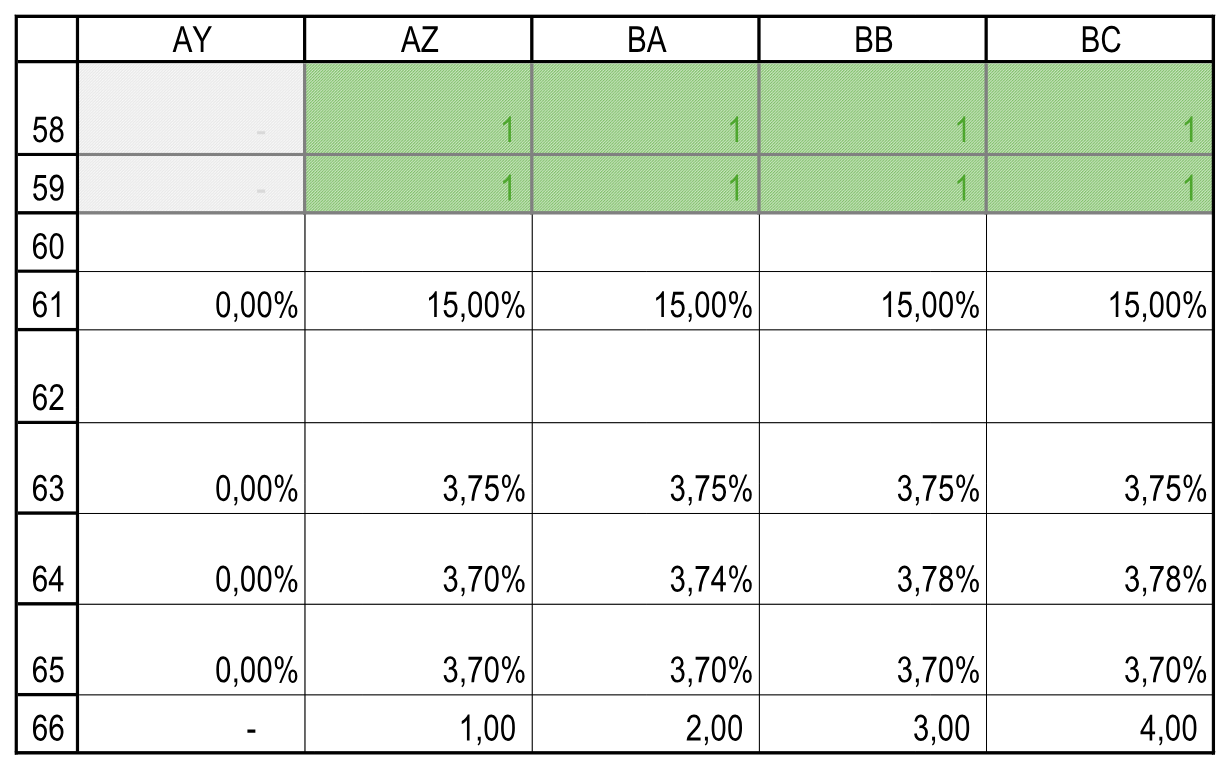
Даты периодов. Расчеты!AY5:BC6.
18Даты периодов. Расчеты!AY5:BC6. Полный ряд остаётся в Excel.
Значения по периодам. Расчеты!AY58:BC66.
19Значения по периодам. Расчеты!AY58:BC66. Полный ряд остаётся в Excel.
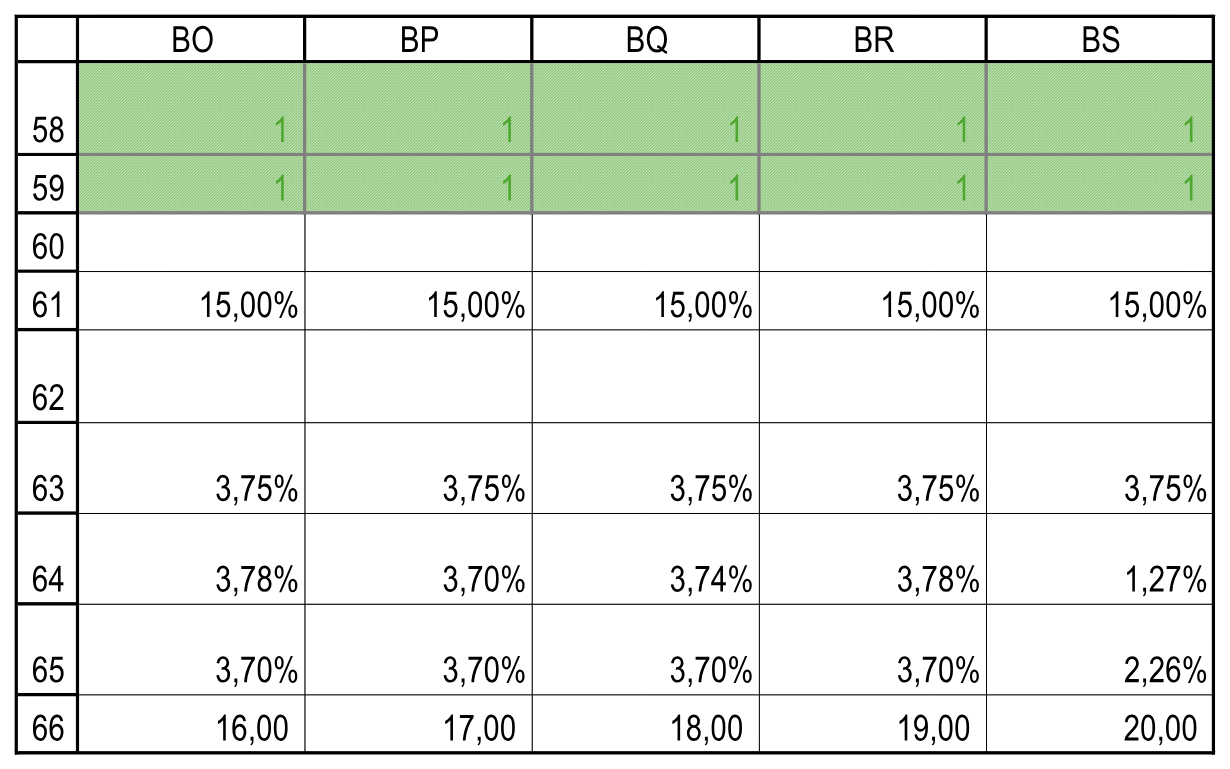
Даты последних периодов. Расчеты!BO5:BS6.
20Даты последних периодов. Расчеты!BO5:BS6. Полный ряд остаётся в Excel.
Значения последних периодов. Расчеты!BO58:BS66.
21Значения последних периодов. Расчеты!BO58:BS66. Полный ряд остаётся в Excel.

Оформление / Подписи и единицы

Сохраняем различие параметров, флагов и проверок

На «Исходные данные» используем «Заголовок1(к)» для B243, «Заголовок3» для C244, «Заголовок4» для D245/D249. На «Расчеты»: B56 — «Заголовок1(к)», C57/C60 — «Заголовок3». Обычные подписи G оформляем «Обычный».

К заполненным ячейкам единиц измерения в столбце H применяем «ед_изм». На исходном листе H246/H250/H254 — «дней», H247 — «Флаг», H251:H253 и H255 — «дата», H256 — «число», H258:H279 и H281 — «Флаг», H284:H305 — «дней». Подпись «Флаг» относится к матрице календаря; даты самих купонов находятся в J.

На «Расчеты» H58:H59 — «Флаг», H61 — «% в год», H63:H65 — «% за период», H66 — «Число». L251:L252 и L259:L279 сохраняют «Обычный» с учётным числовым форматом. Нулевой контроль оформляется «ТРЕВОГА» и отображается как Ok.

Для флагов создаём условное форматирование: «Главная → Условное форматирование → Правила выделения ячеек → Равно», значение 1, затем «Пользовательский формат». Задаём шрифт и цвет фона #4EA72E (RGB 78, 167, 46), белый цвет узора #FFFFFF и восходящую диагональную штриховку. Это оформление действует только на единицы; именованный стиль «Флаг» сам по себе такого правила не создаёт.

ЛистОбласть одного правила
Исходные данные$P$247:$EE$247
Исходные данные$P$259:$EE$279;$P$281:$EE$281
Расчеты$P$58:$EE$59

Создаём по одному правилу для каждой строки таблицы. Для двух несмежных областей выбираем первую, затем вторую с Ctrl. В «Управление правилами» проверяем условие «значение ячейки равно 1» и поле «Применяется к». Существующие правила верхнего календаря сохраняются.

Самопроверка / Платёжный календарь

Сохраняем общую основу расчёта долга

  1. Проверяем 01.11.2015 → 31.10.2022, 791 день без начисления, 20 выплат и последний купон 55 дней.
  2. Сопоставляем O247, O281, O58, O59 и O66: каждое значение равно 20. K252, K279, K281, K305 и K66 должны быть нулевыми.
  3. Проверяем 791 + 1765 = 2556 и отдельное значение J150 = 2557, которое включает обе крайние даты.
  4. После конца активного проекта, в CB64:EE65, не должно быть деления на ноль. Формулы этих строк должны возвращать один пробел.
  5. На «Исходные данные» группируем созданные строки 244:305. На «Расчеты» сначала группируем 57:66, затем создаём внутри неё отдельные группы 57:59 и 61:66. Будущие строки не группируем.
  6. Для G243:G305 и G56:G66 включаем перенос текста и подбираем высоту; сохраняем читаемые единицы в H. Убеждаемся, что ширины столбцов позволяют видеть даты, ставки и итоги.

Сохраняем результат как «М05_После_урока_01.xlsx». Новых именованных диапазонов не требуется: используем существующие даты, количество месяцев/кварталов в году и другие имена предыдущих модулей.

Урок 5.2

Аннуитетные платежи

  1. Строим блок аннуитетных платежей
  2. Связываем получение долга и начисление процентов
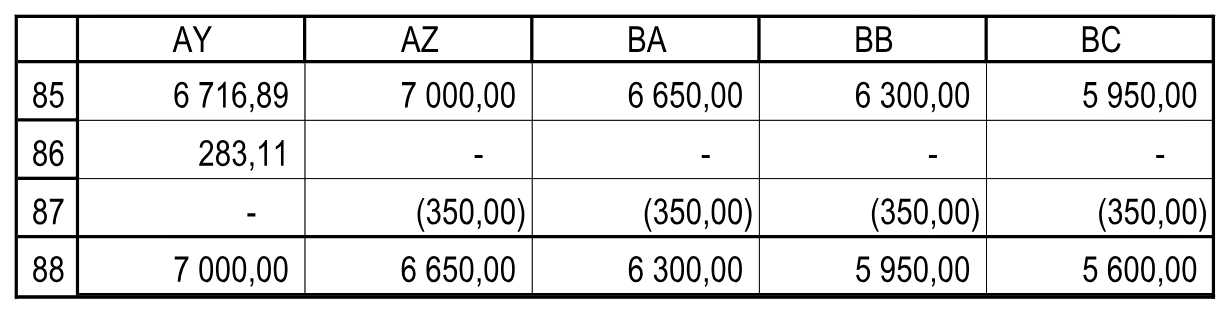
  3. Рассчитываем погашение основного долга
  4. Сверка остатка аннуитетного долга
  5. Собираем суммарные выплаты
  6. Оформляем новый блок
  7. Проверяем аннуитетную схему
  8. Сверка аннуитетных выплат

1 / Каркас

Строим блок аннуитетных платежей

Продолжаем свою книгу после урока 1 на листе «Расчеты». Общая сумма привлечения — 7 000 руб. Основной долг и проценты начинаем выплачивать с начала эксплуатации. Первые 791 день проценты по условиям примера не начисляются.

ЯчейкаПодпись
C68Аннуитетные платежи
D69График получения/погашение долга
G70Баланс на начало
G71Получение долга
G72Погашение долга
G73Баланс на конец
D75График выплаты процентов
G76Выплачено процентов за период
D78Суммарные выплаты по заемному финансированию
G79Погашение долга
G80Выплата процентов
G81Итого

В H70:H73, H76 и H79:H81 указываем «руб.». Для C68 применяем стиль «Заголовок3», для D69, D75 и D78 — «Заголовок4». Подписи G оформляем стилем «Обычный», единицы H — «ед_изм». Для длинных подписей включаем перенос текста и автоподбор высоты строк.

2 / Остаток и проценты

Связываем получение долга и начисление процентов

В O73 ничего не вводим: эта пустая ячейка задаёт начальный остаток первого периода. Формула P70 берёт остаток из предыдущего столбца; P71 получает привлечение из строки 51. Проценты P76 считаются на задолженность в начале периода.

P70

=O73

P71

=P51

P76

=ЕСЛИ(P$5=" ";" ";P70*P63*(P58=1))

Каждую формулу столбца P протягиваем вправо до EE: выделяем P70:EE70, затем P71:EE71 и P76:EE76 и для каждого диапазона нажимаем Ctrl+R. В формулах с проверкой даты между кавычками стоит один пробел. До заполнения строки 73 расчёт остатков не завершён. Проверяем результат, когда заполним весь блок.

O71

=СУММ(P71:EE71)

O76

=СУММ(P76:EE76)

В строке 63 используется постоянная квартальная ставка 15% / 4 = 3,75%. В этой схеме она применяется и к последнему укороченному периоду. Это условие выбранного аннуитетного расчёта; расчёт процентов по фактическим дням будет в других схемах.

3 / Погашение

Рассчитываем погашение основного долга

Аннуитетный платёж состоит из процентов и погашения основного долга. В P72 рассчитывается постоянная сумма платежа, из неё вычитаются проценты P76. Минус показывает отток денежных средств. Число платежей берётся из O66: в текущем примере их 20.

P72

=-ЕСЛИ(P66>=1;$O$71*(P63*(1+P63)^$O$66)/(((1+P63)^$O$66)-1)-P76;0)

P73

=СУММ(P70:P72)

Протягиваем P72:EE72 и P73:EE73 вправо сочетанием Ctrl+R. Строка 73 складывает начальную задолженность, получение средств и погашение. Не включаем в сумму ячейку конечного остатка, чтобы формула не ссылалась сама на себя.

O72

=СУММ(P72:EE72)

K73

=ОКРУГЛ(O71+O72;2)

Итог O72 отрицательный. Контроль K73 должен дать 0: сумма привлечения и погашения равна нулю с точностью до копеек. O73 оставляем пустой и не вводим в неё итог строки 73. Формула аннуитета рассчитана на положительную ставку: подстановка 0% в эту запись потребует отдельного случая и сейчас не входит в пример.

3 / Погашение / Сверка в Excel

Сверка остатка аннуитетного долга

Сопоставляем адреса и значения со своей рабочей книгой. Это результат предыдущего шага.

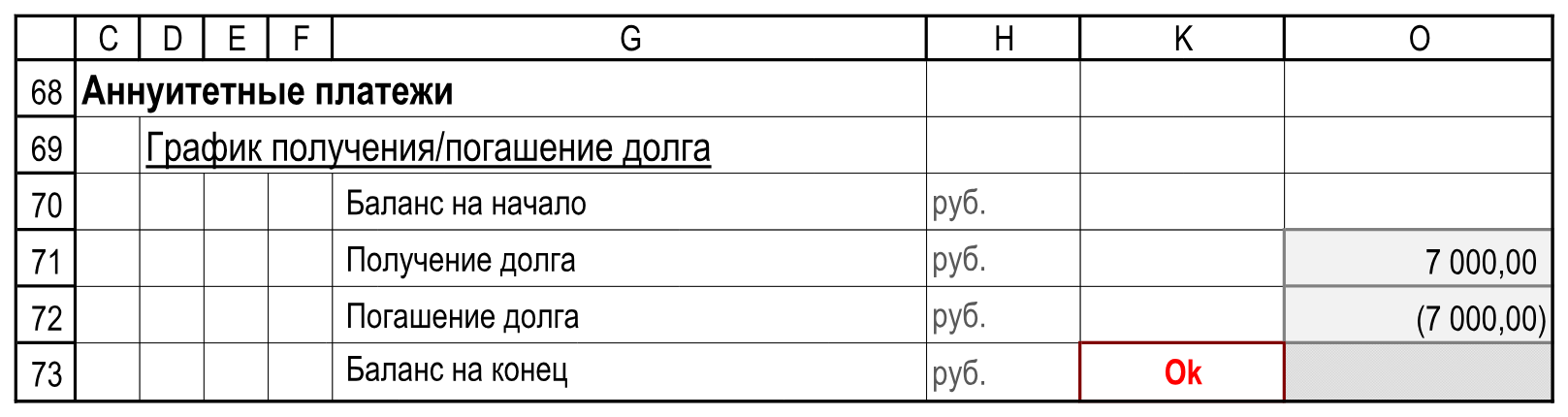
Подписи и значения блока. Расчеты!C68:O73.
22Подписи и значения блока. Расчеты!C68:O73. Контрольный вид заполненного блока. Пустые служебные столбцы скрыты.
Даты периодов. Расчеты!AY5:BC6.
23Даты периодов. Расчеты!AY5:BC6. Полный ряд остаётся в Excel.
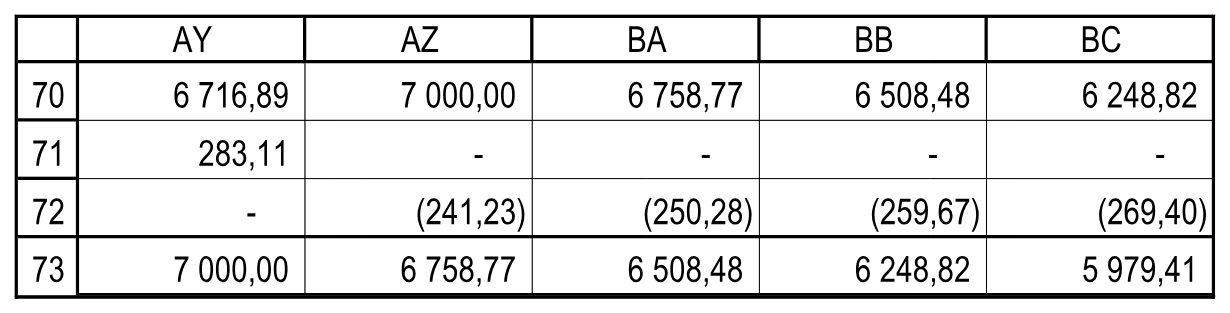
Значения по периодам. Расчеты!AY70:BC73.
24Значения по периодам. Расчеты!AY70:BC73. Полный ряд остаётся в Excel.
Даты последних периодов. Расчеты!BO5:BS6.
25Даты последних периодов. Расчеты!BO5:BS6. Полный ряд остаётся в Excel.
Значения последних периодов. Расчеты!BO70:BS73.
26Значения последних периодов. Расчеты!BO70:BS73. Полный ряд остаётся в Excel.

4 / Обслуживание

Собираем суммарные выплаты

В итоговом блоке выплаты показываем положительными числами. Поэтому погашение долга в строке 79 меняет знак строки 72; строка 80 берёт проценты из строки 76.

P79

=-P72

P80

=P76

P81

=СУММ(P79:P80)

Протягиваем каждую из трёх формул до столбца EE. В O79:O81 считаем суммы по всей временной шкале:

O79

=СУММ(P79:EE79)

O80

=СУММ(P80:EE80)

O81

=СУММ(P81:EE81)

O81 показывает основной долг вместе с процентами, а O80 — только проценты. Эти показатели учитывают разные выплаты. При сравнении схем используем один и тот же состав выплат.

5 / Оформление

Оформляем новый блок

Для денежных ячеек применяем учётный числовой формат с двумя десятичными знаками. В P70:EE72, P76:EE76 и P79:EE80 используем стиль «Обычный»; в P73:EE73 — «Л_Баланс»; в P81:EE81 — «Л_ИТОГО».

Для O71:O72, O76 и O79:O81 применяем стиль «СУММА», для K73 — «ТРЕВОГА». Этот стиль отображает нулевой контроль как «Ok» и ненулевой как «ОШИБКА!». Сохраняем пустую O73. При переносе форматов не копируем в неё сумму из соседней итоговой строки.

Сначала выделяем строки 67:81 и выполняем «Данные → Группировать → Строки»: это продолжение внешней группы готового расчёта долга. Затем группируем внутри неё 69:81. Заголовок C68 остаётся за пределами вложенной группы. Все формулы по периодам должны доходить до EE, хотя после завершения проекта активных дат уже нет.

Проверка / Аннуитет

Проверяем аннуитетную схему

ПоказательОжидаемый результат текущего примера
O71 — привлечено7 000,00 руб.
O72 — погашено−7 000,00 руб.
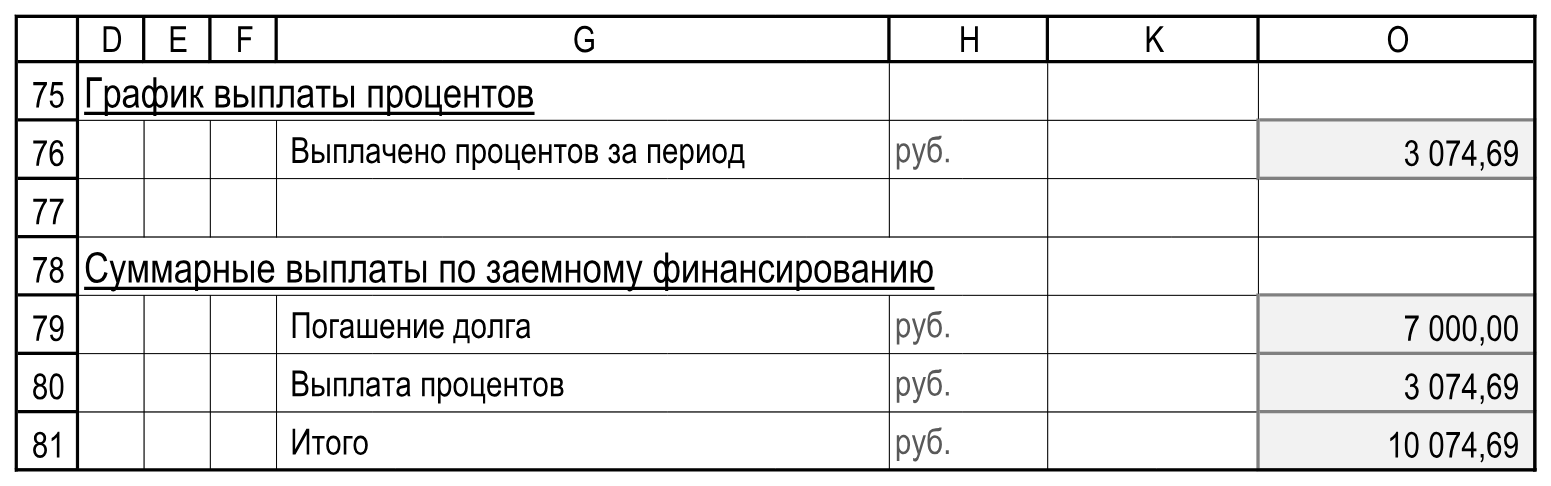
O76 — проценты3 074,69 руб.
O81 — все выплаты10 074,69 руб.
K730, на листе «Ok»
Число платежей20
Первый платёжI квартал 2018 года, столбец AZ
Последний платёжIV квартал 2022 года, столбец BS

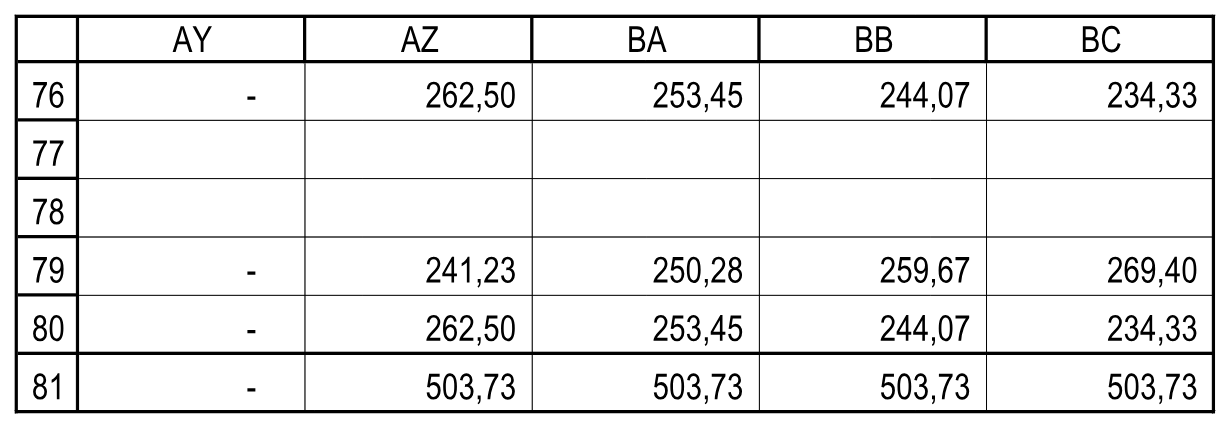
В каждом платёжном периоде общая выплата составляет около 503,73 руб. В первом из них основной долг уменьшается примерно на 241,23 руб., в последнем — на 485,53 руб. Последний остаток равен нулю с точностью до копеек; небольшая погрешность вычислений не означает, что часть долга не погашена.

Сохраняем свою рабочую книгу. Для сверки этого этапа предназначен файл «М05_После_урока_02.xlsx». Следующий урок добавит отдельный вариант в той же книге; аннуитетный блок сохраняется.

Проверка / Аннуитет / Сверка в Excel

Сверка аннуитетных выплат

Сопоставляем адреса и значения со своей рабочей книгой. Это результат предыдущего шага.

Подписи и значения блока. Расчеты!D75:O81.
27Подписи и значения блока. Расчеты!D75:O81. Контрольный вид заполненного блока. Пустые служебные столбцы скрыты.
Даты периодов. Расчеты!AY5:BC6.
28Даты периодов. Расчеты!AY5:BC6. Полный ряд остаётся в Excel.
Значения по периодам. Расчеты!AY76:BC81.
29Значения по периодам. Расчеты!AY76:BC81. Полный ряд остаётся в Excel.

Урок 5.3

Дифференцированные платежи

  1. Копируем каркас и задаём равные доли
  2. Распределяем долг на двадцать платежей
  3. Сверка дифференцированного долга
  4. Начисляем проценты по числу дней
  5. Собираем выплаты по дифференцированной схеме
  6. Проверяем долг, проценты и конечный остаток
  7. Сверка дифференцированных выплат

1 / Новый вариант

Копируем каркас и задаём равные доли

Продолжаем лист «Расчеты». В C83 вводим «Дифференцированные платежи» и применяем стиль «Заголовок3». Копируем A69:EE81, выбираем A84 и вставляем обычным Ctrl+V. Получится блок строк 84:96. Не вставляем новые строки: адреса следующих разделов должны сохраниться.

Подписи и оформление переходят из аннуитетного блока. Теперь изменяем формулы: каждый платёж будет погашать одинаковую долю основного долга, а проценты будут зависеть от остатка задолженности и числа дней.

СтрокиНазначение
85:88Баланс на начало, получение, погашение, баланс на конец
91Выплачено процентов за период
94:96Погашение долга, выплата процентов, итог

В H85:H88, H91 и H94:H96 должны остаться единицы «руб.». O88 оставляем пустой: она задаёт начальный остаток первого периода. После копирования обязательно заменяем все формулы ниже: автоматическое смещение ссылок ещё не даёт готового расчёта нового варианта.

2 / Основной долг

Распределяем долг на двадцать платежей

P85

=O88

P86

=P51

P87

=-ЕСЛИ(P$66>=1;$O$86/$O$66;0)

P88

=СУММ(P85:P87)

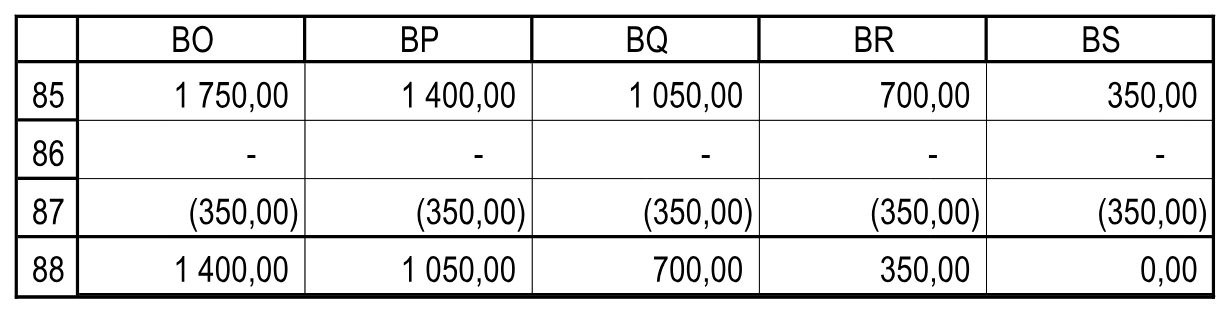
Протягиваем каждую формулу до EE. В строке 86 снова используем фактическое получение из строки 51, а не случайно смещённую ссылку после копирования. В строке 87 общий долг O86 делится на число платежей O66: 7 000 / 20 = 350 руб. основного долга в каждом платёжном периоде.

O86

=СУММ(P86:EE86)

O87

=СУММ(P87:EE87)

K88

=ОКРУГЛ(O86+O87;2)

O86 — вся сумма получения, O87 — вся сумма погашения с минусом. K88 должен равняться нулю. O88 не заполняем суммой: эта пустая ячейка задаёт начальный остаток в P85.

2 / Основной долг / Сверка в Excel

Сверка дифференцированного долга

Сопоставляем адреса и значения со своей рабочей книгой. Это результат предыдущего шага.

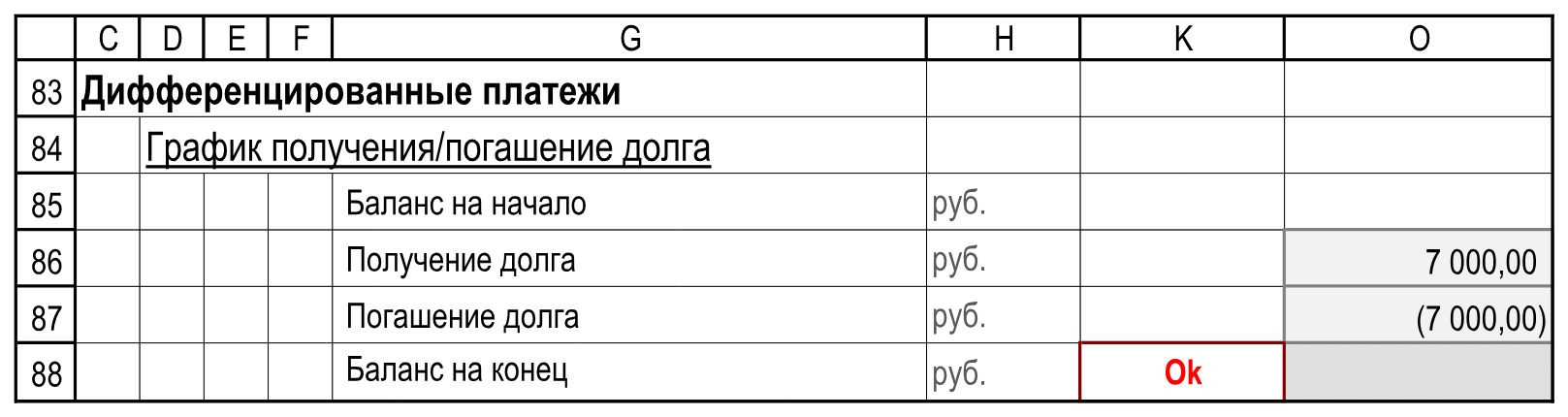
Подписи и значения блока. Расчеты!C83:O88.
30Подписи и значения блока. Расчеты!C83:O88. Контрольный вид заполненного блока. Пустые служебные столбцы скрыты.
Даты периодов. Расчеты!AY5:BC6.
31Даты периодов. Расчеты!AY5:BC6. Полный ряд остаётся в Excel.
Значения по периодам. Расчеты!AY85:BC88.
32Значения по периодам. Расчеты!AY85:BC88. Полный ряд остаётся в Excel.
Даты последних периодов. Расчеты!BO5:BS6.
33Даты последних периодов. Расчеты!BO5:BS6. Полный ряд остаётся в Excel.
Значения последних периодов. Расчеты!BO85:BS88.
34Значения последних периодов. Расчеты!BO85:BS88. Полный ряд остаётся в Excel.

3 / Проценты

Начисляем проценты по числу дней

P91

=ЕСЛИ(P$5=" ";" ";P85*P64*(P58=1))

O91

=СУММ(P91:EE91)

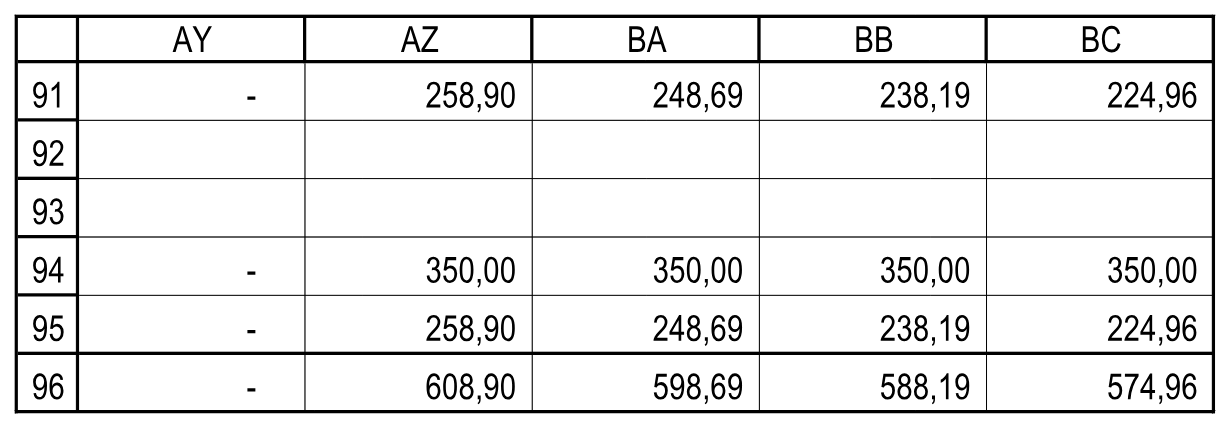
Протягиваем P91:EE91. Проценты считаются на начальную задолженность строки 85 по ставке строки 64. В отличие от аннуитетного варианта, строка 64 учитывает фактические дни расчётного периода и число дней в соответствующем году. Банковский флаг строки 58 ограничивает начисление платёжными периодами.

Основной долг уменьшается одинаковыми долями, поэтому остаток, на который начисляются проценты, снижается. Общая выплата меняется: на неё влияют и остаток долга, и длительность периода. Это не равные аннуитетные платежи. Первые 791 день без начисления процентов остаются исходным условием модели.

4 / Итоги

Собираем выплаты по дифференцированной схеме

P94

=-P87

P95

=P91

P96

=СУММ(P94:P95)

Протягиваем P94:EE94, P95:EE95 и P96:EE96. В итоговом блоке основной долг и проценты показываем как положительные выплаты.

O94

=СУММ(P94:EE94)

O95

=СУММ(P95:EE95)

O96

=СУММ(P96:EE96)

После копирования сохраняем учётный формат с двумя десятичными знаками, стиль «Л_Баланс» в P88:EE88, «Л_ИТОГО» в P96:EE96, «СУММА» в O86:O87, O91 и O94:O96, «ТРЕВОГА» в K88. Остальные денежные строки оформлены стилем «Обычный».

Сначала группируем строки 82:96 через «Данные → Группировать → Строки», продолжая внешнюю группу готового расчёта долга. Затем создаём вложенную группу 84:96. Заголовок C83 оставляем вне вложенной группы.

Проверка / Дифференцированные платежи

Проверяем долг, проценты и конечный остаток

ПоказательОжидаемый результат текущего примера
O86 — получено7 000,00 руб.
O87 — погашено−7 000,00 руб.
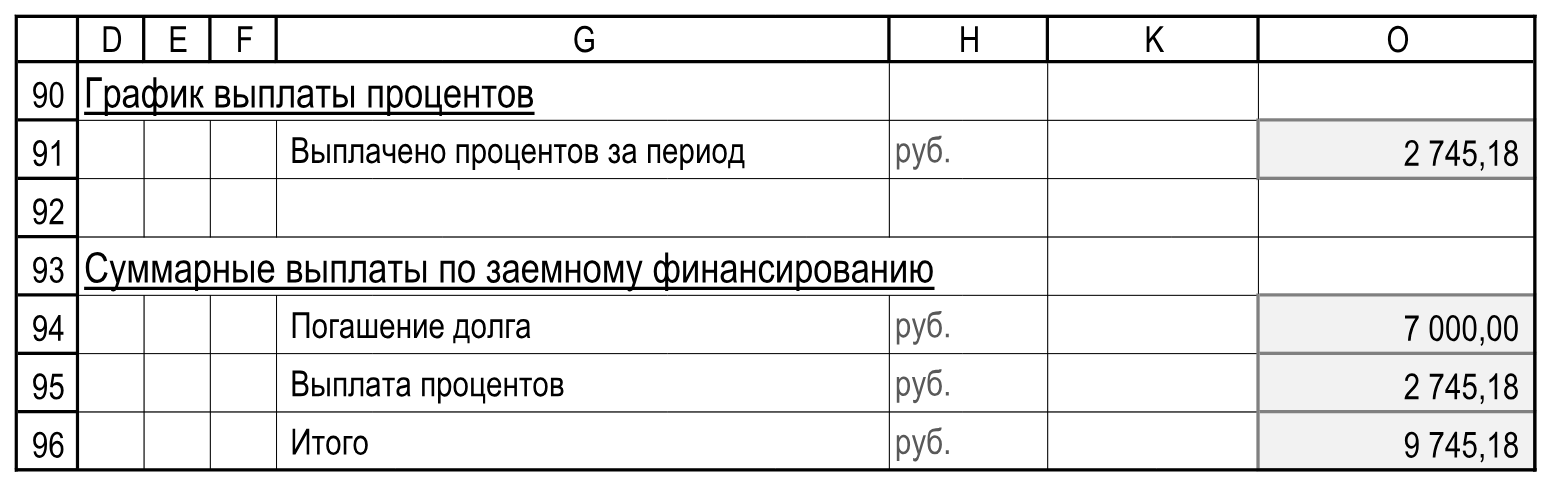
O91 — проценты2 745,18 руб.
O96 — все выплаты9 745,18 руб.
K880, на листе «Ok»
Основной долг за платёж350,00 руб.
Первый / последний платёжAZ — I квартал 2018 / BS — IV квартал 2022

Проверяем двадцать погашений по 350 руб. и нулевой остаток в BS88 с точностью до копеек. Сумма O96 меньше аннуитетной O81 в этом примере. Схемы различаются как порядком погашения, так и способом определения процентной ставки за период; поэтому полученная разница не означает, что результат будет таким же для любого кредитного договора.

Сохраняем свою книгу. Файл для сверки — «М05_После_урока_03.xlsx». В следующем варианте сохраняем равные доли погашения и рассчитываем проценты по купонному календарю.

Проверка / Дифференцированные платежи / Сверка в Excel

Сверка дифференцированных выплат

Сопоставляем адреса и значения со своей рабочей книгой. Это результат предыдущего шага.
Подписи и значения блока. Расчеты!D90:O96.
35Подписи и значения блока. Расчеты!D90:O96. Контрольный вид заполненного блока. Пустые служебные столбцы скрыты.
Даты периодов. Расчеты!AY5:BC6.
36Даты периодов. Расчеты!AY5:BC6. Полный ряд остаётся в Excel.
Значения по периодам. Расчеты!AY91:BC96.
37Значения по периодам. Расчеты!AY91:BC96. Полный ряд остаётся в Excel.

Урок 5.4

Платежи по облигационному займу

  1. Создаём отдельный облигационный вариант
  2. Сохраняем равные доли погашения
  3. Сверка облигационного долга
  4. Применяем купонную ставку и флаг
  5. Собираем выплаты по облигационному займу
  6. Сопоставляем результаты при одинаковом долге
  7. Сверка купонных выплат

1 / Купонная схема

Создаём отдельный облигационный вариант

В C98 листа «Расчеты» вводим «Облигационный займ» и применяем стиль «Заголовок3». Копируем A84:EE96, выбираем A99 и вставляем Ctrl+V. Получатся строки 99:111. Не вставляем новые строки и не ограничиваем копирование строкой 94: нужны также проценты и итоговые выплаты.

В этом примере облигационный долг погашается равными долями, а не единой суммой номинала в конце срока. Меняем календарь начисления процентов: используем купоны по 90 дней и 20 выплат, подготовленные в уроке 1. Эта схема не поддерживает произвольную смену купонного периода на 60 или 180 дней.

СтрокиНазначение
100:103Начальный остаток, получение, погашение, конечный остаток
106Выплачено процентов за период
109:111Погашение долга, выплата процентов, итог

O103 должна остаться пустой. Единицы в H100:H103, H106 и H109:H111 — «руб.». Ниже заменяем все формулы в скопированном блоке, затем протягиваем строки с расчётами по периодам до EE.

2 / Основной долг

Сохраняем равные доли погашения

P100

=O103

P101

=P51

P102

=-ЕСЛИ(P$66>=1;$O$86/$O$66;0)

P103

=СУММ(P100:P102)

Протягиваем каждую формулу до EE. В P102 ссылка $O$86 сохранена намеренно: в исходной конструкции это общий объём долга 7 000 руб. из дифференцированного блока. И O86, и новое O101 суммируют один график получения из строки 51. При одинаковом привлечении обе ячейки содержат одну и ту же сумму долга. Схема пока не предназначена для независимой суммы долга по каждому варианту.

O101

=СУММ(P101:EE101)

O102

=СУММ(P102:EE102)

K103

=ОКРУГЛ(O101+O102;2)

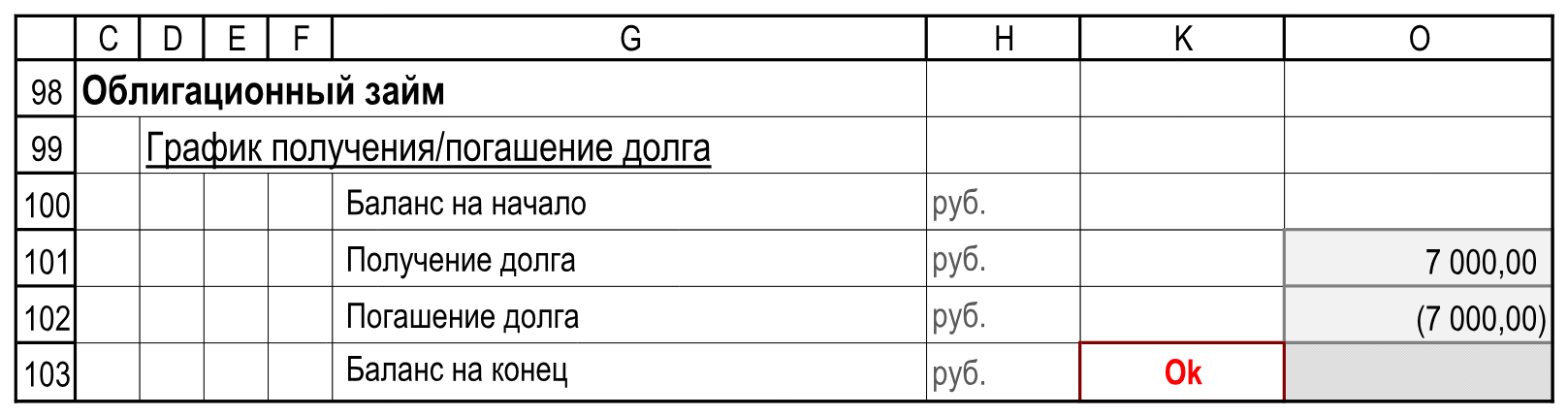
Проверяем O101 = 7 000 руб. и O102 = −7 000 руб. Контроль находится в K103, а не в K88 предыдущего блока. O103 оставляем пустой: она задаёт начальный остаток первого периода.

2 / Основной долг / Сверка в Excel

Сверка облигационного долга

Сопоставляем адреса и значения со своей рабочей книгой. Это результат предыдущего шага.
Подписи и значения блока. Расчеты!C98:O103.
38Подписи и значения блока. Расчеты!C98:O103. Контрольный вид заполненного блока. Пустые служебные столбцы скрыты.
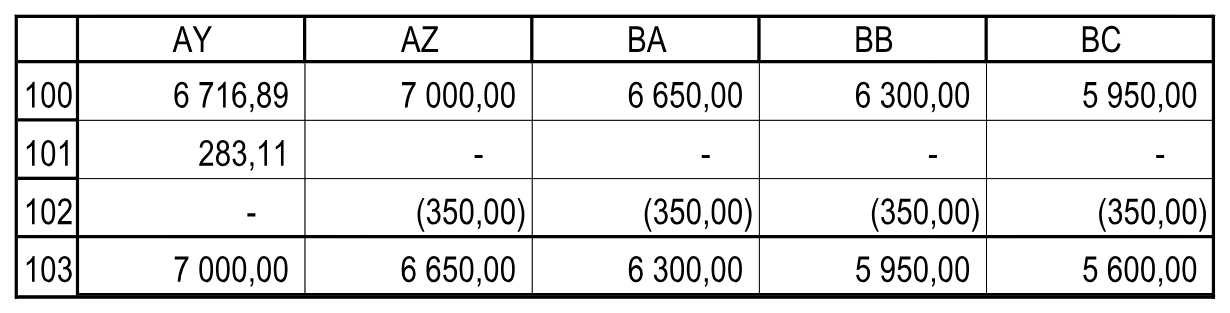
Даты периодов. Расчеты!AY5:BC6.
39Даты периодов. Расчеты!AY5:BC6. Полный ряд остаётся в Excel.
Значения по периодам. Расчеты!AY100:BC103.
40Значения по периодам. Расчеты!AY100:BC103. Полный ряд остаётся в Excel.
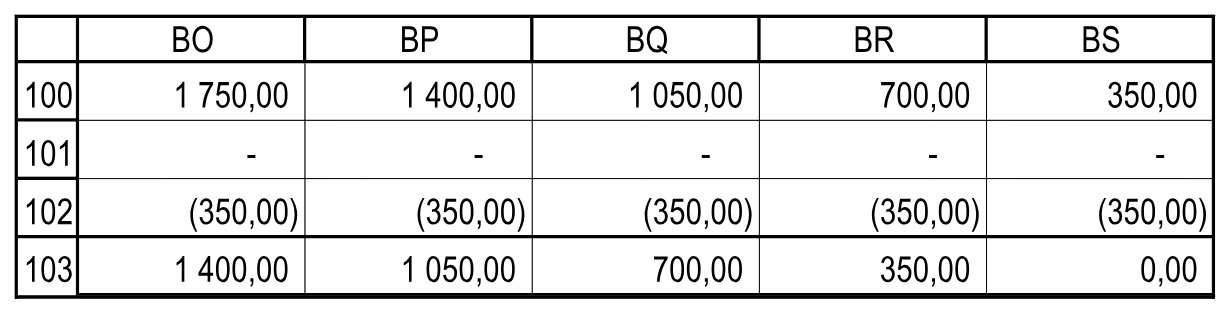
Даты последних периодов. Расчеты!BO5:BS6.
41Даты последних периодов. Расчеты!BO5:BS6. Полный ряд остаётся в Excel.
Значения последних периодов. Расчеты!BO100:BS103.
42Значения последних периодов. Расчеты!BO100:BS103. Полный ряд остаётся в Excel.

3 / Купонные проценты

Применяем купонную ставку и флаг

P106

=ЕСЛИ(P$5=" ";" ";P100*P65*(P59=1))

O106

=СУММ(P106:EE106)

Протягиваем P106:EE106. Начальный остаток строки 100 умножается на купонную ставку строки 65; флаг строки 59 определяет период выплаты купона. В текущей модели на каждый платёжный период приходится один купон. Последний купон укорочен до даты конца долга 31.10.2022.

Ставка строки 65 рассчитывается через число купонных дней и число дней в году. Она отличается от постоянной квартальной ставки аннуитета и от ставки по дням банковского периода. Льготная фаза по-прежнему означает отсутствие начисления процентов в первые 791 день.

4 / Итоги

Собираем выплаты по облигационному займу

P109

=-P102

P110

=P106

P111

=СУММ(P109:P110)

Протягиваем формулы до EE и рассчитываем итоговые суммы:

O109

=СУММ(P109:EE109)

O110

=СУММ(P110:EE110)

O111

=СУММ(P111:EE111)

Сохраняем скопированные стили: P103:EE103 — «Л_Баланс», P111:EE111 — «Л_ИТОГО», O101:O102, O106 и O109:O111 — «СУММА», K103 — «ТРЕВОГА». Денежный формат — учётный с двумя десятичными знаками.

Сначала группируем строки 97:111, продолжая внешнюю группу готового расчёта долга. Затем группируем внутри неё 99:111. Заголовок C98 остаётся вне вложенной группы.

Проверка / Три схемы

Сопоставляем результаты при одинаковом долге

ПоказательРезультат текущего примера
O101 / O1027 000,00 / −7 000,00 руб.
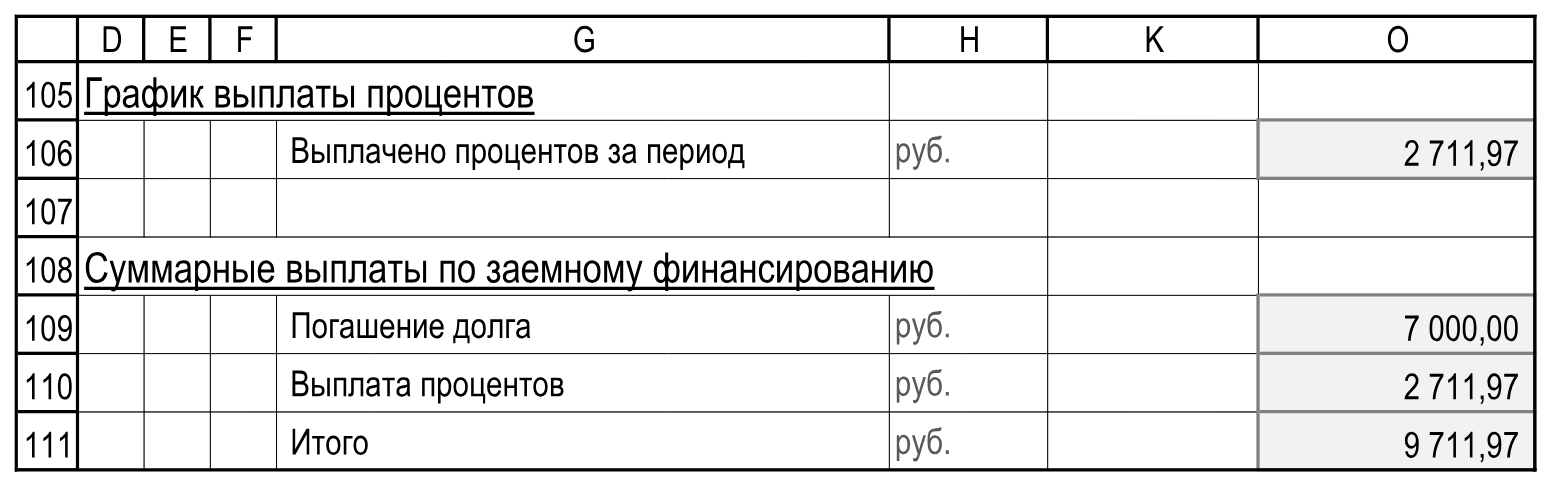
O106 — купонные проценты2 711,97 руб.
O111 — все выплаты9 711,97 руб.
K1030, на листе «Ok»
Погашение основного долга20 выплат по 350,00 руб.
Последний остаток BS1030 с точностью до копеек

Сравниваем итоговые выплаты: аннуитет O81 — 10 074,69 руб.; дифференцированная схема O96 — 9 745,18 руб.; облигационный вариант O111 — 9 711,97 руб. Разница между аннуитетом и облигационным вариантом составляет 362,72 руб., или около 5,18% от долга 7 000 руб.

Сохраняем книгу. Файл для сверки — «М05_После_урока_04.xlsx». Далее рассчитываем ускоренное погашение за счёт доступного денежного потока.

Проверка / Три схемы / Сверка в Excel

Сверка купонных выплат

Сопоставляем адреса и значения со своей рабочей книгой. Это результат предыдущего шага.
Подписи и значения блока. Расчеты!D105:O111.
43Подписи и значения блока. Расчеты!D105:O111. Контрольный вид заполненного блока. Пустые служебные столбцы скрыты.
Даты периодов. Расчеты!BO5:BS6.
44Даты периодов. Расчеты!BO5:BS6. Полный ряд остаётся в Excel.
Значения по периодам. Расчеты!BO106:BS111.
45Значения по периодам. Расчеты!BO106:BS111. Полный ряд остаётся в Excel.

Урок 5.5

Ускоренное погашение «Всё на долг»

  1. Создаём вариант «Все на долг»
  2. Рассчитываем валовую прибыль
  3. Получаем поток после процентов и налога
  4. Свободный поток после процентов и налога
  5. Ограничиваем погашение потоком и остатком
  6. Сверка ускоренного погашения
  7. Показываем процентные выплаты отдельно
  8. Собираем суммарные выплаты
  9. Проверяем срок и сумму выплат
  10. Сверка выплат «Всё на долг»
  11. Условия ускоренного погашения

1 / Доступный поток

Создаём вариант «Все на долг»

На листе «Расчеты» в C113 вводим «Все на долг», в D114 — «Расчет свободного денежного потока для обслуживания долга». Применяем стили «Заголовок3» и «Заголовок4» соответственно. Вводим подписи:

ЯчейкаПодпись
G115Выручка
G116Расходы
G117Валовая прибыль
G118Проценты уплаченные
G119Налог на прибыль
G120Свободный денежный поток для обслуживания долга

В H115:H120 указываем «руб.», применяем стиль «ед_изм». Для G используем «Обычный», перенос текста и автоподбор высоты строк.

Копируем A99:EE111, выбираем A122 и вставляем Ctrl+V без вставки новых строк. Получится блок 122:134: баланс долга, проценты и суммарные выплаты. O126 оставляем пустой — эта ячейка задаёт начальный остаток первого периода. Подписи и единицы скопированного блока сохраняются, а все формулы заменяем.

Здесь поток упрощён: выручка минус расходы, проценты и налог. Такое упрощение помогает разобрать механизм погашения; полный расчёт свободного потока для практического применения здесь не рассматривается. Оборотный капитал и резервные счета в этой части ещё не рассчитаны.

2 / Операционная основа

Рассчитываем валовую прибыль

P115

=P30

P116

=ЕСЛИ(P$5=" ";" ";-P35)

P117

=СУММ(P115:P116)

Протягиваем каждую формулу до EE. Выручка поступает из строки 30, расходы из строки 35 показываются с минусом. В строке 117 складываем выручку и отрицательные расходы.

O115

=СУММ(P115:EE115)

O116

=СУММ(P116:EE116)

O117

=СУММ(P117:EE117)

В P115:EE116 применяем стиль «Обычный», в P117:EE117 — «Л_ИТОГО», в O115:O117 — «СУММА». Для денежных значений нужен учётный формат с двумя десятичными знаками. Заполняем весь блок, прежде чем проверять результат: проценты ниже будут зависеть от нового остатка долга.

3 / Проценты и налог

Получаем поток после процентов и налога

P118

=ЕСЛИ(P$5=" ";" ";-P123*P64*(P58=1))

P119

=-СУММ(P117:P118)*НП

P120

=СУММ(P117:P119)

Протягиваем строки 118:120 до EE. Проценты P118 берут начальный остаток из P123, а не из строки 122 с заголовком. Отрицательное значение означает расход. Налог рассчитываем с прибыли после вычета процентов, используя существующее имя НП: в учебной модели это условные 20%.

O118

=СУММ(P118:EE118)

O119

=СУММ(P119:EE119)

O120

=СУММ(P120:EE120)

В P118:EE119 используем «Обычный», в P120:EE120 — «Л_ВСЕГО», в O118:O120 — «СУММА», учётный формат с двумя знаками. В строке 120 получаем доступный поток после процентов и налога, который далее направим на основной долг.

При отрицательной прибыли формула строки 119 даёт положительную сумму налога. Эту строку используем только при положительной прибыли, как в данном примере.

3 / Проценты и налог / Сверка в Excel

Свободный поток после процентов и налога

Сопоставляем адреса и значения со своей рабочей книгой. Это результат предыдущего шага.
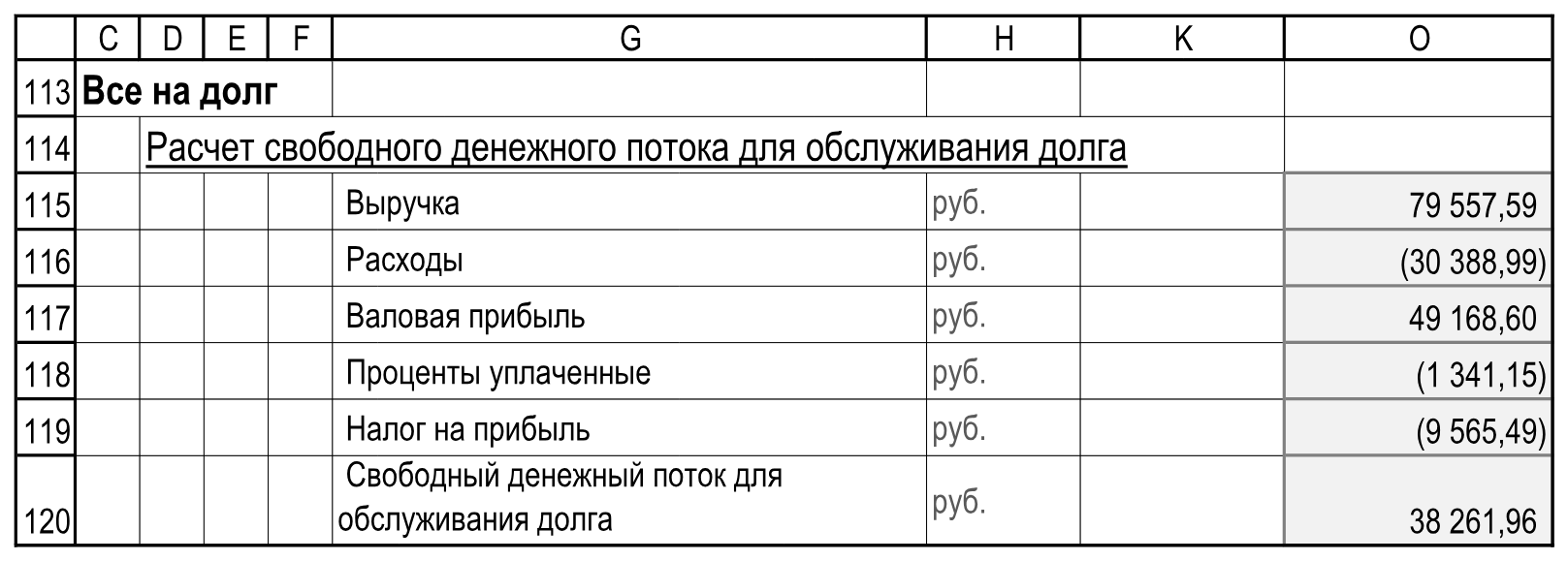
Подписи и значения блока. Расчеты!C113:O120.
46Подписи и значения блока. Расчеты!C113:O120. Контрольный вид заполненного блока. Пустые служебные столбцы скрыты.
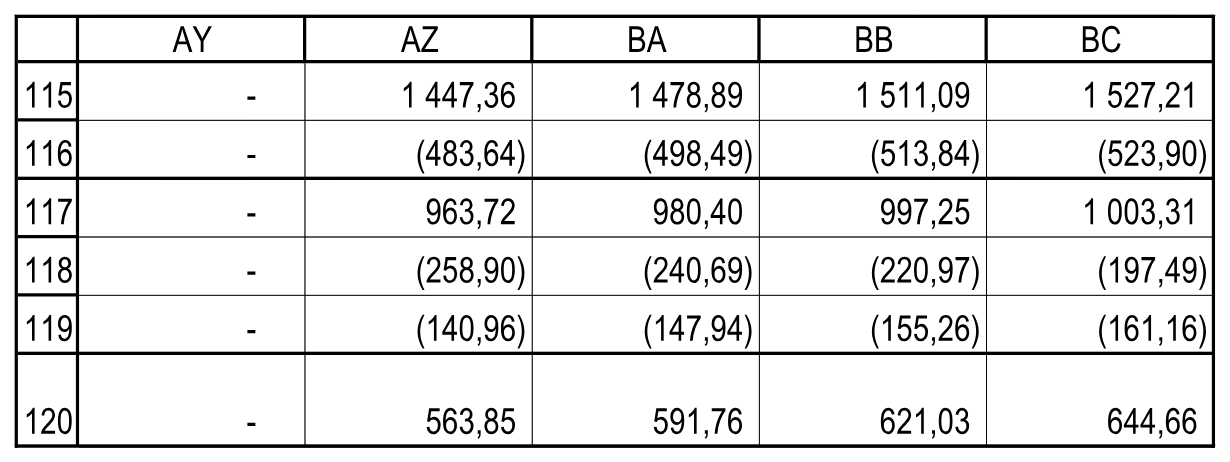
Даты периодов. Расчеты!AY5:BC6.
47Даты периодов. Расчеты!AY5:BC6. Полный ряд остаётся в Excel.
Значения по периодам. Расчеты!AY115:BC120.
48Значения по периодам. Расчеты!AY115:BC120. Полный ряд остаётся в Excel.

4 / Ускоренное погашение

Ограничиваем погашение потоком и остатком

P123

=O126

P124

=P51

P125

=-ЕСЛИ(P$66>=1;МИН(P120;P123);0)

P126

=СУММ(P123:P125)

Протягиваем каждую формулу до EE. Получение берётся из строки 51. В платёжном периоде функция МИН выбирает меньшую из двух величин: доступный поток P120 и начальный остаток P123. Поэтому последний платёж не превышает остаток основного долга. Знак минус отражает выплату.

O124

=СУММ(P124:EE124)

O125

=СУММ(P125:EE125)

K126

=ОКРУГЛ(O124+O125;2)

O126 оставляем пустой. K126 должен равняться нулю с точностью до копеек. В P126:EE126 сохраняем «Л_Баланс», в O124:O125 — «СУММА», в K126 — «ТРЕВОГА».

При отрицательном P120 исходная запись МИН не задаёт корректную схему погашения: она могла бы увеличить задолженность. Проверяем, что поток P120 неотрицательный.

4 / Ускоренное погашение / Сверка в Excel

Сверка ускоренного погашения

Сопоставляем адреса и значения со своей рабочей книгой. Это результат предыдущего шага.

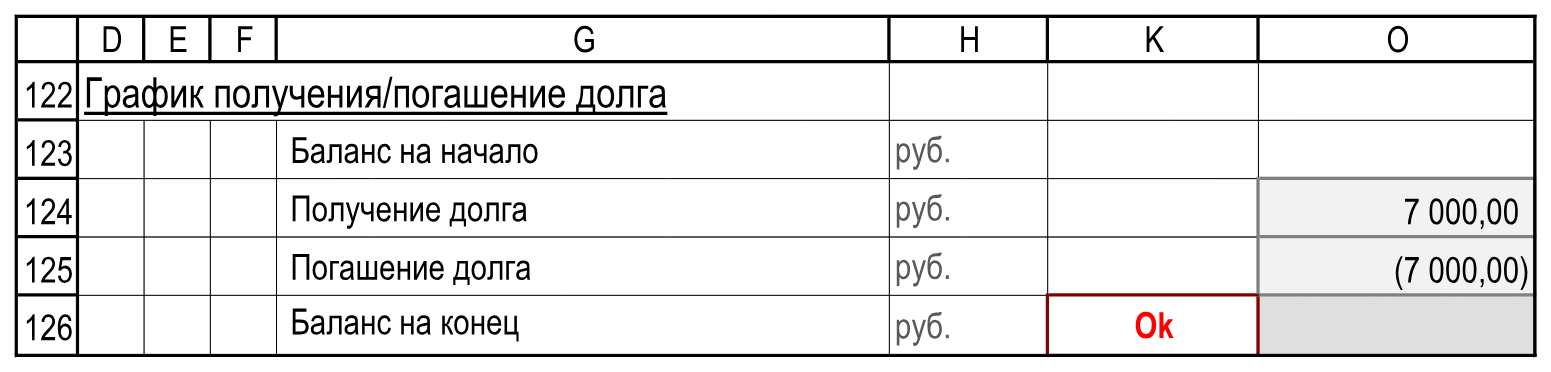
Подписи и значения блока. Расчеты!D122:O126.
49Подписи и значения блока. Расчеты!D122:O126. Контрольный вид заполненного блока. Пустые служебные столбцы скрыты.
Даты периодов. Расчеты!BD5:BH6.
50Даты периодов. Расчеты!BD5:BH6. Полный ряд остаётся в Excel.
Значения по периодам. Расчеты!BD123:BH126.
51Значения по периодам. Расчеты!BD123:BH126. Полный ряд остаётся в Excel.

5 / Выплаченные проценты

Показываем процентные выплаты отдельно

P129

=ЕСЛИ(P$5=" ";" ";P123*P64*(P58=1))

O129

=СУММ(P129:EE129)

Протягиваем P129:EE129. Эта строка показывает проценты положительным числом для итогового отчёта; строка 118 учитывает те же проценты с минусом при расчёте доступного потока. Начальный остаток в обеих формулах — строка 123, ставка за период — строка 64.

Поскольку поток после процентов направляется на погашение, долг уменьшается быстрее, чем при равных долях. Следующие проценты начисляются на меньший начальный остаток. Внутри периода нет циклической зависимости: проценты зависят от начального остатка, а погашение меняет остаток на конец периода.

Для P129:EE129 используем стиль «Обычный», для O129 — «СУММА», учётный формат с двумя десятичными знаками.

6 / Обслуживание

Собираем суммарные выплаты

P132

=-P125

P133

=P129

P134

=СУММ(P132:P133)

Протягиваем все три строки до EE. Погашение основного долга и проценты показываем положительными числами:

O132

=СУММ(P132:EE132)

O133

=СУММ(P133:EE133)

O134

=СУММ(P134:EE134)

Сохраняем «Обычный» в P132:EE133, «Л_ИТОГО» в P134:EE134 и «СУММА» в O132:O134. Денежные значения — в учётном формате с двумя знаками. Проверяем, что в столбце H всех новых денежных строк указаны и видны единицы «руб.».

Сначала группируем строки 112:134, продолжая общую внешнюю группу готового расчёта долга. Затем группируем 114:134 внутри неё. Заголовок C113 остаётся вне вложенной группы.

Проверка / Ускоренное погашение

Проверяем срок и сумму выплат

ПоказательРезультат текущего примера
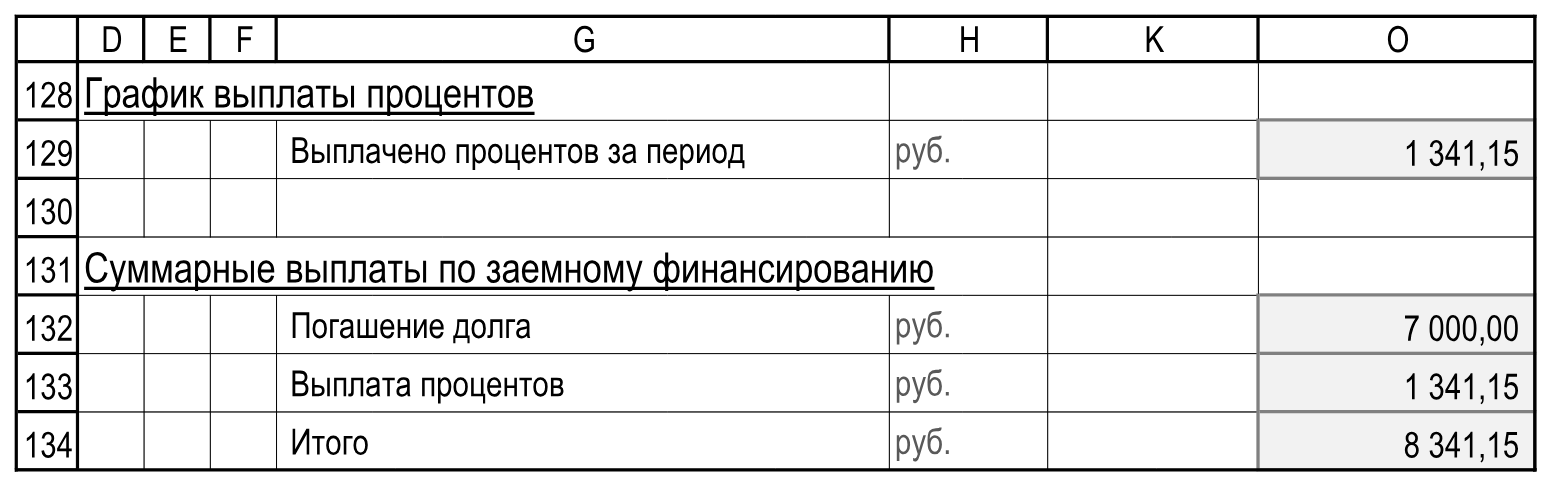
O124 / O1257 000,00 / −7 000,00 руб.
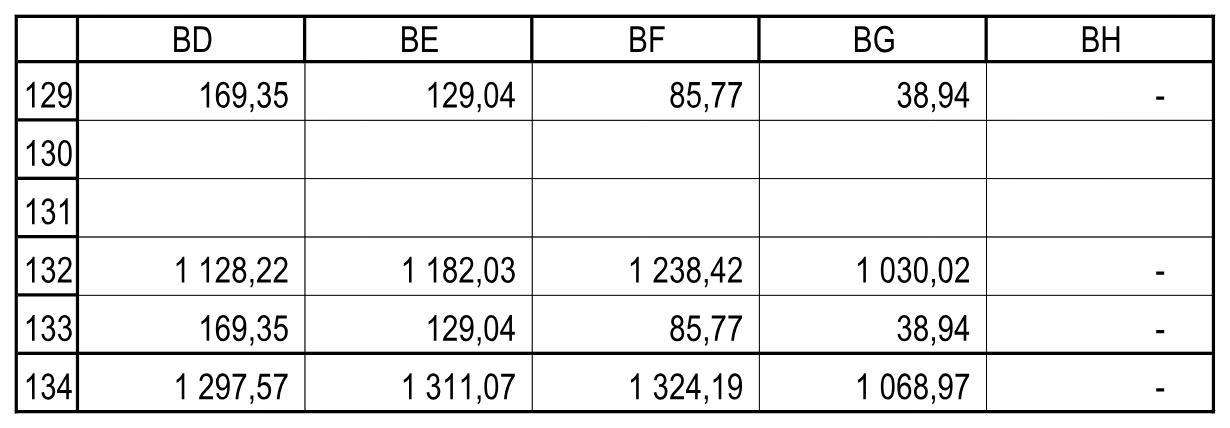
O129 — проценты1 341,15 руб.
O134 — все выплаты8 341,15 руб.
K1260, на листе «Ok»
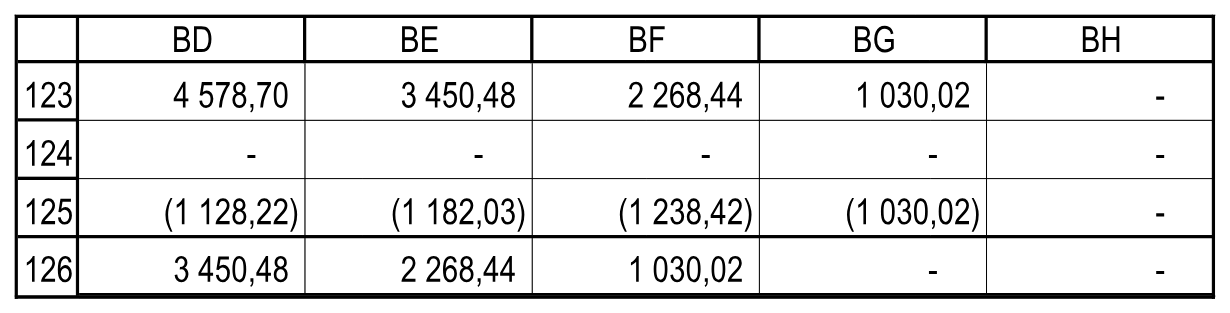
Число погашений8
Первое погашениеAZ — I квартал 2018 года, около 563,85 руб.
Последнее погашениеBG — IV квартал 2019 года, около 1 030,02 руб.
Остаток после последнего погашения0 с точностью до копеек

В текущем примере долг погашен в IV квартале 2019 года вместо конца октября 2022 года — примерно на 2 года 10 месяцев раньше. Общая выплата меньше облигационного варианта на 1 370,83 руб., или около 19,58% от первоначального долга 7 000 руб. Это результат заданного потока и условий примера.

Сохраняем свою книгу. Файл для сверки — «М05_После_урока_05.xlsx». Расчёт этого этапа заканчивается строкой 134; остальные условия и ранее построенные варианты сохраняются.

Проверка / Ускоренное погашение / Сверка в Excel

Сверка выплат «Всё на долг»

Сопоставляем адреса и значения со своей рабочей книгой. Это результат предыдущего шага.
Подписи и значения блока. Расчеты!D128:O134.
52Подписи и значения блока. Расчеты!D128:O134. Контрольный вид заполненного блока. Пустые служебные столбцы скрыты.
Даты периодов. Расчеты!BD5:BH6.
53Даты периодов. Расчеты!BD5:BH6. Полный ряд остаётся в Excel.
Значения по периодам. Расчеты!BD129:BH134.
54Значения по периодам. Расчеты!BD129:BH134. Полный ряд остаётся в Excel.

Оценка / Допущения

Условия ускоренного погашения

В этом варианте весь рассчитанный поток после процентов и налога направляем на погашение долга. Задолженность покупателей, резервы и запасы здесь отдельно не учитываем. Итоговые выплаты 8 341,15 руб. относятся к этим условиям.

Урок 5.6

Ковенантные платежи и сравнение вариантов

  1. Задаём коэффициент покрытия долга
  2. Вводим коэффициент и подготавливаем каркас
  3. Связываем выбранный поток и коэффициент
  4. Поток и бюджет обслуживания долга
  5. Переносим график и рассчитываем собственные проценты
  6. Вычитаем проценты из бюджета и ограничиваем выплату остатком
  7. Остаток ковенантного долга
  8. Сохраняем отдельный итог основного долга и процентов
  9. Поясняем ненулевую разницу последнего платежа
  10. Выплаты и неиспользованный бюджет
  11. Проверяем расчёт при принятых условных правилах
  12. Собираем общую таблицу выплат по периодам
  13. Считаем итоги пяти вариантов
  14. Сравнение пяти вариантов в Excel
  15. Сохраняем сравнение и границы расчёта

1 / Условный пример

Задаём коэффициент покрытия долга

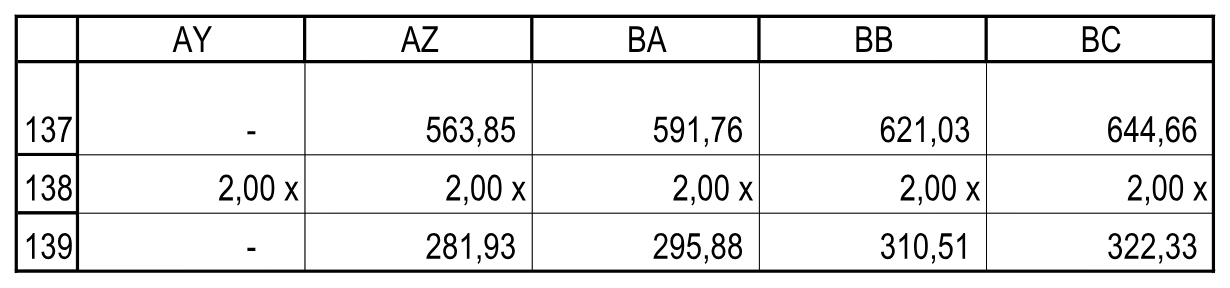
Продолжаем рабочую книгу после урока 5. Ковенант — условие финансирования, проверяемое по заданным показателям. Принимаем DSCR = 2: выбранный поток должен вдвое превышать выплаты основного долга и процентов.

В строку 137 переносим строку 120 схемы «Всё на долг» — поток после процентов и налога этой схемы. Используем этот поток для сравнения вариантов. Собственный поток ковенантной схемы до обслуживания долга здесь не рассчитываем. Резервы отдельно не формируем.

2 / Параметр DSCR

Вводим коэффициент и подготавливаем каркас

На листе «Исходные данные» в C307 вводим «Коэффициент покрытия обслуживания долга (DSCR)», применяем стиль «Заголовок3». В J307 вводим число 2 и применяем стиль «Коэффициенты»: оно отображается с двумя десятичными знаками и обозначением x. Вводим число, без буквенного суффикса. Новое имя диапазона не требуется.

Возвращаемся на «Расчеты». В C136 вводим «Ковенантные платежи (под DSCR)» со стилем «Заголовок3». В G137:G139 добавляем подписи:

ЯчейкаПодпись
G137Свободный денежный поток для обслуживания долга
G138DSCR
G139Ковенантные платежи под DSCR

Для G используем «Обычный», перенос текста и автоподбор высоты. В H137 указываем «руб.», в H138 — «x»; применяем «ед_изм». H139 оставляем пустой. Срок долговой фазы 01.11.2015–31.10.2022, 36 помесячных периодов и условные налоговые ставки модели остаются прежними.

Условный коэффициент покрытия 2,00 x в J307; число вводится без текстового суффикса. Исходные данные!C307:K307.
55Условный коэффициент покрытия 2,00 x в J307; число вводится без текстового суффикса. Исходные данные!C307:K307.

3 / Бюджет выплат

Связываем выбранный поток и коэффициент

P137

=P120

I138

='Исходные данные'!J307

P138

=$I$138

P139

=P137/P138*P22

Заполняем P137:EE137, P138:EE138 и P139:EE139 вправо сочетанием Ctrl+R. I138 содержит ссылку на параметр, а строка 138 повторяет его по всей шкале. Строка 139 делит поток из схемы «Всё на долг» на DSCR и умножает результат на флаг долга строки 22.

O137

=СУММ(P137:EE137)

O139

=СУММ(P139:EE139)

В P137:EE137 и P139:EE139 применяем «Обычный» с учётным форматом и двумя знаками; для O137/O139 — «СУММА». I138 и Q138:EE138 оформляем стилем «Коэффициенты». В P138 сохраняем исходный «Обычный» с учётным форматом: значение остаётся 2,00. Строка 139 задаёт сумму, доступную для обслуживания долга. Далее разделяем её на проценты и погашение основного долга.

3 / Бюджет выплат / Сверка в Excel

Поток и бюджет обслуживания долга

Сопоставляем адреса, даты и значения со своей рабочей книгой. Это результат предыдущего шага.
Выбранный поток, коэффициент DSCR в I138 и бюджет выплат. Пустые служебные столбцы J и L:N опущены; I138 сохранена. Расчеты!C136:O139.
56Выбранный поток, коэффициент DSCR в I138 и бюджет выплат. Пустые служебные столбцы J и L:N опущены; I138 сохранена. Расчеты!C136:O139.
Даты периодов. Расчеты!AY5:BC6.
57Даты периодов. Расчеты!AY5:BC6.
Значения по периодам. Расчеты!AY137:BC139.
58Значения по периодам. Расчеты!AY137:BC139.

4 / Каркас долга

Переносим график и рассчитываем собственные проценты

Копируем A122:EE134, выбираем A141 и вставляем Ctrl+V без вставки новых строк. Сохраняем подписи и денежные единицы; новый блок занимает 141:153. O145 оставляем пустой — эта ячейка задаёт начальный остаток первого периода. Заменяем все формулы нового блока, даже если после копирования они выглядят правдоподобно.

P142

=O145

P143

=P51

P148

=ЕСЛИ(P$5=" ";" ";P142*P63*(P58=1))

Протягиваем каждую формулу до EE. Строка 142 берёт предыдущий конечный остаток, строка 143 — получение из строки 51. Проценты строки 148 считаются на собственный начальный остаток ковенантного варианта.

O143

=СУММ(P143:EE143)

O148

=СУММ(P148:EE148)

Ставку для этой формулы задаёт строка 63: 15% / 4 = 3,75%, как в аннуитетном расчёте. Подставлять вместо неё ставку по дням из строки 64 не нужно. Первые 791 день по условию модели проценты не начисляются. Расчёт нового блока завершаем после заполнения строк погашения и конечного остатка.

5 / Погашение

Вычитаем проценты из бюджета и ограничиваем выплату остатком

P144

=-ЕСЛИ(P$66>=1;МИН(P142;(P139-P148));0)

P145

=СУММ(P142:P144)

Протягиваем P144:EE144 и P145:EE145. В платёжном периоде из бюджета строки 139 вычитаются собственные проценты строки 148. Функция МИН выбирает меньшую величину: сумму после вычета процентов или начальную задолженность строки 142. Минус показывает погашение основного долга.

O144

=СУММ(P144:EE144)

K145

=ОКРУГЛ(O143+O144;2)

Контроль K145 проверяет возврат всей полученной суммы с точностью до копеек. O145 должна остаться пустой; не ставим туда сумму конечных остатков. В P145:EE145 используем «Л_Баланс», в O143:O144 — «СУММА», в K145 — «ТРЕВОГА». Остальные денежные строки сохраняют «Обычный» и учётный формат с двумя знаками.

В текущем примере положительного бюджета достаточно для выплат. Если бюджет оказался бы меньше процентов, эта исходная формула не задаёт отдельный механизм покрытия дефицита.

5 / Погашение / Сверка в Excel

Остаток ковенантного долга

Сопоставляем адреса, даты и значения со своей рабочей книгой. Это результат предыдущего шага.

Основной долг, получение, погашение и итоговый контроль. Пустые служебные столбцы I:J и L:N опущены. Расчеты!D141:O145.
59Основной долг, получение, погашение и итоговый контроль. Пустые служебные столбцы I:J и L:N опущены. Расчеты!D141:O145.
Даты периодов. Расчеты!BO5:BS6.
60Даты периодов. Расчеты!BO5:BS6.
Значения по периодам. Расчеты!BO142:BS145.
61Значения по периодам. Расчеты!BO142:BS145.

6 / Итоговые выплаты

Сохраняем отдельный итог основного долга и процентов

Не пропускаем строки 151:153, полученные при копировании. Они нужны для сравнения общей суммы выплат по долгу с бюджетом и для итоговой таблицы всех вариантов.

P151

=-P144

P152

=P148

P153

=СУММ(P151:P152)

Протягиваем каждую строку до EE и заполняем суммы:

O151

=СУММ(P151:EE151)

O152

=СУММ(P152:EE152)

O153

=СУММ(P153:EE153)

В P151:EE152 применяем «Обычный», в P153:EE153 — «Л_ИТОГО», в O151:O153 — «СУММА». H151:H153 сохраняют «руб.». Денежные значения показываем в учётном формате с двумя десятичными знаками.

7 / Проверка бюджета

Поясняем ненулевую разницу последнего платежа

В G155 вводим «Проверка», в H155 — «руб.». Заполняем:

P155

=ЕСЛИ(P144<>0;P153-P139;0)

O155

=СУММ(P155:EE155)

Протягиваем P155:EE155. Формула сравнивает общую выплату строки 153 с бюджетом строки 139, если основной долг действительно погашается. В сравнении участвуют и основной долг, и проценты, а не только погашение основного долга из строки 144. Для P155:EE155 используем «Обычный», для O155 — «СУММА», денежный учётный формат. Это не нулевой контроль со стилем «ТРЕВОГА».

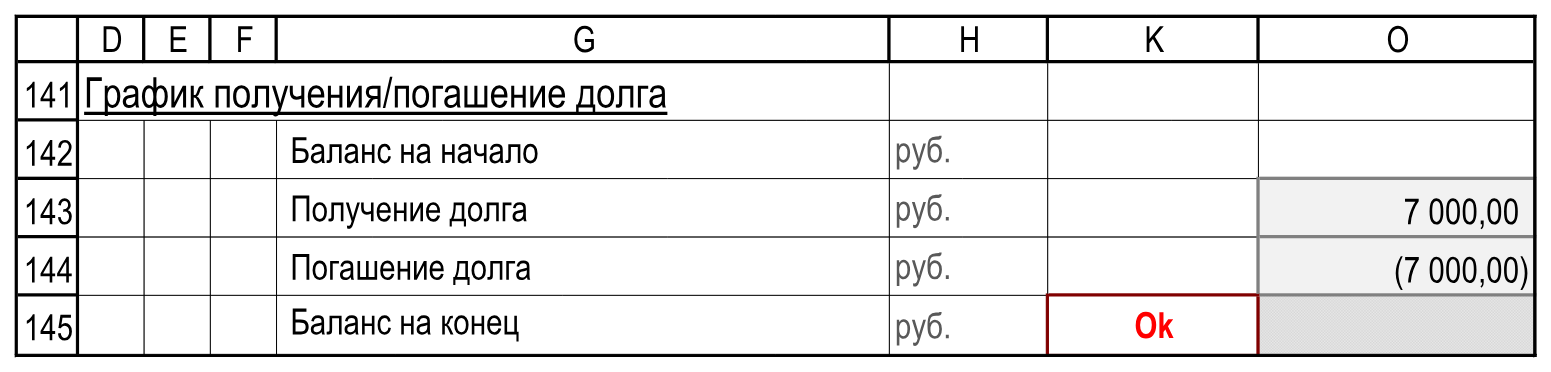
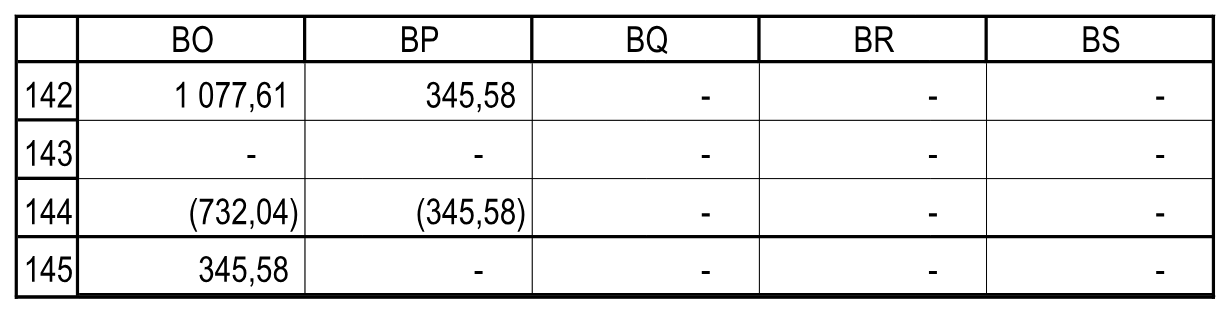
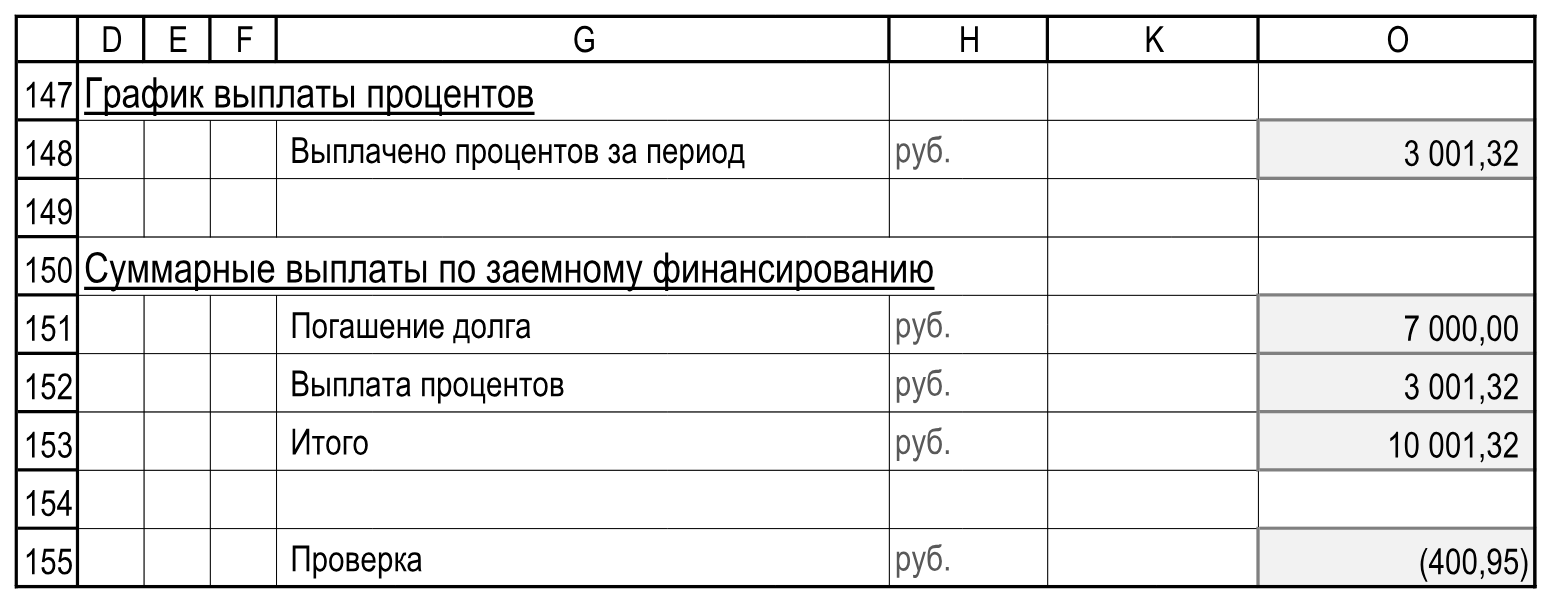
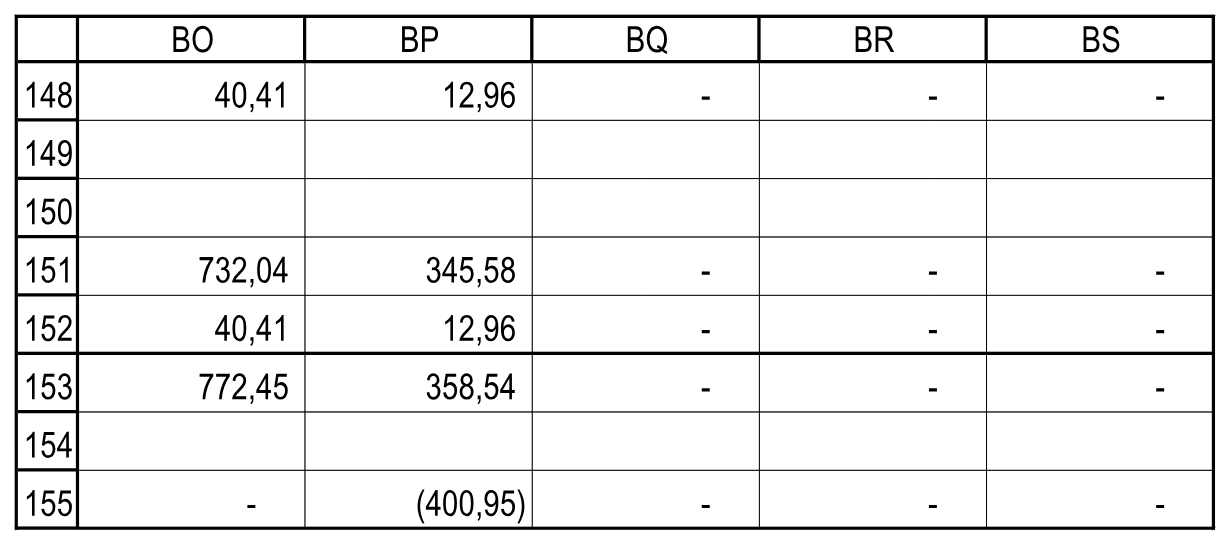
В последнем платеже, BP — I квартал 2022 года, бюджет равен примерно 759,49 руб. Осталось погасить 345,58 руб. основного долга и заплатить 12,96 руб. процентов. Общая выплата — около 358,54 руб.; неиспользованный бюджет даёт разницу −400,95 руб. В O155 будет та же сумма. Она ожидаема из-за ограничения остатком долга и не требует исправления на ноль.

После полного погашения значение строки 144 равно нулю: строка 155 возвращает 0, даже если расчётный бюджет ещё есть. Поэтому O155 суммирует разницы только в периоды погашения и не равна простому вычитанию O153 − O139 за весь проект.

7 / Проверка бюджета / Сверка в Excel

Выплаты и неиспользованный бюджет

Сопоставляем адреса, даты и значения со своей рабочей книгой. Это результат предыдущего шага.

Собственные проценты, сумма обслуживания и разница с бюджетом. Пустые служебные столбцы I:J и L:N опущены. Расчеты!D147:O155.
62Собственные проценты, сумма обслуживания и разница с бюджетом. Пустые служебные столбцы I:J и L:N опущены. Расчеты!D147:O155.
Даты периодов. Расчеты!BO5:BS6.
63Даты периодов. Расчеты!BO5:BS6.
Значения по периодам. Расчеты!BO148:BS155.
64Значения по периодам. Расчеты!BO148:BS155.

Проверка / Ковенантный вариант

Проверяем расчёт при принятых условных правилах

ПоказательОжидаемый результат текущего примера
O143 / O1447 000,00 / −7 000,00 руб.
O148 и O152 — проценты3 001,32 руб.
O153 — обслуживание долга10 001,32 руб.
K1450, на листе «Ok»
Число погашений17
Первое погашениеAZ — I квартал 2018 года, 19,43 руб.
Последнее погашениеBP — I квартал 2022 года, 345,58 руб.
BP145 — конечный остаток0
O155 и BP155−400,95 руб.

Во всех предшествующих периодах с выплатами отношение выбранного потока строки 137 к выплате строки 153 равно 2. При последнем погашении оно выше, поскольку весь бюджет уже не нужен. Так проверяем арифметику этой схемы. Поток в числителе по-прежнему зависит от процентов и налога варианта «Все на долг».

8 / Сравнение вариантов

Собираем общую таблицу выплат по периодам

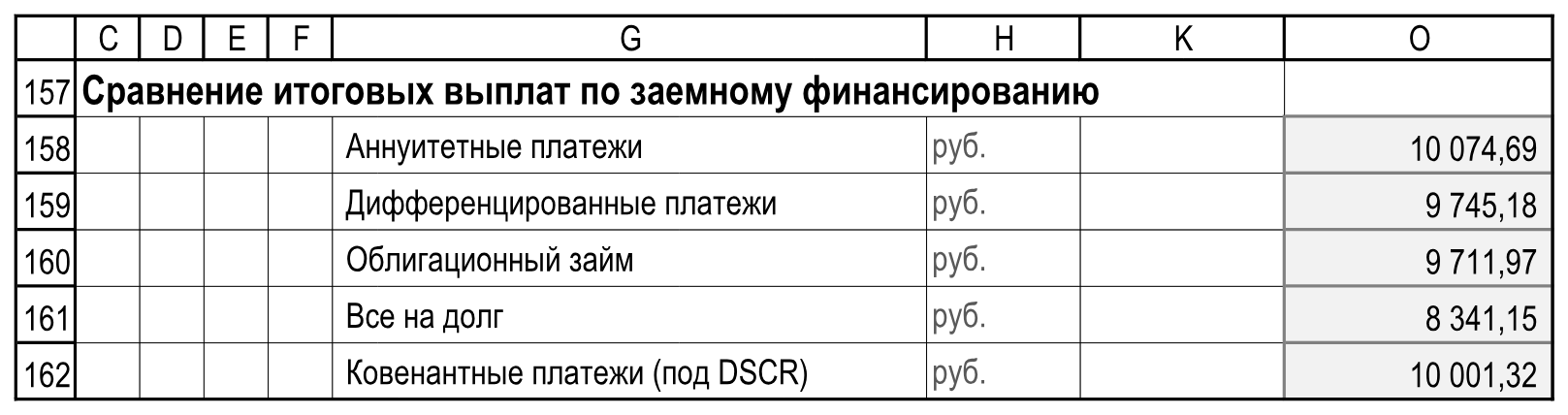
В C157 вводим «Сравнение итоговых выплат по заемному финансированию» со стилем «Заголовок3». В G158:G162 вводим: «Аннуитетные платежи», «Дифференцированные платежи», «Облигационный займ», «Все на долг», «Ковенантные платежи (под DSCR)». В H158:H162 указываем «руб.».

Для каждого варианта берём уже рассчитанную сумму основного долга и процентов. Формулы связывают сравнение с рабочими расчётами, поэтому не вводим итоговые числа вручную:

P158

=P81

P159

=P96

P160

=P111

P161

=P134

P162

=P153

Протягиваем каждую из пяти строк до EE. Для G и денежных ячеек по периодам используем «Обычный», для H — «ед_изм». Включаем перенос длинных подписей и автоподбор высоты. Числовой формат — учётный с двумя знаками.

9 / Общие суммы

Считаем итоги пяти вариантов

O158

=СУММ(P158:EE158)

O159

=СУММ(P159:EE159)

O160

=СУММ(P160:EE160)

O161

=СУММ(P161:EE161)

O162

=СУММ(P162:EE162)

Применяем к O158:O162 стиль «СУММА» и учётный формат с двумя десятичными знаками.

СтрокаВариантВсего выплат, руб.
158Аннуитетные платежи10 074,69
159Дифференцированные платежи9 745,18
160Облигационный заём9 711,97
161Все на долг8 341,15
162Ковенантные платежи10 001,32

В условиях этого примера «Все на долг» даёт наименьшую общую выплату, аннуитет — наибольшую. Сравниваем сумму выплат без дисконтирования; варианты отличаются темпом погашения и способом расчёта процентов. Ковенантный результат дополнительно зависит от выбранного общего потока. Учитываем эти особенности при сравнении результатов в таблице.

9 / Общие суммы / Сверка в Excel

Сравнение пяти вариантов в Excel

Сопоставляем адреса, даты и значения со своей рабочей книгой. Это результат предыдущего шага.

Итоговые выплаты пяти вариантов. Пустые служебные столбцы I:J и L:N опущены; строки 158:162 сохранены. Расчеты!C157:O162.
65Итоговые выплаты пяти вариантов. Пустые служебные столбцы I:J и L:N опущены; строки 158:162 сохранены. Расчеты!C157:O162.
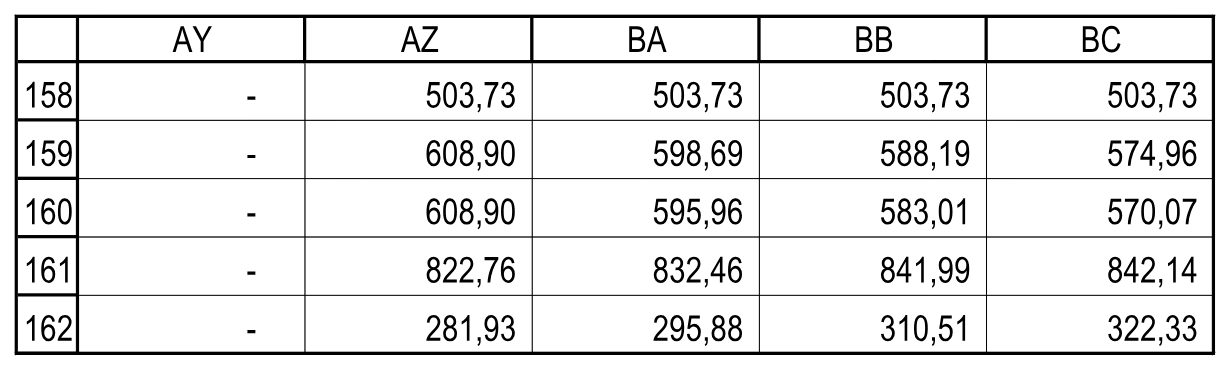
Даты периодов. Расчеты!AY5:BC6.
66Даты периодов. Расчеты!AY5:BC6.
Значения по периодам. Расчеты!AY158:BC162.
67Значения по периодам. Расчеты!AY158:BC162.

Завершение / Группы и переход

Сохраняем сравнение и границы расчёта

На «Исходные данные» группируем строки 306:307, продолжая ранее созданную внешнюю группу исходных условий. На «Расчеты» сначала группируем 135:162, продолжая внешнюю группу готового расчёта долга. Затем создаём вложенные группы 137:155 и 158:162. Заголовки C136 и C157 остаются вне вложенных групп.

Проверяем пустую O145, нулевой K145, ненулевую ожидаемую O155 = −400,95 руб. и совпадение O158:O162 с итогами пяти вариантов. Все новые формулы по периодам должны доходить до EE. Сохраняем рабочую книгу; файл для сверки — «М05_Контроль.xlsx».

В следующем модуле рассчитываем оборотный капитал. Резервы отдельно не рассчитываем. Итоговая таблица выплат остаётся в строках 158:162.